La connexion à une source de données de Devolutions Server avec Remote Desktop Manager peut parfois être lente. Il existe plusieurs moyens de résoudre ce problème. Le message d'erreur lié à ce problème devrait ressembler à ceci :
System.TimeoutException: The request timed out.
at Devolutions.Server.ApiWrapper.RDMSWebClient.RunSynchronous[T](Task`1 task)
at Devolutions.Server.ApiWrapper.RDMSWebClient.GetPublicWebInstanceInformation()
Lorsque l'environnement interdit l'accès à internet, activer Aucune connexion Internet dans Fichier – Paramètres – Avancé. Cela empêche Remote Desktop Manager d'effectuer des appels vers internet qui pourraient entraîner des délais d'expiration ou des ralentissements.\n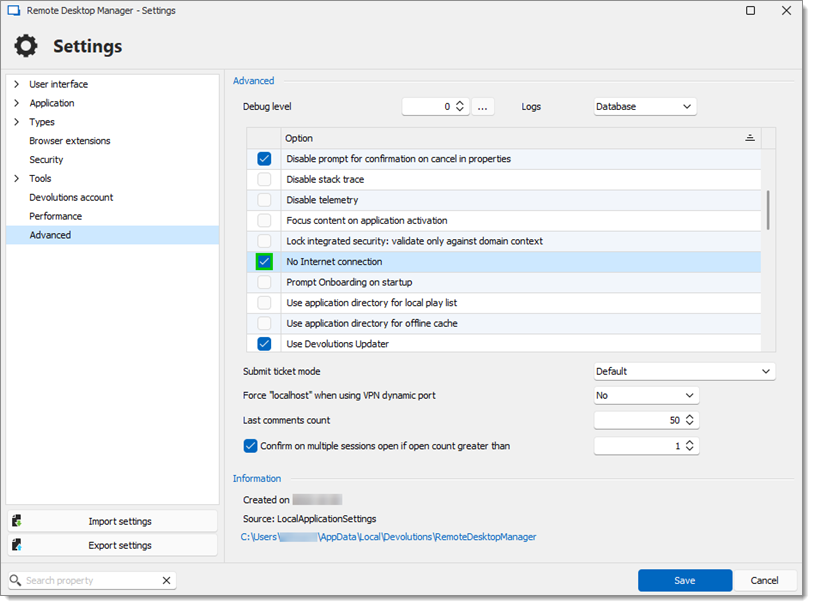
En activant le Pas de connexion Internet, certains services de sécurité cesseront également de fonctionner (par exemple, vérification de mot de passe compromis (Pwned) ou l'option Afficher les mots de passe compromis (pwned) dans l'analyzeur de sécurité de l'entrée.
Désactiver Imposer la vérification de révocation des certificats trouvé dans Fichier – Paramètres – Sécurité. Ceci empêche Windows de tenter d'atteindre les serveurs de révocation configurés dans le certificat. Dans la plupart des cas, il faut autoriser les serveurs de révocation via le pare-feu à moins qu'ils ne soient aussi gérés localement.\n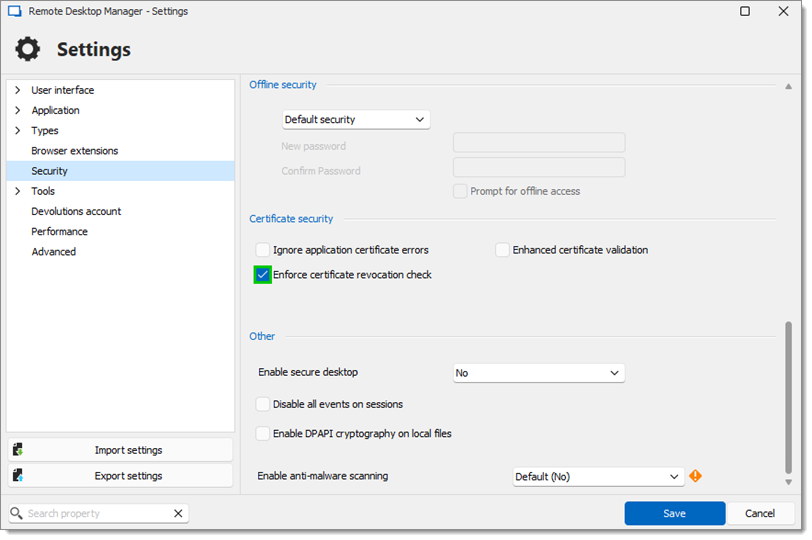 \nDans des situations spécifiques cela peut résoudre le message d'erreur Impossible de se connecter à votre source de données ou Le serveur DVLS n'a pas répondu à temps.\n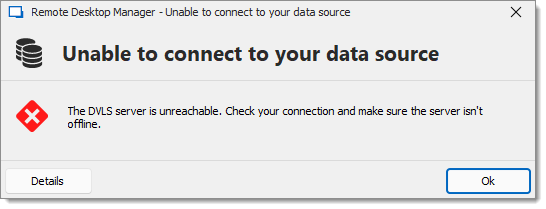
La vérification de la révocation des certificats en ligne par Windows n'utilisera pas les mandataires configurés sur l'hôte pour des raisons de sécurité.
Sinon, activer Validation de certificat améliorée peut empêcher des déconnexions dans certains cas. L'activation de cette fonctionnalité amène Remote Desktop Manager à valider les certificats via une méthode différente, ce qui peut contourner la cause des ralentissements.\n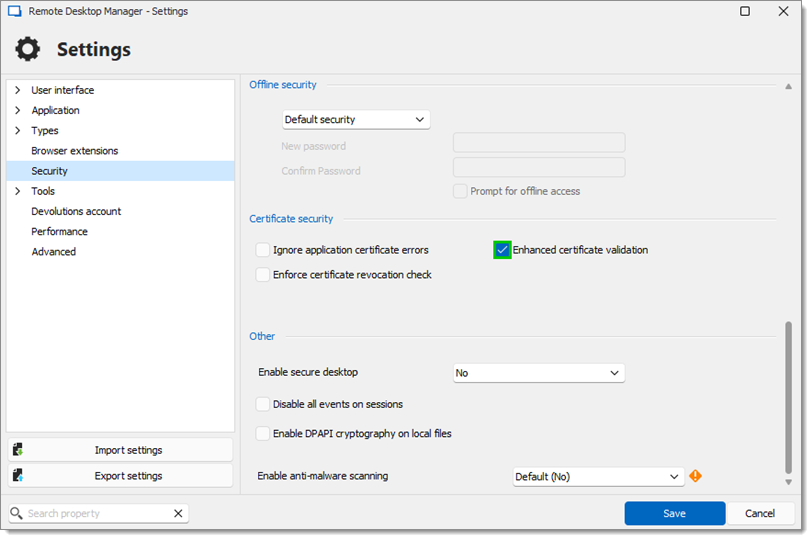
Utiliser le Profiler de Remote Desktop Manager pour diagnostiquer la durée de validation des certificats.
Cliquer sur l'onglet Aide et sélectionner le Profileur.\n

Définir le niveau de débogage à 4.
Aller à l'onglet Débogage uniquement et cliquer sur le bouton points de suspension (...).
Vérifier l'option Cronomètre.
Lancer une connexion à distance et rechercher la ligne
Certificate Validation – Chain.Build.\n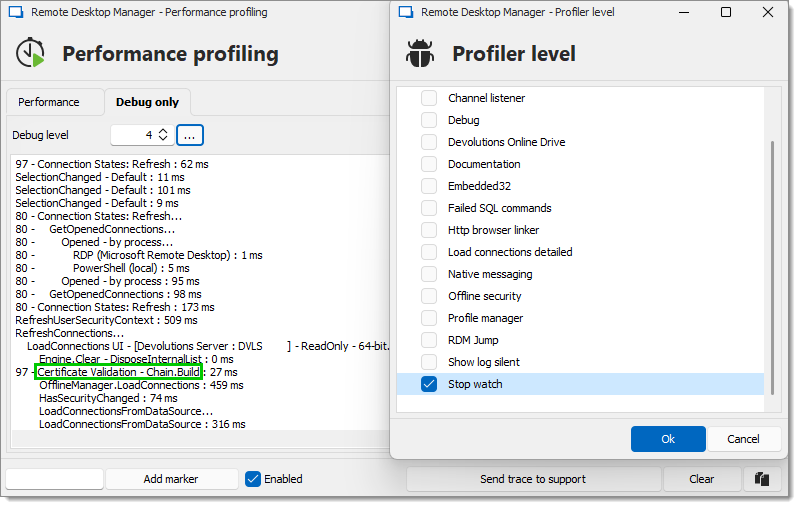 \nCela permettra d'obtenir le temps mis pour se connecter en millisecondes (ms).
 Partagez vos commentaires