Suivre les étapes pour apprendre à activer le mode hors ligne pour une source de données Devolutions Hub Personal.
Dans l'interface web de Devolutions Hub Personal, aller à votre compte, puis cliquer sur Préférences.
Dans Général, sous Paramètres hors connexion, cliquer sur Autoriser le mode hors connexion.
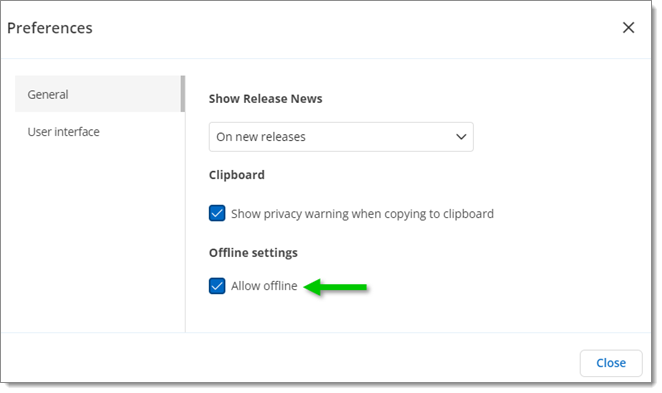
Cliquer sur Fermer.
Pour avoir une vue d'ensemble de la configuration de la source de données, ouvrir les informations de la source de données en allant dans Fichier - Informations de ma source de données dans Remote Desktop Manager.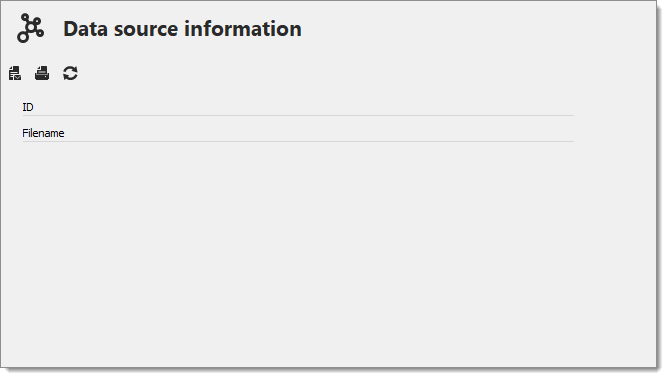
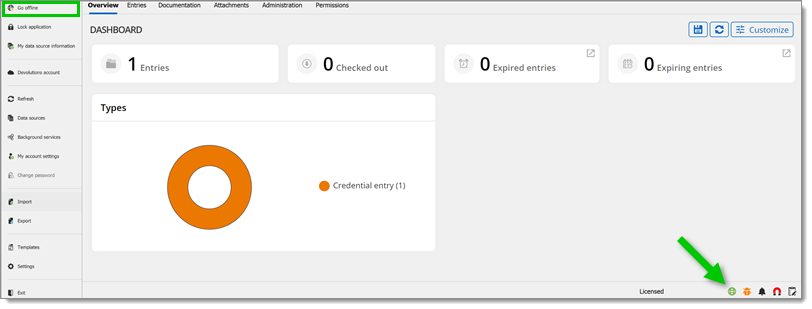
Remote Desktop Manager demandera le mode hors ligne lorsque l'application ne parvient pas à atteindre la source de données. Le mode hors ligne peut également être activé manuellement via Fichier – Passer hors ligne ou en cliquant sur le bouton Passer hors ligne situé dans le volet inférieur.
Suivre les étapes pour apprendre à activer le mode hors ligne pour une source de données Devolutions Hub Personal.
Dans l'interface web de Devolutions Hub Personal, aller à votre compte, puis cliquer sur Préférences.
Dans Général, sous Paramètres hors connexion, cliquer sur Autoriser le mode hors connexion.
Cliquer sur Fermer.
Pour avoir une vue d'ensemble de la configuration de la source de données, ouvrir les informations sur la source de données en allant dans Fichier - Mes informations sur la source de données dans Remote Desktop Manager macOS.
Remote Desktop Manager demandera le mode hors connexion lorsque l'application ne pourra pas atteindre la source de données. Le mode hors connexion peut également être activé manuellement via Fichier – Passer en mode hors connexion.
 Partagez vos commentaires