L'Entrée de rapport génère un rapport personnalisé avec les propriétés appropriées et, si nécessaire, des critères spécifiques pour sélectionner les entrées à inclure dans le rapport.
-
Pour récupérer les noms de propriétés de vos entrées, aller à Remote Desktop Manager.
-
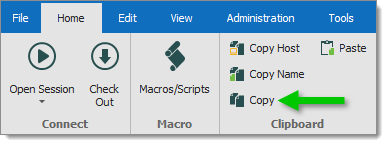
Sélectionner vos entrées puis cliquer sur Accueil – Presse-papiers – Copier dans le ruban. Sinon, faire un clic droit sur votre sélection d'entrée puis sélectionner Presse-papiers – Copier.
-
Dans la fenêtre Options de copie, aller à l'onglet Aperçu.
-
Sélectionner tout le contenu de la boîte, puis copier et coller dans un éditeur de texte.
-
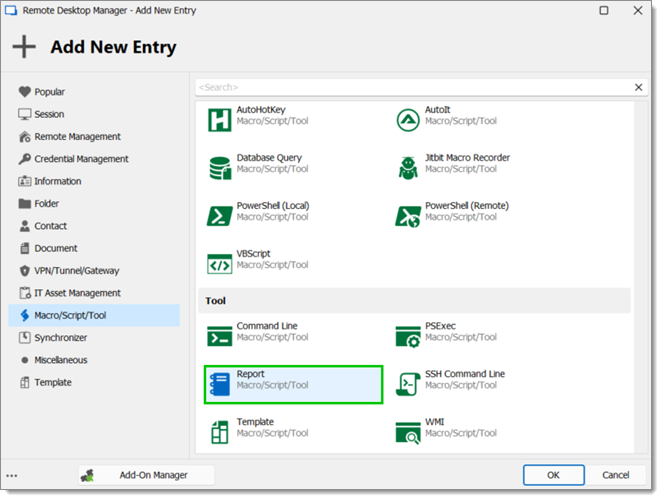
Dans Remote Desktop Manager, aller dans Nouvelle entrée – Macro/Script/Outil – Rapport.
-
Cliquer sur OK.
-
Entrer un Nom et choisir un Dossier.
-
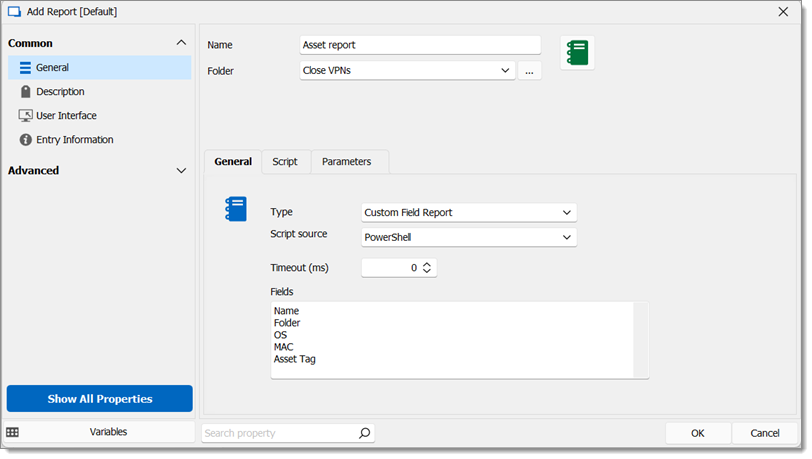
Dans l'onglet Général, sélectionner Liste de connexions ou Rapport de champ personnalisé sous Type.
Liste de connexions contient une liste de propriétés prédéfinies qui ne peuvent pas être modifiées.
-
Dans Source du script, sélectionner Power Shell ou Entrée Liée.
Power Shell est intégré dans l'Entrée de rapport. Entrée Liée est liée à une entrée PowerShell qui contient le script pour sélectionner la liste des entrées.
-
Aller dans Champs puis copier-coller les noms de propriétés sauvegardés auparavant.
-
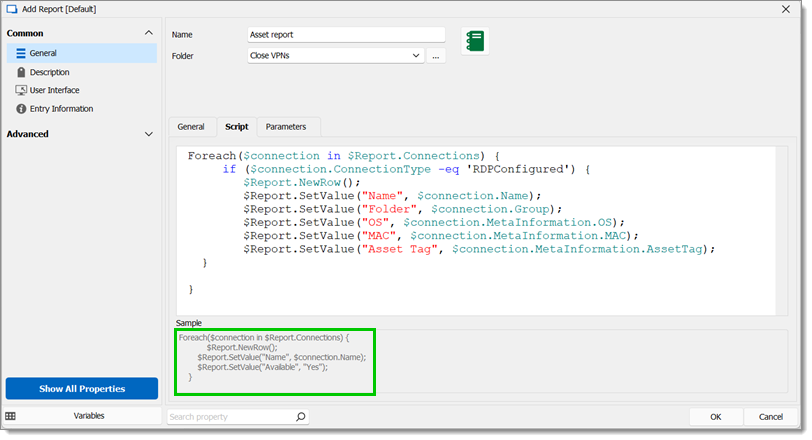
Aller à l'onglet Script et écrire votre script. Un exemple est disponible en bas de la fenêtre.
Notez que cet exemple de Script ne répertorie que les entrées RDP selon cette déclaration `if` : `if ($connection.ConnectionType -eq 'RDPConfigured')`
L'onglet Paramètres sert à soumettre des valeurs à utiliser avec les variables $PARAMETER1$, $PARAMETER2$, etc.
-
Cliquer sur OK pour enregistrer et fermer la fenêtre.
-
Sélectionner votre nouvelle Entrée de rapport et cliquer sur Exécuter.
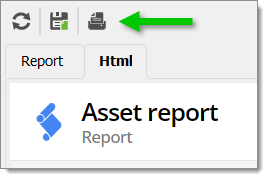
Le rapport est disponible en format HTML. Trois options sont aussi affichées en haut du rapport : Actualiser, Enregistrer sous et Imprimer.
 Partagez vos commentaires