Personnaliser les widgets dans Remote Desktop Manager pour permettre aux utilisateurs de créer des tableaux de bord tout en donnant aux administrateurs la possibilité de définir et faire respecter une configuration standard de widgets. Créer jusqu'à 12 widgets personnalisés par catégorie (compteur et liste). Les widgets sont regroupés par type et ne peuvent pas être mélangés entre catégories lors du réarrangement.
Les widgets sont aussi disponibles dans Devolutions Cloud, Devolutions Server, Devolutions Password Manager et Remote Desktop Manager Mobile.
Cliquer sur Personnaliser le tableau de bord dans Remote Desktop Manager pour ouvrir la fenêtre Personnaliser la mise en page du tableau de bord.
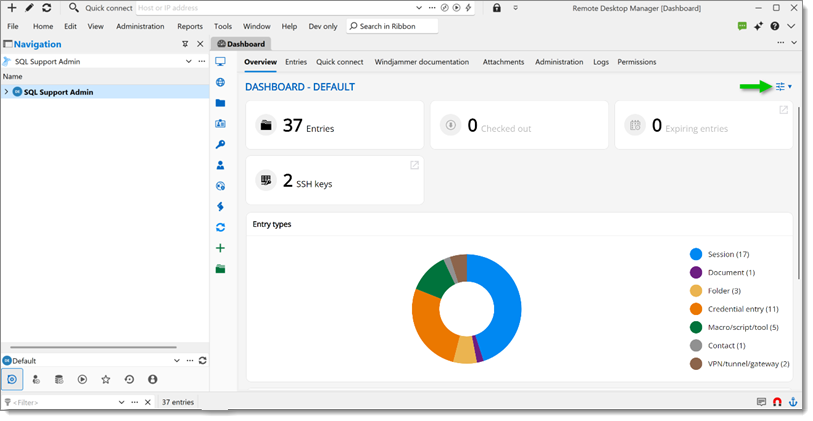
Mon tableau de bord : Tableau de bord personnalisé par chaque utilisateur.
Tableau de bord système : Tableau de bord prédéfini par un administrateur pour une utilisation cohérente dans toute l'organisation.
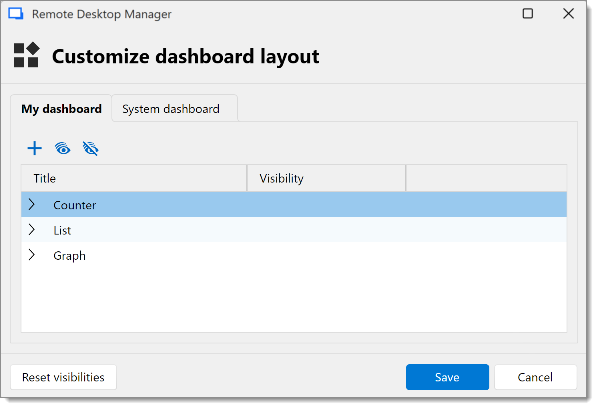
La fenêtre Widgets vous permet de configurer quels widgets sont affichés et quand. Les widgets sont regroupés par type (Compteur, Liste, et Graphique), et chaque widget a une option de Visibilité que vous pouvez définir (telle que Toujours, Jamais, ou Si non vide).
Utiliser les boutons pour Ajouter un widget, Tout afficher, Tout masquer, ou Réinitialiser les visibilités, puis cliquer sur Enregistrer pour appliquer vos modifications ou Annuler pour les abandonner.
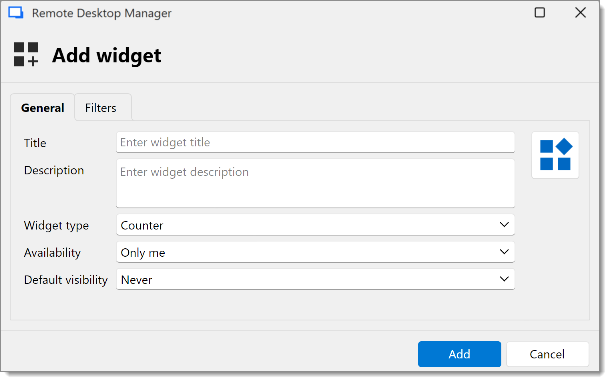
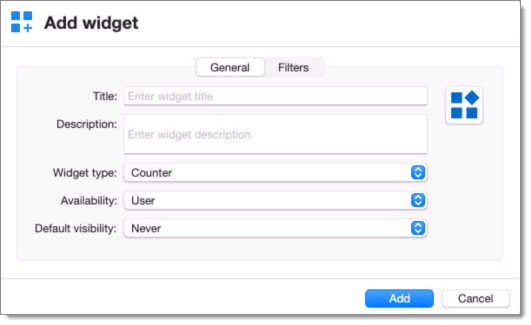
La fenêtre Ajouter un widget vous permet de créer un nouveau widget.
| PARAMÈTRE | DESCRIPTION |
|---|---|
| Titre | Afficher le nom du widget sur le tableau de bord. |
| Description | Entrer la description du widget. |
| Type de widget | Sélectionner Compteur (métrique unique) ou Liste (résultats détaillés). |
| Disponibilité | Déterminer où le widget est disponible : Seulement moi (personnel) ou Tous (partagé avec tous les utilisateurs). |
| Visibilité par défaut | Déterminer le comportement d'affichage par défaut du widget : Toujours , Jamais ou Si non vide. |
| PARAMÈTRE | DESCRIPTION |
|---|---|
| Mode de recherche | Spécifier comment le filtrage est appliqué (Défaut ou Regex). |
| Nom de l'entrée/expression regex | Faire correspondre les entrées par nom ou par expression Regex. |
| Étiquettes | Faire correspondre les entrées par un ou plusieurs étiquettes. |
| Statut | Filtre basé sur le statut de l'entrée. |
Utiliser les Paramètres système pour déterminer si les utilisateurs peuvent personnaliser leur tableau de bord ou si une mise en page prédéfinie est appliquée (imposée éventuellement).
Naviguer vers le ruban de Remote Desktop Manager et cliquer sur Administration – Paramètres système – Application – Tableau de bord.
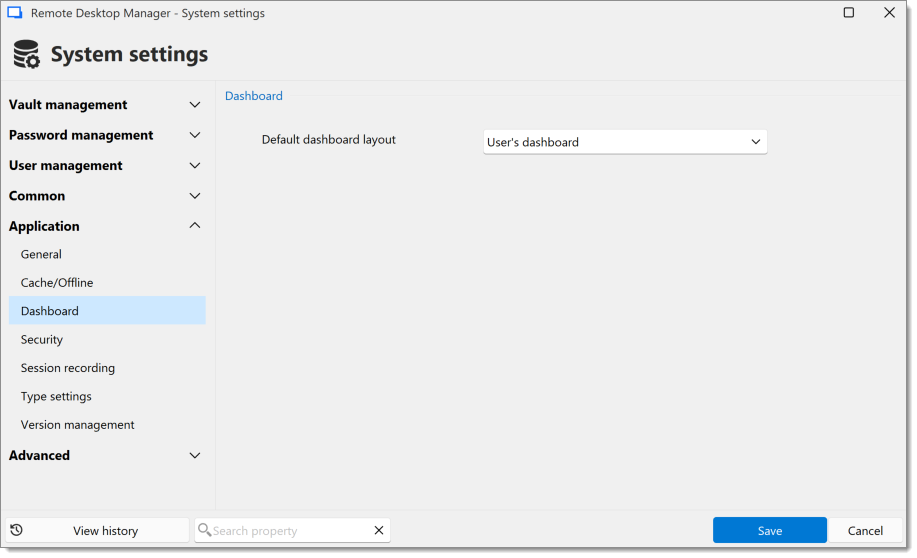
Dans Mise en page par défaut du tableau de bord, sélectionner l'une des options suivantes :
Tableau de bord de l'utilisateur : Affiche le tableau de bord de l'utilisateur.
Tableau de bord système : Appliquer le tableau de bord prédéfini par défaut, tout en permettant aux utilisateurs de personnaliser leur tableau de bord.
Interdire la sélection d'un tableau de bord différent : Cette option est seulement activée lors de la sélection de Tableau de bord système. Elle force le tableau de bord prédéfini et empêche la personnalisation par l'utilisateur.
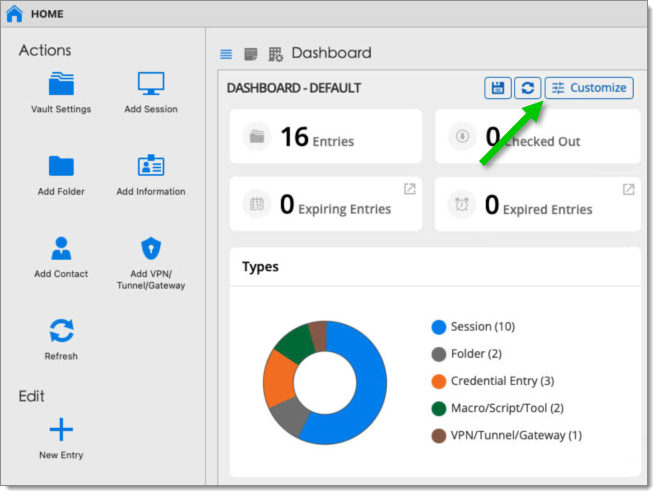
Mon tableau de bord : Tableau de bord personnalisé par chaque utilisateur.
Tableau de bord système : Tableau de bord prédéfini par un administrateur pour une utilisation cohérente dans toute l'organisation.
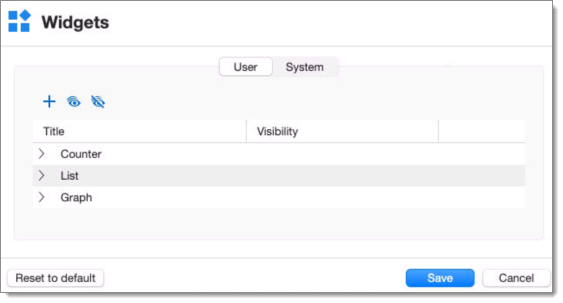
La fenêtre Widgets vous permet de configurer quels widgets sont affichés et quand. Les widgets sont regroupés par type (Compteur, Liste, et Graphique), et chaque widget a une option de Visibilité que vous pouvez définir (telle que Toujours, Jamais, ou Si non vide).
Utiliser les boutons pour Ajouter un widget, Tout afficher, Tout masquer, ou Réinitialiser les visibilités, puis cliquer sur Enregistrer pour appliquer vos modifications ou Annuler pour les abandonner.
La fenêtre Ajouter un widget vous permet de créer un nouveau widget.
| PARAMÈTRE | DESCRIPTION |
|---|---|
| Titre | Afficher le nom du widget sur le tableau de bord. |
| Description | Entrer la description du widget. |
| Type de widget | Sélectionner Compteur (métrique unique) ou Liste (résultats détaillés). |
| Disponibilité | Déterminer où le widget est disponible : Seulement moi (personnel) ou Tous (partagé avec tous les utilisateurs). |
| Visibilité par défaut | Déterminer le comportement d'affichage par défaut du widget : Toujours , Jamais ou Si non vide. |
| PARAMÈTRE | DESCRIPTION |
|---|---|
| Mode de recherche | Spécifier comment le filtrage est appliqué (Défaut ou Regex). |
| Nom de l'entrée/expression regex | Faire correspondre les entrées par nom ou par expression Regex. |
| Étiquettes | Faire correspondre les entrées par un ou plusieurs étiquettes. |
| Statut | Filtre basé sur le statut de l'entrée. |
Utiliser les Paramètres système pour déterminer si les utilisateurs peuvent personnaliser leur tableau de bord ou si une mise en page prédéfinie est appliquée (imposée éventuellement).
Dans Remote Desktop Manager, aller à Administration – Paramètres du système – Tableau de bord.
Dans Mise en page par défaut du tableau de bord, sélectionner l'une des options suivantes :
Tableau de bord de l'utilisateur : Affiche le tableau de bord de l'utilisateur.
Tableau de bord système : Appliquer le tableau de bord prédéfini par défaut, tout en permettant aux utilisateurs de personnaliser leur tableau de bord.
Interdire la sélection d'un tableau de bord différent : Cette option est seulement activée lors de la sélection de Tableau de bord système. Elle force le tableau de bord prédéfini et empêche la personnalisation par l'utilisateur.
 Partagez vos commentaires