Ce guide fournit un aperçu complet de la façon d'utiliser et de distribuer le fichier default.cfg dans Remote Desktop Manager. Le fichier default.cfg permet aux administrateurs de définir des paramètres par défaut qui peuvent être appliqués automatiquement dans les environnements utilisateur.
-
Ouvrir Remote Desktop Manager.
-
Aller à Fichier – Paramètres – Paramètres d'exportation.
-
Choisissez les sources de données et exportez les paramètres à inclure.
Veuillezz vous référer à Paramètres d'exportation pour plus de détails.
-
Enregistrer le fichier sous
default.cfg. -
Déplacer le fichier
default.cfgdans le dossier d'installation par défaut de Remote Desktop Manager (C:\Program Files\Devolutions\Remote Desktop Manager). Cela s'applique que Remote Desktop Manager soit installé ou exécuté en mode portable.
Les administrateurs peuvent distribuer le fichier default.cfg en utilisant n'importe quelle méthode qui convient à leur environnement. Par exemple, dans Intune, vous pouvez déployer le fichier dans C:\Program Files\Devolutions\Remote Desktop Manager.
Lorsqu'un utilisateur ouvre l'application pour la première fois et qu'aucune configuration n'existe, Remote Desktop Manager détecte le default.cfg. Si trouvé, il utilise le fichier comme modèle pour créer le fichier de configuration de l'utilisateur.
Une objet stratégie de groupe peut automatiquement imposer de nouvelles configurations. Voir Appliquer des stratégies pour savoir comment déployer la stratégie Imposer le chargement du fichier default.cfg.
Si un utilisateur n'a pas déjà de fichier de configuration, Remote Desktop Manager appliquera automatiquement les paramètres par défaut du
default.cfg.Si
default.cfgchange par rapport à une version précédemment utilisée, Remote Desktop Manager invite l'utilisateur et le guide à travers le flux de décision.Lorsque Remote Desktop Manager démarre et détecte un nouveau
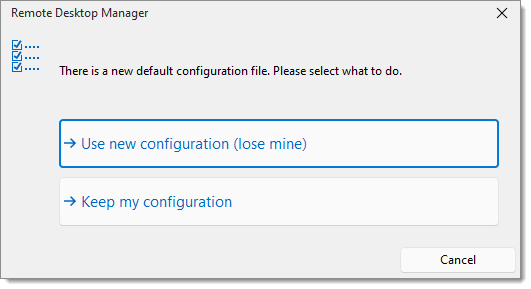
default.cfg, la boîte de dialogue suivante apparaît :
-
Utiliser la nouvelle configuration (perdre la mienne): Remplace votre configuration actuelle par le nouveau fichier
default.cfg.Si Utiliser une nouvelle configuration (perdre la mienne) est sélectionné soit par l'utilisateur, soit imposé par l'application, sachez que la plupart des paramètres existants seront écrasés. La fusion sélective ou granulaire des configurations n'est pas prise en charge.
-
Conserver ma configuration: Conserve vos paramètres existants et ignore le nouveau fichier
default.cfg.
 Partagez vos commentaires