Grâce à la gestion des utilisateurs, les administrateurs peuvent créer et gérer les utilisateurs et leurs privilèges. Ils peuvent, par exemple, définir les permissions par défaut dans Paramètres du système – Permissions par défaut, sous la gestion du coffre. Remote Desktop Manager offre une gestion avancée des droits des utilisateurs pour restreindre l'accès aux entrées. Noter que la disponibilité de certaines fonctionnalités dépend du workspace actif.
Cette fonctionnalité nécessite soit Devolutions Server ou Devolutions Cloud.
Un utilisateur peut être créé en utilisant la sécurité par défaut (spécifier le mot de passe) ou la sécurité intégrée. Tous les Workspaces ne prennent pas en charge l'utilisation de la sécurité intégrée.
Seuls les administrateurs de Remote Desktop Manager et de la base de données sous-jacente peuvent créer des utilisateurs et assigner des permissions.
Créer, modifier, supprimer, renommer, ou autrement gérer les utilisateurs, utiliser les boutons dans la barre d'outils située dans Utilisateurs – Utilisateurs.
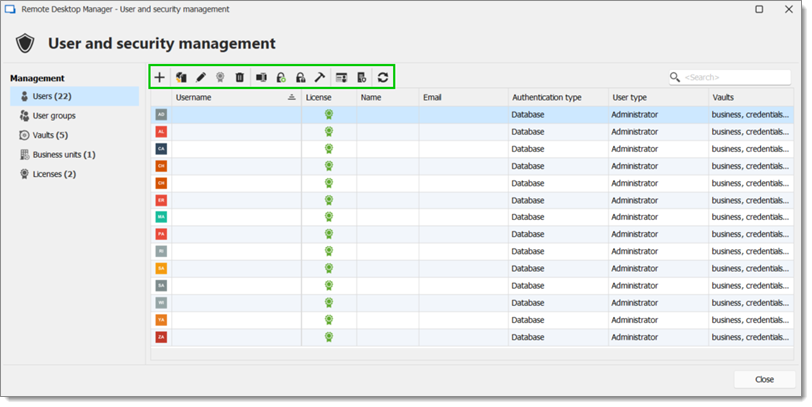
| OPTION | DESCRIPTION |
|---|---|
| Ajouter utilisateur | Ouvre la fenêtre Gestion des utilisateurs pour créer un nouvel utilisateur. |
| Dupliquer utilisateur | Copier l'utilisateur sélectionné ainsi que ses informations. |
| Modifier utilisateur | Ouvre la fenêtre Gestion des utilisateurs pour modifier l'utilisateur sélectionné. |
| Attribuer clé de licence | Ouvre la fenêtre Licence permettant d'attribuer des clés de licence aux utilisateurs. |
| Supprimer utilisateur | Supprimer l'utilisateur sélectionné. |
| Renommer nom de connexion | Ouvre une fenêtre pour renommer l'utilisateur sélectionné. |
| Changer votre mot de passe | Ouvre une fenêtre demandant un nouveau mot de passe (générateur de mot de passe inclus) pour l'utilisateur sélectionné. |
| Retirer AMF | Retirer l'authentification multifacteur de l'utilisateur sélectionné. |
| Réparer nom de connexion SQL | Vérifier si un nom de connexion existe, si l'utilisateur existe dans le workspace, et si l'utilisateur est mappé. Si ces conditions ne sont pas remplies, Remote Desktop Manager résout automatiquement ces problèmes. |
| Rapport d'activité utilisateur | Ouvre la fenêtre Rapport d'activité utilisateur, qui permet aux administrateurs de créer un rapport personnalisé couvrant des dates spécifiques pour l'utilisateur sélectionné. |
| Rapport d'autorisation SQL | Ouvrir la fenêtre du rapport de permissions SQL, qui permet aux administrateurs d'inspecter les permissions SQL de l'utilisateur sélectionné. |
| Actualiser | Actualise la fenêtre Gestion des utilisateurs et de la sécurité pour montrer les changements récents. |
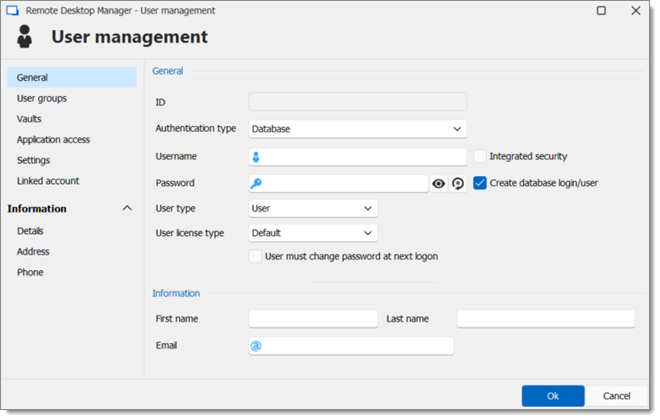
OPTION | DESCRIPTION |
|---|---|
Type d'authentification | Sélectionner le type d'authentification de l'utilisateur parmi :
|
Nom d'utilisateur | Entrer le nom d'utilisateur. Lors de l'utilisation de la sécurité intégrée, l'utilisateur doit être sélectionné à partir du répertoire. |
Mot de passe | Entrer le mot de passe de l'utilisateur. Ce champ est désactivé lorsqu'on utilise la sécurité intégrée. |
Type d'utilisateur | Sélectionner le type d'utilisateur à créer, sélectionner parmi :
|
Type de licence utilisateur | Sélectionner le type de licence de l'utilisateur parmi :
|
Prénom | Saisir le prénom de l'utilisateur. |
Nom de famille | Entrer le nom de famille de l'utilisateur. |
Courriel | Insérer l'adresse courriel de l'utilisateur. |
La section Information permet de stocker des informations concernant les utilisateurs, comme leur nom, adresse, et plus. Elle est divisée en trois sous-sections : Détails, Adresse, et Téléphone.
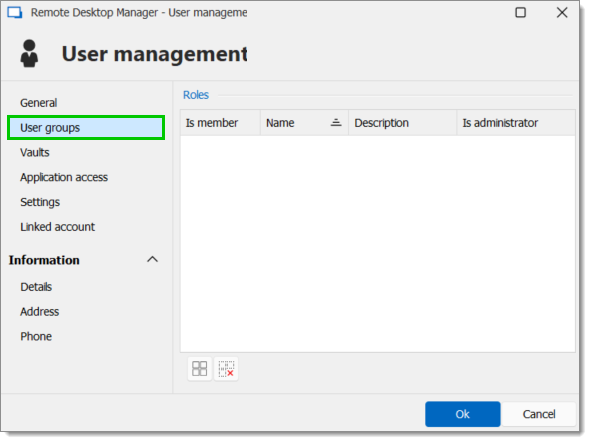
Assigner des groupes d'utilisateurs à l'utilisateur en cochant la case Est membre. Lire Gestion des groupes d'utilisateurs pour plus d'informations sur ce sujet.
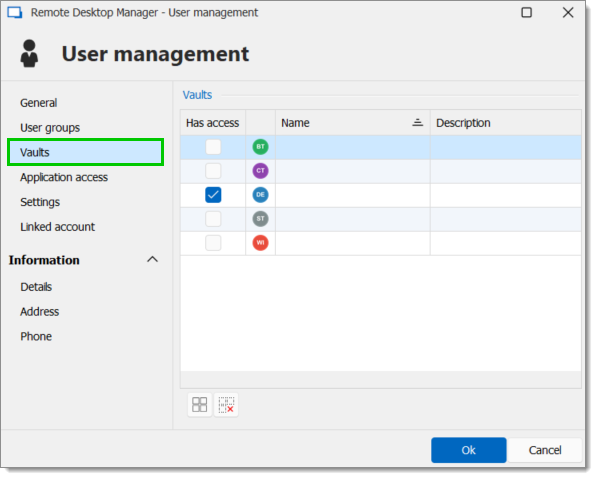
Sélectionner à quels dépôts l'utilisateur peut accéder. Pour plus d'informations, lire Aperçu des coffres.
La section accès à l'application permet aux administrateurs de restreindre l'accès à Remote Desktop Manager ou à l'extension de navigateur Devolutions Password Manager.
| OPTION | DESCRIPTION |
|---|---|
| Remote Desktop Manager | Sélectionner si l'utilisateur peut accéder au workspace depuis Remote Desktop Manager. |
| Extension de navigateur Devolutions Password Manager | Sélectionner si l'utilisateur peut accéder au workspace depuis l'extension de navigateur Devolutions Password Manager. |
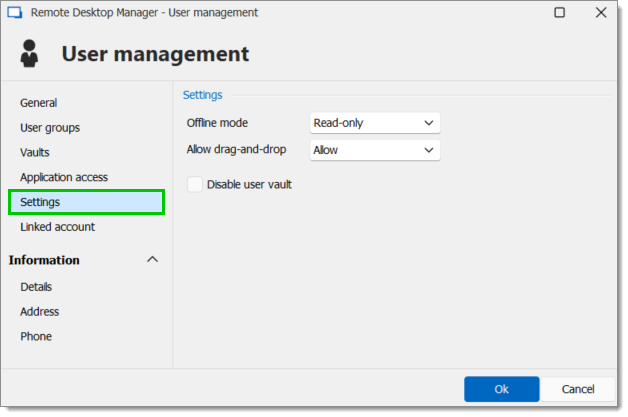
Dans la section Paramètres, les administrateurs peuvent permettre à l'utilisateur d'activer le mode hors connexion sur les workspaces. Cela dépend également de la configuration du workspace. Voir les modes disponibles ci-dessous :
| OPTION | DESCRIPTION |
|---|---|
| Désactivé | Aucun cache hors ligne autorisé pour l'utilisateur. |
| Cache uniquement | Permettre de sauvegarder un cache du workspace afin d'améliorer la performance de chargement. Cette option interdit l'utilisation du mode hors connexion. |
| Lecture seule | Un cache en lecture seule. L'utilisateur ne pourra pas modifier les données dans le Workspace. Ce mode est autorisé uniquement pour Devolutions Server et Devolutions Cloud. |
| Lecture/Écriture | Un cache avancé, avec synchronisation des modifications. Ce mode est autorisé uniquement pour Devolutions Server et Devolutions Cloud. |
| OPTION | DESCRIPTION |
|---|---|
| Authentication type | Select the user's authentication type:
|
| Username | Enter the username for the user. When using integrated security, the user must be selected in the directory. |
| Integrated security | Specifies to use the Windows Integrated Authentication to authenticate to the workspace. Applies only to SQL Server and Devolutions Server, depending on their configuration. When checked, an ellipsis button appears to allow you to browse for the user account in the directory. Consult integrated security for more information. |
| Password | Enter the user's password. This field is disabled when using integrated security. |
| User type | Select the type of user to create. Select between:
|
| User license type | Select the license type of user. Select between:
|
| First name | Enter the first name of the user. |
| Last name | Enter the lat name of the user. |
| Insert the user's email address. |
Saisir toutes les informations requises concernant votre nouvel utilisateur.
| OPTION | DESCRIPTION |
|---|---|
| Groupes d'utilisateurs | Lorsqu'un groupe d'utilisateurs doit être ajouté à un utilisateur, une colonne de description vous aidera à sélectionner le bon groupe d'utilisateurs. |
| OPTION | DESCRIPTION |
|---|---|
| Permettre de révéler le mot de passe | Permettre à l'utilisateur d'utiliser la commande Révéler le mot de passe. |
| Permettre le glisser-déposer | Permettre à l'utilisateur de déplacer les sessions en utilisant le glisser-déposer à partir d'autres applications. |
| Voir les détails | Permettre à l'utilisateur de voir le contenu de l'onglet Détails pour toutes les sessions. |
| Voir les informations | Permettre à l'utilisateur de voir le contenu de l'onglet Information pour toutes les sessions. |
| Voir les journaux partagés | Permettre à l'utilisateur de voir le contenu des Journaux qui s'appliquent à une session. |
| Importer | Permettre à l'utilisateur d'importer des sessions. Le menu d'importation (Fichier – Importer) et la fonctionnalité d'importation dans le menu contextuel seront grisés si l'option n'est pas active. |
| Exporter | Permet à l'utilisateur d'exporter les sessions. Le menu d'exportation (Fichier – Exporter) et la fonctionnalité d'exportation dans le menu contextuel seront grisés si l'option n'est pas active. |
La section permissions permet d'attribuer des permissions. Les contrôles sont parfois cachés selon le workspace ou l'état des autres contrôles.
Permettre à l'utilisateur d'activer le mode hors connexion sur les workspaces. Cela dépend aussi de la configuration du workspace pour permettre cela. Vous pouvez choisir entre :
| OPTION | DESCRIPTION |
|---|---|
| Désactivé | Aucun cache hors connexion autorisé pour cet utilisateur. |
| Lecture seule | Un cache en lecture seule est autorisé uniquement pour Devolutions Server et Devolutions Cloud. |
| Lecture/Écriture | Un cache avancé, avec synchronisation des modifications, est autorisé uniquement pour Devolutions Server et Devolutions Cloud. |
 Partagez vos commentaires