Les utilisateurs invités à rejoindre Devolutions Hub Business reçoivent ce courriel de la part de leur administrateur.
-
Accéder au lien URL de Devolutions Hub Business.
-
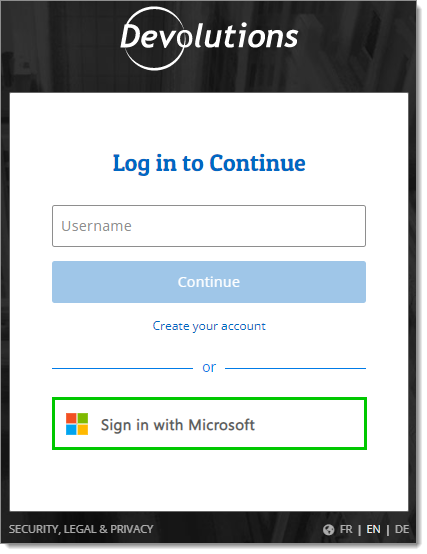
Se connecter en utilisant le bouton Se connecter avec Microsoft.
Les nouveaux utilisateurs accédant à Devolutions Hub Business via une connexion Entra ID vont effectuer cette configuration s'ils ne possèdent pas un compte Devolutions. Comme vous ne souhaitez pas que l'utilisateur définisse un mot de passe pour ce compte, il est nécessaire d'avoir un moyen de stocker la clé privée. Elle est normalement conservée avec le compte mot de passe. Cette clé, propre et unique à chaque utilisateur, sera requise lors d'un changement d'appareil ou de navigateur. Au quotidien, l'appareil et le navigateur reconnaissent l'utilisateur courant, mais pas un nouveau.
This is why the user needs to store this Private Key on the Devolutions Workspace mobile app. It will be much more convenient for the user to do a push notification to accept the new device or browser.
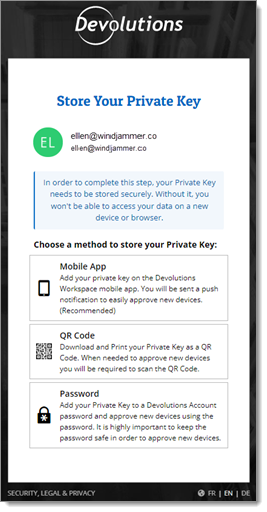
We strongly recommend the first method with the Devolutions Workspace mobile app. Follow the steps in Devolutions Workspace mobile app method.
La seconde meilleure option consiste à télécharger et imprimer la clé privée sous forme de QR Code. Pour cette méthode, continuer vers la section Méthode QR Code.
En dernier recours, et si l'utilisateur ne possède pas d'appareil mobile, un mot de passe peut être créé afin d'ajouter la clé privée au compte Devolutions.
-
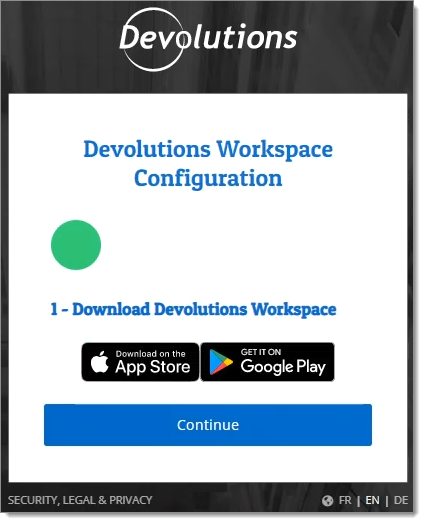
Download the Devolutions Workspace mobile app.
-
Cliquer sur Continuer.
-
In the Devolutions Workspace mobile app, access the Authenticator space, then click Add.
-
De retour sur la page du navigateur, cliquer sur Appli mobile.
-
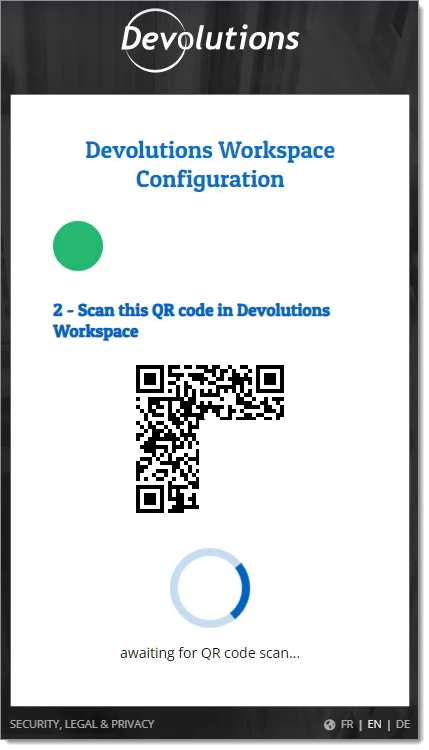
Scan the QR code in the Devolutions Workspace mobile app.
-
Attendre l’appariement du compte et de l’authentificateur. Une fois cette configuration terminée, donner accès au hub.
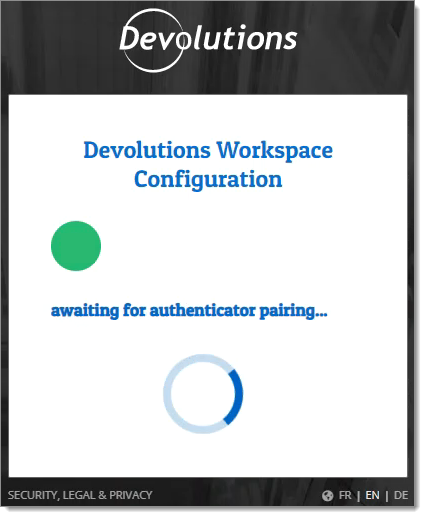
Vous pouvez maintenant passer directement à la section Premier accès à Devolutions Hub.
-
Sélectionner l'option QR Code.
-
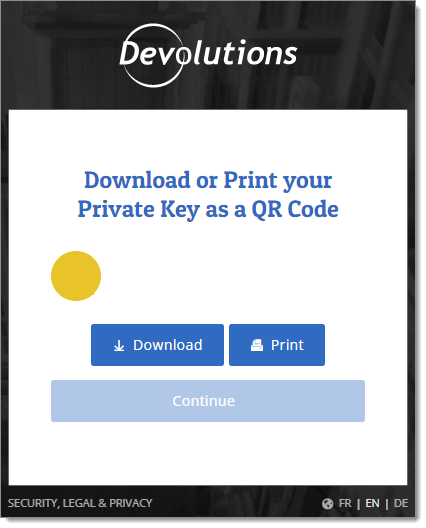
Cliquer sur Télécharger pour enregistrer la clé privée sous forme de document QR code sur votre ordinateur. Vous pouvez également Imprimer une copie.
-
Cliquer sur Continuer.
Voici un exemple du contenu du fichier PDF. Il sera nommé devolutions-qr-code.pdf. Merci de veiller à le conserver dans un endroit sûr.
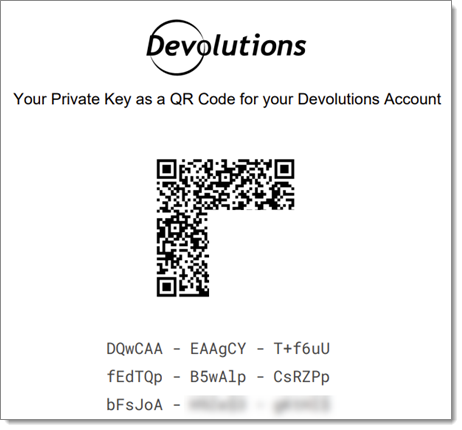
Vous êtes maintenant prêt à poursuivre vers la section suivante.
-
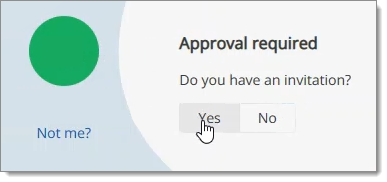
Comme l'utilisateur a été invité avec un ID et une clé d'invitation, cliquer sur Oui.
-
Comme le hub a été ouvert depuis votre courriel, ID d'invitation et clé d'invitation devraient être renseignés automatiquement. Si ce n'est pas le cas, copier le code puis le coller dans les champs appropriés.
-
Cliquer sur Déverrouiller.
L'utilisateur est maintenant connecté et prêt à utiliser Devolutions Hub Business.
 Partagez vos commentaires