L'administrateur peut inviter les utilisateurs à se connecter avec l'authentification unique (SSO), qui constitue un moyen d'identifier un utilisateur au moyen d'un seul identifiant, à Devolutions Hub Business. L'expérience d'invitation pour l'utilisateur final est différente avec le SSO, car le courriel reçu par l'utilisateur lui demande d'utiliser l'option « Se connecter avec Microsoft » pour se connecter. Si tel est le cas, consulter Expérience d'invitation des utilisateurs finaux pour le SSO.
Les utilisateurs invités à rejoindre Devolutions Hub Business par un administrateur reçoivent un courriel d'invitation. Ce courriel diffère selon que l'utilisateur ait ou non un compte Devolutions et selon les paramètres de l'administrateur ayant envoyé l'invitation. Pour savoir comment inviter des utilisateurs, visiter Créer et inviter des utilisateurs.
Pour obtenir des informations concernant la première connexion de l'utilisateur à Devolutions Hub Business, consulter l'une des sections ci-dessous selon la situation de l'utilisateur.
Pour passer les instructions de connexion et accéder directement aux fonctionnalités essentielles de Devolutions Hub Business, aller à la section Premiers pas dans Devolutions Hub Business.
Si l'utilisateur ne possède pas de compte Devolutions, il aura besoin d'un mot de passe temporaire pour accéder à Devolutions Hub Business. L'administrateur ayant invité l'utilisateur peut inclure ou non ce mot de passe dans le courriel d'invitation.
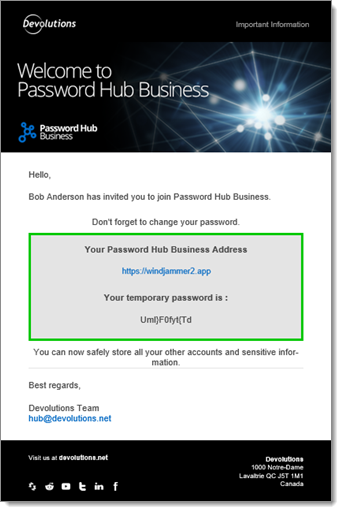
Si le mot de passe temporaire est inclus, l'utilisateur reçoit un courriel d'invitation avec un lien vers Devolutions Hub Business ainsi que son mot de passe temporaire.
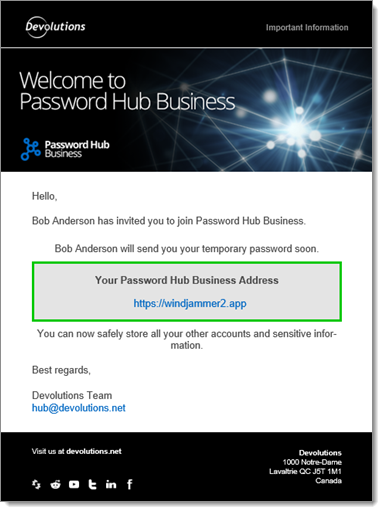
Si le mot de passe temporaire n'est pas inclus, l'utilisateur reçoit un courriel d'invitation avec un lien vers Devolutions Hub Business et un avis l’informant que l'administrateur lui transmettra prochainement le mot de passe temporaire.
Une fois que les utilisateurs ont reçu leur mot de passe temporaire, ils sont prêts à se connecter à Devolutions Hub Business.
-
Accéder au lien URL Devolutions Hub Business.
-
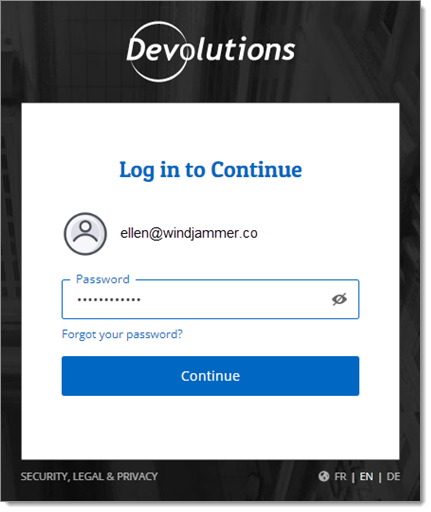
Saisir le mot de passe temporaire, puis cliquer sur Continuer.
-
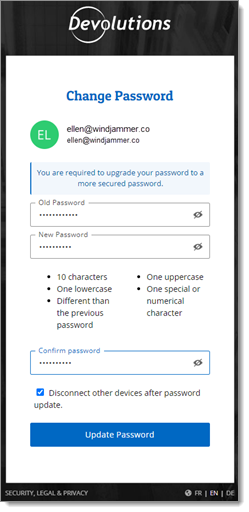
Créer un nouveau mot de passe pour le compte en respectant les critères de mot de passe, puis cliquer sur Mettre à jour le mot de passe.
Maintenant que vous avez accès à Devolutions Hub Business, il est possible de passer à la section Premiers pas dans Devolutions Hub Business.
Si l'utilisateur possède déjà un compte Devolutions, il reçoit un courriel d'invitation contenant un lien vers Devolutions Hub Business.
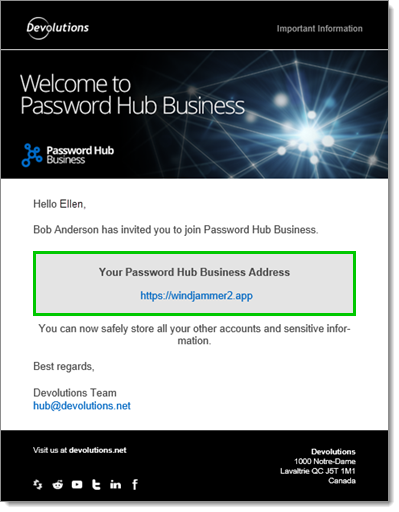
-
Accéder au lien URL Devolutions Hub Business.
-
Saisir les identifiants de votre compte Devolutions, puis cliquer sur Continuer.
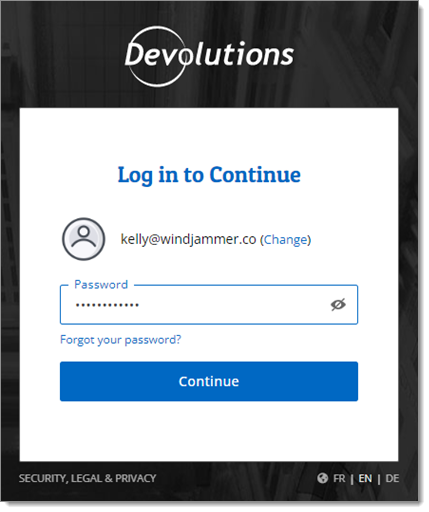
Maintenant que vous avez accès à Devolutions Hub Business, continuer vers la section suivante.
Après la connexion, Devolutions Hub Business s'ouvre sur l'onglet Coffre. Dans cette vue, il est possible d'interagir avec les coffres et les entrées auxquelles vous avez accès. Il est possible de changer de coffre en utilisant le menu de sélection de coffre en haut.
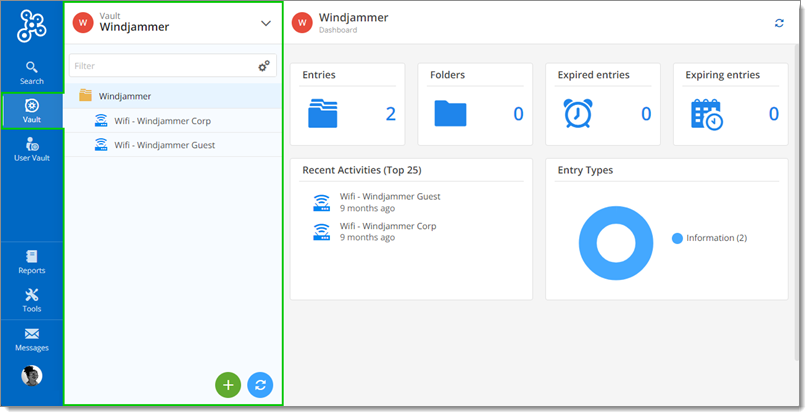
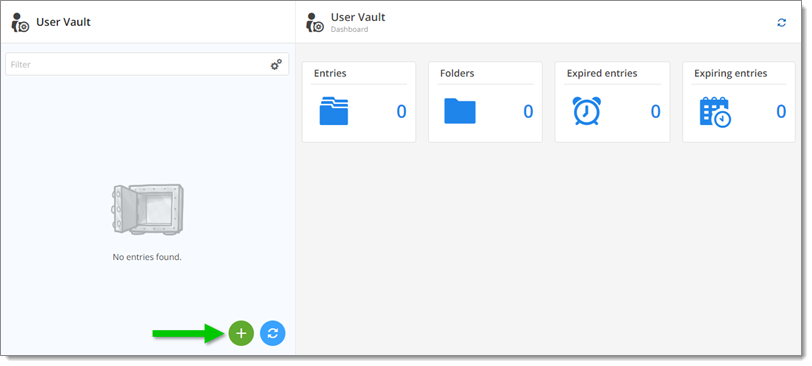
Il est aussi possible d'accéder à votre coffre utilisateur, centré sur l'utilisateur et utilisé pour stocker des informations telles que des identifiants de comptes personnels, en cliquant sur l'onglet Coffre utilisateur dans le menu latéral.
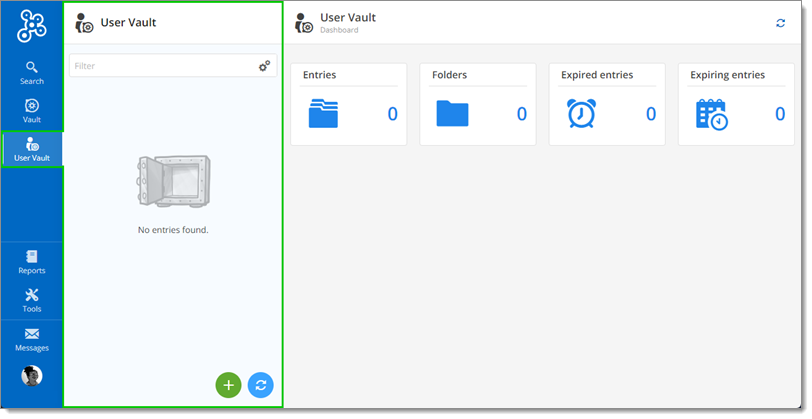
L'extension de navigateur Workspace est notre extension de navigateur Web pour les mots de passe. Il s'agit du client privilégié à utiliser avec Devolutions Hub Business pour créer et gérer des entrées d'identifiants de site Web. Consulter Ajouter une entrée de site Web dans Devolutions Hub Business avec l'extension de navigateur Workspace pour voir les étapes permettant d'ajouter une entrée de site Web avec l'extension de navigateur Workspace, ou consulter Créer des entrées manuellement pour voir comment les créer directement dans Devolutions Hub Business. Il est aussi possible de suivre les étapes ci-dessous pour créer manuellement une entrée dans votre coffre utilisateur :
-
Sélectionner le dossier où créer la nouvelle entrée, si applicable. Sinon, passer cette première étape.
-
Cliquer sur le bouton Ajouter situé dans le volet de navigation.
-
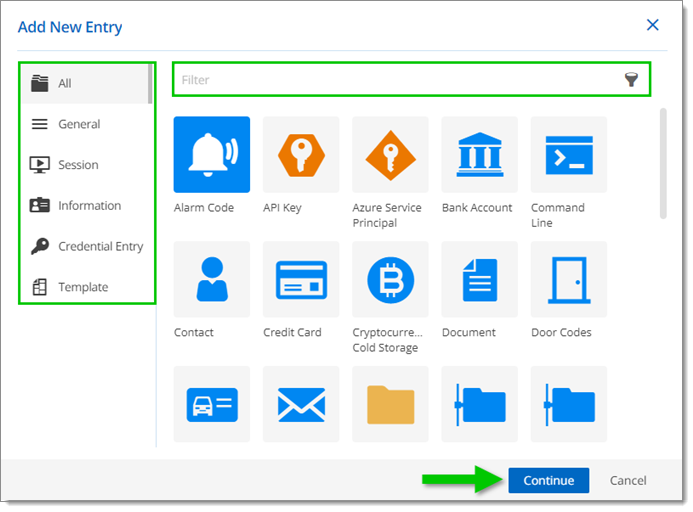
Sélectionner le type d'entrée à créer. Il est possible d'effectuer une recherche par catégories avec le menu latéral ou d'appliquer un filtre grâce à la barre de recherche. Cliquer sur Continuer une fois le type d'entrée sélectionné.
Pour en savoir plus sur les types d'entrées, consulter Type d'entrée.
-
Remplir les informations appropriées pour le type d'entrée sélectionné, puis cliquer sur Ajouter.

 Partagez vos commentaires