Utiliser les Devolutions Hub Services pour configurer le service de chiffrement peut s’avérer plus complexe que d’utiliser un modèle Azure, mais certains cas d'utilisation spécifiques peuvent l'exiger.
Pour la méthode de configuration avec Azure, voir Configurer le service de chiffrement Devolutions Hub à l’aide d’un modèle Azure.
Les exigences suivantes sont nécessaires pour activer et configurer le service de chiffrement :
Un serveur auto-hébergé pour installer les Devolutions Hub Services.
Un paramétrage de l'authentification unique (SSO) configuré et actif.
Une identité d’application dans votre Hub.
Un certificat SSL reconnu.
Un port réseau accessible à l'intérieur du réseau local et, le cas échéant, depuis l'internet.
Créer une identité d’application et lui attribuer les permissions système suivantes :
Gérer les utilisateurs et les groupes d'utilisateurs.
Gérer la configuration du système (inclut les permissions du système, les paramètres du système et les listes d'autorisation IP).
Si une liste d'autorisation IP est utilisée, l’adresse IP du service de chiffrement doit y être ajoutée comme IP autorisée. Ne pas le faire empêchera le service de communiquer avec le Hub, le rendant non opérationnel.
Si vous souhaitez utiliser la méthode Devolutions Hub Services, s’assurer que toutes les exigences sont remplies avant de poursuivre, et planifier chaque changement à l’avance afin d’éviter les problèmes de configuration — auquel cas, il vaut mieux désactiver entièrement la fonctionnalité pendant la correction.
-
Télécharger Devolutions Hub Services et lancer l’installateur.
-
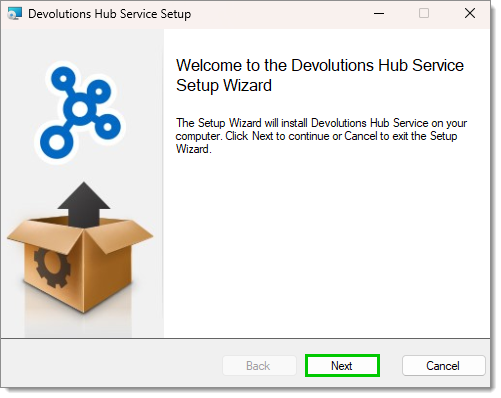
Cliquer sur Suivant pour poursuivre après la page d'accueil.
-
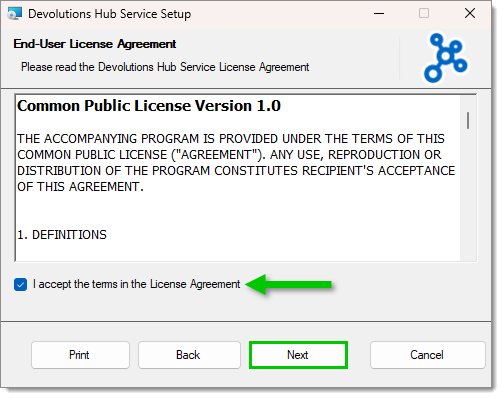
Lire et accepter les modalités du Contrat de licence, puis cliquer sur Suivant.
-
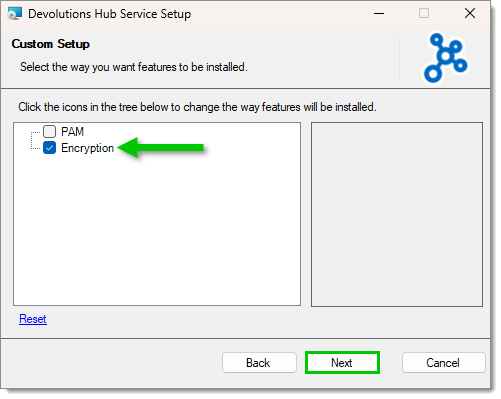
Sous Configuration personnalisée, sélectionner Chiffrement, puis cliquer sur Suivant.
-
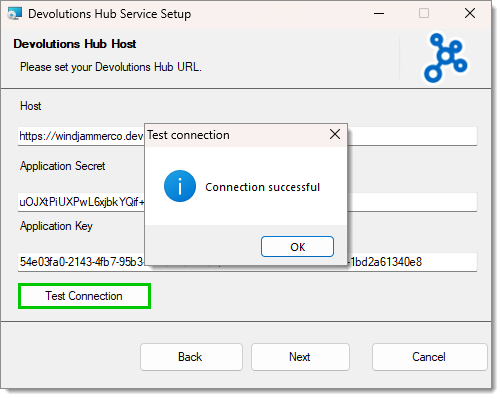
Entrer les informations suivantes dans les champs correspondants :
l’Hôte, qui est l'URL de votre Devolutions Hub.
le Secret de l’application et la Clé de l’application, qui vous ont été fournis lors de la création initiale de l'identité d'application.
-
Cliquer sur Tester la connexion. Un message vous informant du succès de la connexion devrait apparaître. Si ce n’est pas le cas, vérifier la validité des informations saisies et réessayer. En cas de problème persistant, contacter nos techniciens du service d’assistance à l’adresse service@devolutions.net.
-
Cliquer sur Suivant.
-
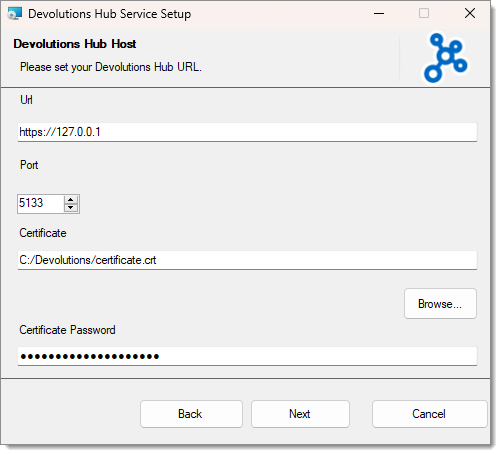
Saisir l’URL (HTTPS est obligatoire) et le numéro de Port sur lequel le service de chiffrement écoutera les requêtes entrantes. Veiller à ce que le port soit configuré pour être accessible.
-
Chercher votre Certificat et le sélectionner. Si votre certificat est protégé par un mot de passe, le saisir dans Mot de passe du certificat.
-
Cliquer sur Suivant pour terminer la configuration.
 Partagez vos commentaires