Ce guide fournit les instructions permettant de créer et configurer tous les composants nécessaires pour envoyer les journaux Devolutions Hub Business à Azure Log Analytics.
Devolutions Hub Services est requis pour que Devolutions Hub puisse envoyer des journaux à un système externe.
Ouvrir le portail Azure et naviguer vers App Registrations.
Cliquer sur Nouvelle inscription.
Donner un nom à votre appli et cliquer sur Enregistrer (aucun URL de redirection n’est requis).
Sous Types de comptes pris en charge, sélectionner Comptes dans ce répertoire organisationnel uniquement.
Après l'enregistrement, localiser ID Client et ID de locataire sous la section Vue d'ensemble. Ils seront nécessaires plus tard.
Naviguer vers Certificats & secrets.
Cliquer sur Nouveau secret client pour créer un secret.
Sauvegarder la valeur du secret de façon sécurisée car elle sera utilisée plus tard dans Devolutions Hub Business.
Une fois que le secret expire, le renouveler et le mettre à jour dans Devolutions Hub Business sinon l'ingestion des journaux s'arrêtera.
Créer un point de terminaison de collecte de données (DCE) dans Azure pour recevoir les demandes depuis Devolutions Hub Business. Dans Devolutions Hub Business, cela correspond au champ Azure Endpoint.
Suivre le didacticiel de Microsoft pour créer une table Log Analytics dans Azure pour des données d'exemple. Voici les données d'exemple requises envoyées par Devolutions Hub Business:
[ {
  "UserEmail" : "exemple+3@devolutions.net",
  "Arguments" : [ ],
  "data" : "",
  "DateTime" : "2026-02-16T09:31:44.765254-05:00",
  "Duration" : "00:00:00",
  "Id" : "6c459f0c-8efb-407b-ad2a-cc56f7e23b31",
  "Message" : "UserLogMessages_LoginSuccess",
  "Platform" : 1,
  "BatchId" : "84629e77-26ee-4153-8873-89b92157a17c",
  "SessionId" : "698dea3287ace4df439de1c5",
  "UserId" : "9c7d3b86-1c94-4a22-8455-210fc5c5b4ae",
  "UserIpAddress" : {
    "Ipv4" : "127.0.0.1",
    "Ipv6" : "::ffff:127.0.0.1"
  }
}, {
  "UserEmail" : "exemple+3@devolutions.net",
  "Arguments" : [ ],
  "data" : "",
  "DateTime" : "2026-02-16T10:07:25.3043048-05:00",
  "Duration" : "00:00:00",
  "Id" : "98297ad2-3f58-41d2-a60b-38fae1792291",
  "Message" : "UserLogMessages_LoginSuccess",
  "Platform" : 1,
  "BatchId" : "447de651-6c73-49fd-b19c-0a0acced1c3f",
  "SessionId" : "698dea3287ace4df439de1c5",
  "UserId" : "9c7d3b86-1c94-4a22-8455-210fc5c5b4ae",
  "UserIpAddress" : {
    "Ipv4" : "127.0.0.1",
    "Ipv6" : "::ffff:127.0.0.1"
  }
}, {
  "UserEmail" : "exemple+1@devolutions.net",
  "Arguments" : [ ],
  "data" : "",
  "DateTime" : "2026-02-16T10:18:09.2683164-05:00",
  "Duration" : "00:00:00",
  "Id" : "a2e7f152-d15d-484a-b111-3c53f27e1d55",
  "Message" : "UserLogMessages_LoginSuccess",
  "Platform" : 2,
  "BatchId" : "78eec22b-cb45-44c4-9578-e4cb966f93a8",
  "SessionId" : "69839700b8ff4ac4c6f22a12",
  "UserId" : "3c8c0e2e-ef35-4977-a453-87bab93dba1c",
  "UserIpAddress" : {
    "Ipv4" : "0.0.0.1",
    "Ipv6" : "::1"
  }
}, {
  "UserEmail" : "exemple+1@devolutions.net",
  "Arguments" : [ ],
  "data" : "",
  "DateTime" : "2026-02-16T10:18:09.3319633-05:00",
  "Duration" : "00:00:00",
  "Id" : "2fc950d3-450c-46eb-902b-6bccd761e9d9",
  "Message" : "UserLogMessages_LoginSuccess",
  "Platform" : 2,
  "BatchId" : "9bdb694a-405b-4a91-969d-1ec1a972ea3d",
  "SessionId" : "69839700b8ff4ac4c6f22a12",
  "UserId" : "3c8c0e2e-ef35-4977-a453-87bab93dba1c",
  "UserIpAddress" : {
    "Ipv4" : "0.0.0.1",
    "Ipv6" : "::1"
  }
}, {
  "UserEmail" : "exemple+1@devolutions.net",
  "Arguments" : [ "example", "example2" ],
  "Data" : "",
  "DateTime" : "2026-02-16T10:18:15.6166807-05:00",
  "Duration" : "00:00:00",
  "Id" : "d2fab197-33eb-4e58-8511-516556e81a43",
  "Message" : "UserLogMessages_VaultUsedOffline",
  "Platform" : 2,
  "BatchId" : "66ddd9ac-9830-424d-9b3d-2d3ac6881cac",
  "SessionId" : "69839700b8ff4ac4c6f22a12",
  "UserId" : "3c8c0e2e-ef35-4977-a453-87bab93dba1c",
  "UserIpAddress" : {
    "Ipv4" : "0.0.0.1",
    "Ipv6" : "::1"
  }
}, {
  "UserEmail" : "exemple+1@devolutions.net",
  "Arguments" : [ "Peter Parker" ],
  "data" : "",
  "DateTime" : "2026-02-16T10:18:30.2237427-05:00",
  "Duration" : "00:00:00",
  "Id" : "97bf6e08-9c6a-458b-a559-d0371a20f6f2",
  "Message" : "UserLogMessages_VaultUsedOffline",
  "Platform" : 2,
  "BatchId" : "6f014502-72c4-4c2e-9eaf-281172fd5c40",
  "SessionId" : "69839700b8ff4ac4c6f22a12",
  "UserId" : "3c8c0e2e-ef35-4977-a453-87bab93dba1c",
  "UserIpAddress" : {
    "Ipv4" : "0.0.0.1",
    "Ipv6" : "::1"
  }
}, {
  "UserEmail" : "exemple+1@devolutions.net",
  "Arguments" : [ "Hala Madrid" ],
  "data" : "",
  "DateTime" : "2026-02-16T10:18:31.7760219-05:00",
  "Duration" : "00:00:00",
  "Id" : "89aa8a02-d867-4cda-8e9c-63e5f32734c3",
  "Message" : "UserLogMessages_VaultUsedOffline",
  "Platform" : 2,
  "BatchId" : "b00f3a1d-6056-494d-8953-df38cf282a76",
  "SessionId" : "69839700b8ff4ac4c6f22a12",
  "UserId" : "3c8c0e2e-ef35-4977-a453-87bab93dba1c",
  "UserIpAddress" : {
    "Ipv4" : "0.0.0.1",
    "Ipv6" : "::1"
  }
}, {
  "UserEmail" : "exemple@devolutions.net",
  "Arguments" : [ ],
  "data" : "",
  "DateTime" : "2026-02-16T10:19:10.7471739-05:00",
  "Duration" : "00:00:00",
  "Id" : "ded7aef6-6c47-41c4-b6cc-767ba73d3993",
  "Message" : "UserLogMessages_LoginSuccess",
  "Platform" : 1,
  "BatchId" : "d26e3f3f-1667-42a0-8966-e6577a8f3bf8",
  "SessionId" : "69777b875765534efaad44fb",
  "UserId" : "9aa190ff-1ec9-4b9d-aeeb-c09835f20dc0",
  "UserIpAddress" : {
    "Ipv4" : "127.0.0.1",
    "Ipv6" : "::ffff:127.0.0.1"
  }
}, {
  "UserEmail" : "exemple@devolutions.net",
  "Arguments" : [ ],
  "data" : "",
  "DateTime" : "2026-02-19T11:11:33.430706-05:00",
  "Duration" : "00:00:00",
  "Id" : "4ffa834d-9197-41f0-b44f-74f13bdde347",
  "Message" : "UserLogMessages_LoginSuccess",
  "Platform" : 1,
  "BatchId" : "7f3814d8-fa4f-4ae3-b2e7-ddb584ec1332",
  "SessionId" : "69777b875765534efaad44fb",
  "UserId" : "9aa190ff-1ec9-4b9d-aeeb-c09835f20dc0",
  "UserIpAddress" : {
    "Ipv4" : "127.0.0.1",
    "Ipv6" : "::ffff:127.0.0.1"
  },
  "PlatformName" : "Web"
}, {
  "UserEmail" : "exemple+1@devolutions.net",
  "Arguments" : [ ],
  "data" : "",
  "DateTime" : "2026-02-19T11:13:20.7445553-05:00",
  "Duration" : "00:00:00",
  "Id" : "c970d3bc-e17b-4555-9839-277a929b8ac2",
  "Message" : "UserLogMessages_LoginSuccess",
  "Platform" : 1,
  "BatchId" : "64a886ff-dc49-4de8-b05b-f298c3bd600b",
  "SessionId" : "699731bcea91eadbdfc2487f",
  "UserId" : "3c8c0e2e-ef35-4977-a453-87bab93dba1c",
  "UserIpAddress" : {
    "Ipv4" : "127.0.0.1",
    "Ipv6" : "::ffff:127.0.0.1"
  },
  "PlatformName" : "Web"
} ]
La colonne TimeGenerated dans Azure Log Analytics est essentielle car elle constitue l’horodatage principal qui détermine quand un journal a été ingéré dans le système.
Éditeur de transformation : source | extend TimeGenerated = now() permettra de créer une colonne TimeGenerated et d'enregistrer l'heure de la synchronisation.
Il est recommandé d’attendre environ 40 minutes après la configuration d’Azure pour permettre à tous les paramètres de se synchroniser entièrement. La fréquence de synchronisation peut être ajustée au besoin.
Attribuer les permissions requises au DCR : Monitoring Metrics Publisher.
Accéder au DCR.
Contrôle d'accès (IAM).
Ajouter une attribution de rôle.
Sélectionner Monitoring Metrics Publisher.
Cliquer sur Suivant.
Dans la section Membres, sélectionner l’enregistrement de l’appli qui a été créé précédemment.
Ouvrir l'interface Web de Devolutions Hub Business.
Aller à Administration - Journaux.
Saisir les identifiants Azure.
L’installateur Devolutions Hub Services facilite l’installation et la configuration de différentes fonctionnalités, comme le module Gestion des accès privilégiés, le service de chiffrement (fonctionnalité compatible SSO) et le service de rapports Hub. Le service installé établira la communication entre votre Devolutions Hub Business et vos ressources internes.
Noter que la synchronisation des journaux entre votre Devolutions Hub Business et Microsoft Azure nécessite que Devolutions Hub Services soit installé et actif.
-
Ouvrir Devolutions Hub Business.
-
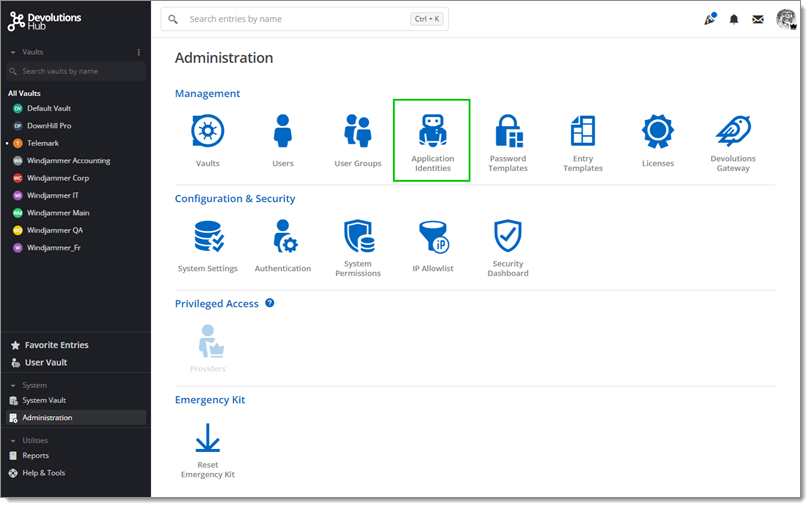
Cliquer sur Administration – Identités applicatives.
-
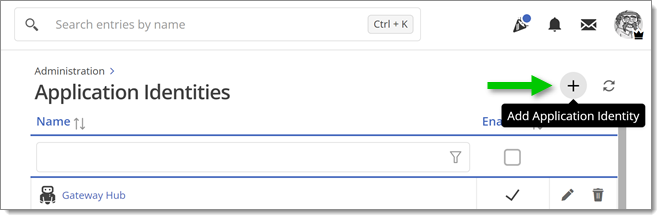
Sélectionner Ajouter une identité d'application (+).
-
Entrer un nom et cliquer sur Ajouter.
-
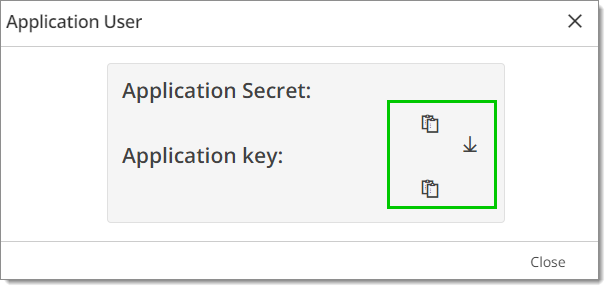
Sauvegarder le Secret de l'application ainsi que la Clé de l'application sur votre presse-papiers ou dans un fichier PDF. Cela sera nécessaire lors de l'installation de Devolutions Hub Services.
Aller dans Devolutions Hub Business.
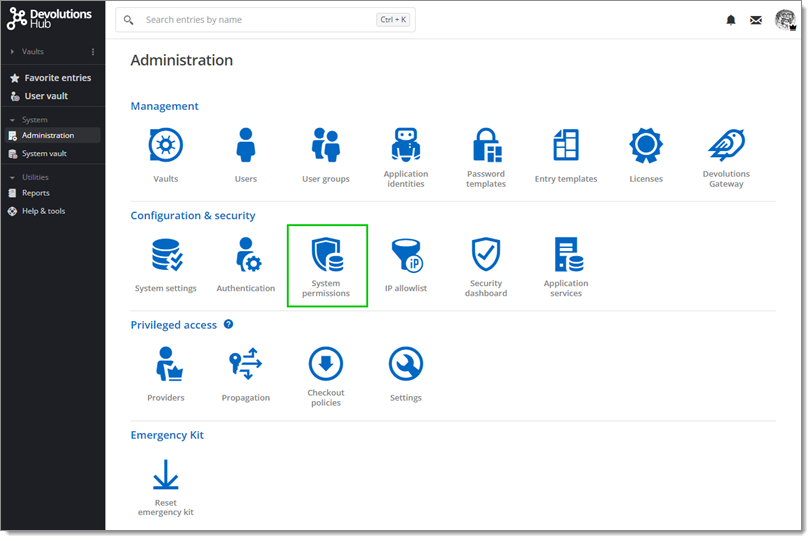
Cliquer sur Administration – Permissions système.
Aller à la fiche d'édition.
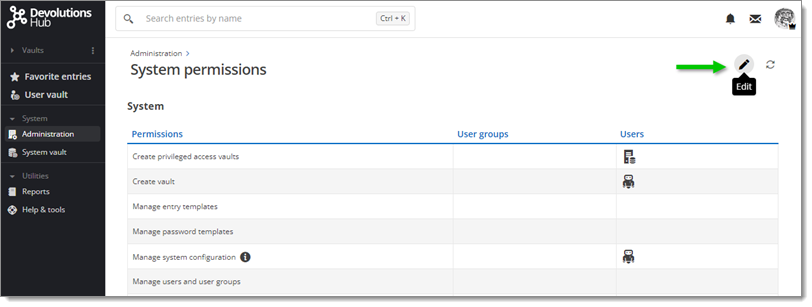
Sélectionner Système.
Sélectionner votre Utilisateur de l'application dans le menu déroulant sous Gérer les tâches de gestion des accès privilégiés, Gérer les fournisseurs d'accès privilégiés et Voir les journaux administratifs et l'activité des utilisateurs.
Il faut accorder des permissions sur le coffre soit au niveau Système, soit au niveau individuel du coffre PAM.
Dans Devolutions Hub Business, aller dans Administration – Configuration & Sécurité – Permissions du système.
Accéder au formulaire de modification.
Sélectionner Coffre.
Choisir votre Utilisateur de l'application dans la liste déroulante sous la section Contributeur.
Cliquer sur Mettre à jour pour fermer la fenêtre.
Dans Devolutions Hub Business, aller à Administration – Gestion –Coffre.
Cliquer sur Ajouter.
Sélectionner le coffre PAM dans le menu pour créer votre coffre PAM.
Aller au menu Sécurité.
Sélectionner l'onglet Éditer.
Choisir votre Utilisateur de l'application dans la liste déroulante sous la section Contributeur.
Cliquer sur Ajouter pour fermer la fenêtre.
-
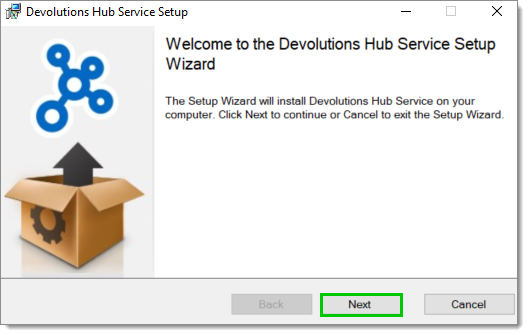
Lancer l’installateur que vous avez téléchargé.
-
Cliquer sur Suivant.
-
Lire le Contrat de licence de l'utilisateur final et cliquer sur J'accepte les termes du Contrat de licence.
-
Cliquer sur Suivant.
-
Sélectionner PAM dans Configuration personnalisée. Noter que la fonctionnalité Chiffrement est actuellement indisponible.
-
Cliquer sur Suivant.
-
Entrer votre URL Hôte.
-
Entrer le Secret d’application et la clé d’application précédemment sauvegardés.
-
Cliquer sur Terminer pour finaliser l’installation.
-
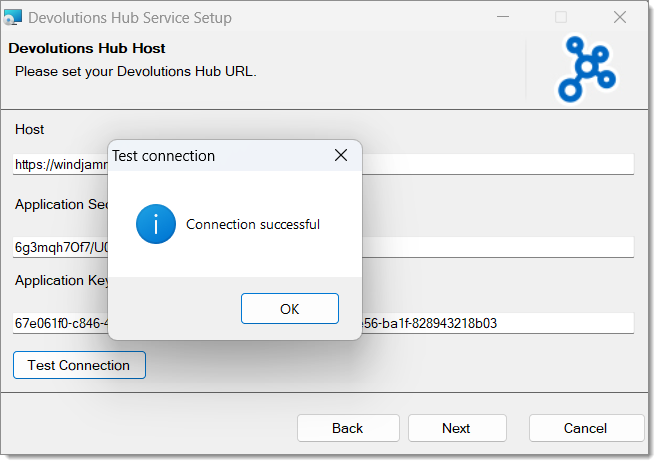
Cliquer sur Tester la connexion.
-
Si votre connexion est réussie, appuyer sur Suivant.
Les journaux Devolutions Hub Services sont disponibles ici : C:\ProgramData\Devolutions\Hub\PAM service\Logs.
 Partagez vos commentaires