Cette documentation explique comment créer une sauvegarde de vos entrées Devolutions Hub Business en cas de sinistre informatique.
Puisque Devolutions n’est pas responsable de la sauvegarde de contenu de votre Hub, il est fortement recommandé d’effectuer des sauvegardes régulièrement.
Si vous utilisez Remote Desktop Manager Windows ou l’appli de bureau Workspace avec Devolutions Hub Business, vous pouvez accéder à vos informations en mode hors connexion (lecture seule) si un cache des entrées a été créé. Cela vous permet d’accéder à vos entrées même en l’absence de connexion Internet.
Si aucun cache existe pour des entrées ou coffres spécifiques, ne pas pouvoir accéder à vos entrées en mode hors connexion.
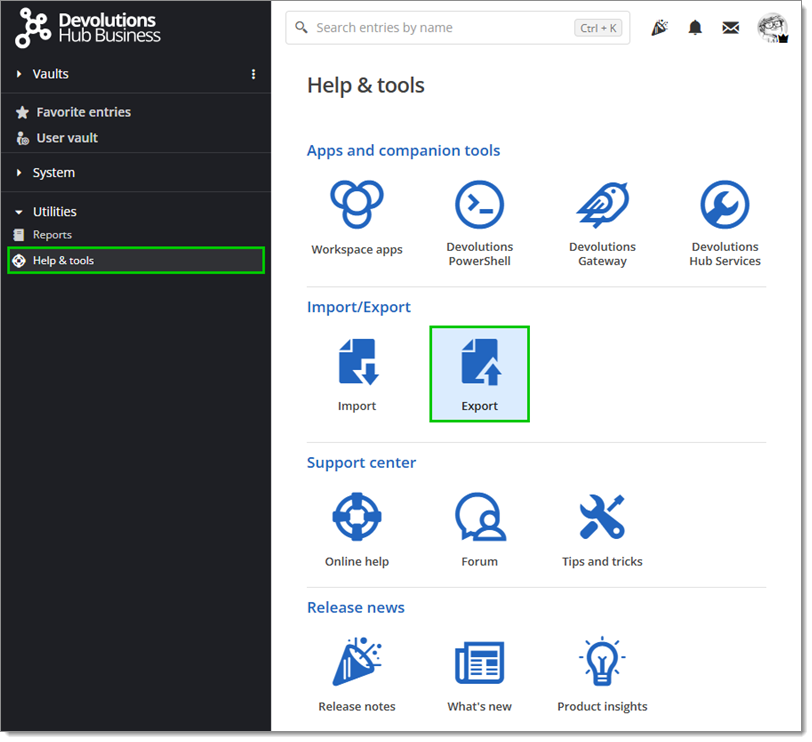
Exporter vos entrées depuis votre coffre en utilisant le script PowerShell fourni sous Aide & outils – Exporter – PowerShell script sur l'interface Web de Devolutions Hub Business. Le script va créer un fichier .csv pour chaque coffre.
Ensuite, vous pouvez créer une tâche dans le planificateur de tâches pour sauvegarder votre Devolutions Hub Business à l’aide du script. Une fois la sauvegarde créée, deux options de récupération s’offrent à vous : soit importer vos entrées dans une source de données locale, soit configurer un nouveau Devolutions Hub Business et réimporter vos coffres.
-
Naviguer vers Assistance & outils – Exporter.
-
Sélectionner PowerShell script.
-
Cliquer sur Manuel et copier le script PowerShell affiché.
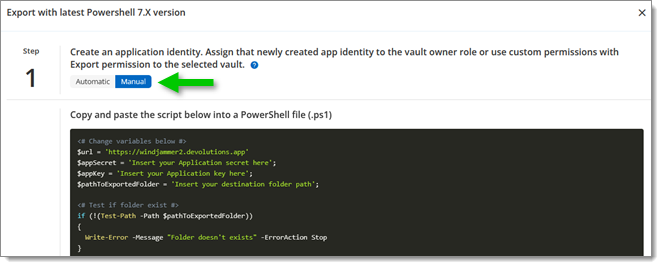
-
Ensuite, créer une identité d’application avec le droit d’exporter des coffres (voir Rôles et permissions pour plus de détails). Ce processus va générer une Application key et un Application secret, que vous devrez insérer dans le script précédemment copié.
Ajouter les informations Application secret et Application key pour confirmer la connexion du script à Devolutions Hub Business et au chemin d’exportation.
Ajouter la Application key et le Application secret dans le script et l’exécuter pour exporter tous les coffres.
Il existe deux méthodes pour restaurer vos coffres avec le script :
Utiliser une source de données locale
En créant un nouveau Devolutions Hub Business pour réimporter vos coffres
Exécuter le script pour exporter vos coffres si ce n’est pas déjà fait.
Ouvrir Remote Desktop Manager et créer une nouvelle source de données locale.
Créer un dossier pour chaque coffre avant d'importer afin de garder les entrées organisées.
Importer vos entrées dans la source de données locale.
Vos informations seront alors accessibles hors connexion dans Remote Desktop Manager jusqu’à la résolution du problème.
Exécuter le script pour exporter vos coffres si ce n’est pas déjà fait.
Créer un nouveau Devolutions Hub Business et ajouter un dossier pour chaque coffre exporté.
Suivre ce guide d’importation de coffre.
Si rencontrer des problèmes avec le script ou le processus d'importation, contacter notre équipe d'assistance technique à service@devolutions.net.
 Partagez vos commentaires