Une fois le SSO configuré et activé, pouvoir utiliser cette invitation spécifique pour tous vos utilisateurs.
Cette méthode enverra un courriel préformaté à tous les destinataires. Celui-ci fournit l’URL de Devolutions Hub Business, accompagné d’un ID d’invitation et d’une clé à utiliser.
L’ID d’invitation et la clé servent à pré-approuver l’accès à Devolutions Hub Business. Ils expirent 7 jours après leur envoi.
Dans le cadre du processus de création, un compte Devolutions sera créé car il est requis pour accéder à Devolutions Hub Business, mais il ne sera pas nécessaire de définir un mot de passe puisque vos utilisateurs vont s’authentifier via Entra ID.
-
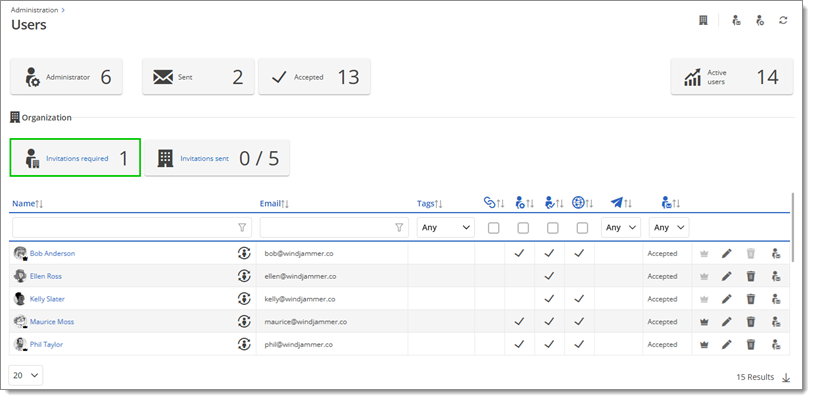
Aller dans Administration – Utilisateurs. Si des nouveaux utilisateurs synchronisés depuis votre fournisseur existent, ils seront prêts à être invités. Pouvoir voir leur nombre dans le widget Invitation requise. Cliquer sur ce widget.
-
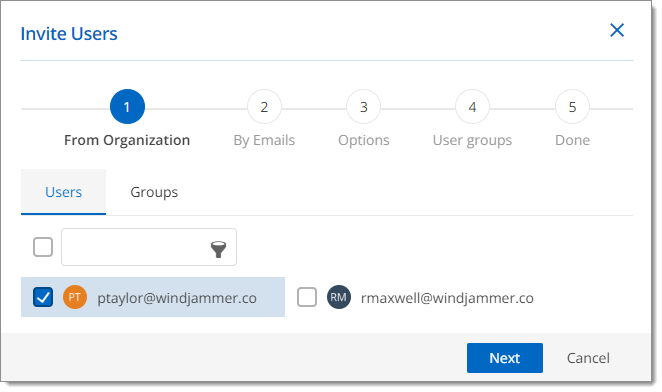
Étape 1 – Depuis l’organisation : sélectionner les utilisateurs suggérés, si applicables, ou inviter tous les membres d’un groupe de synchronisation depuis l’onglet Groupes. Cliquer sur Suivant.
-
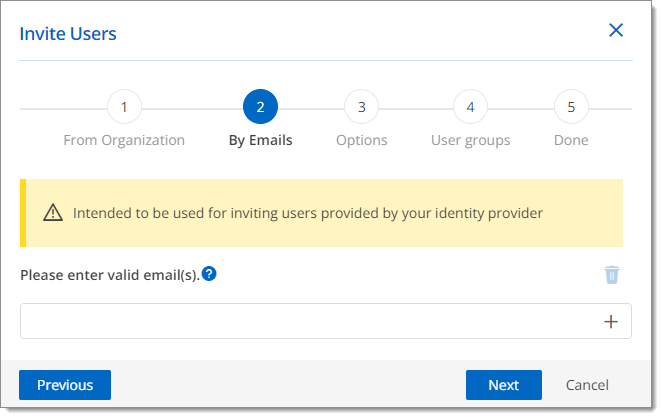
Étape 2 – Par courriels : pouvoir inviter d'autres utilisateurs non synchronisés mais qui appartiennent au même fournisseur. Saisir un courriel individuel ou un courriel de groupe, puis cliquer sur Suivant.
Ceci est possible uniquement si l’application d’entreprise dans Azure a l’option Attribution requise définie sur Non. Ce paramètre se trouve dans les Propriétés de l’application d’entreprise.
-
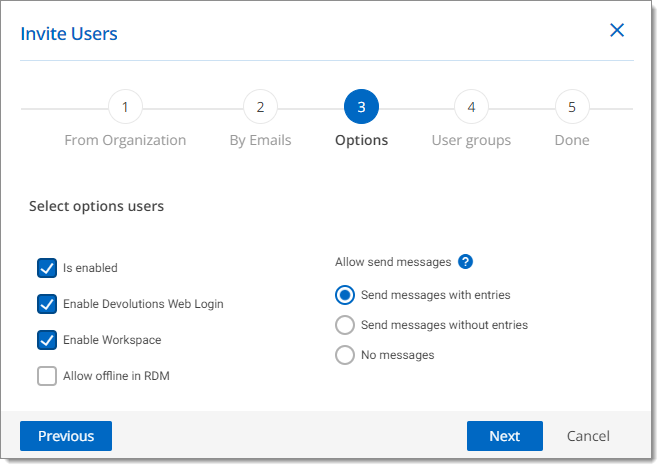
Étape 3 - Options : sélectionner des options pour les utilisateurs, puis cliquer sur Suivant.
-
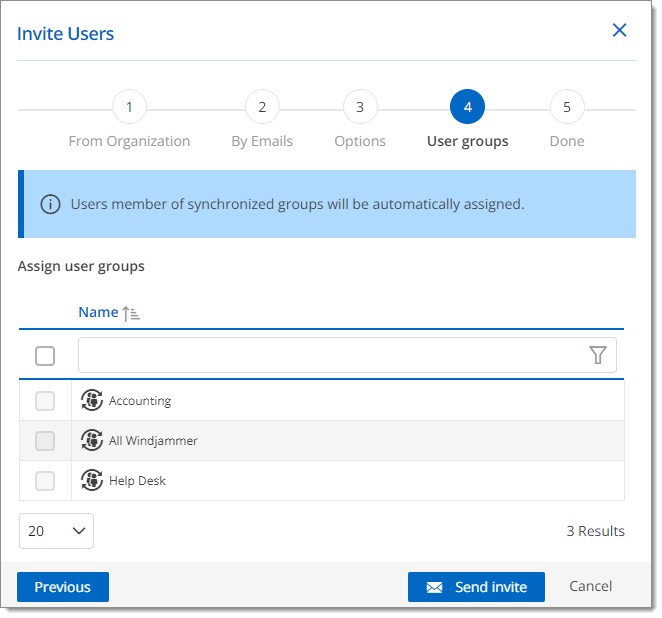
Étape 4 - Groupes d'utilisateurs : ne pas attribuer de groupes d'utilisateurs synchronisés aux utilisateurs synchronisés. Ceux-ci seront ajoutés automatiquement lors de leur connexion. Si des groupes d'utilisateurs personnalisés existent, pouvoir leur attribuer des utilisateurs.
Définir au préalable des groupes d’utilisateurs personnalisés dans Devolutions Hub Business. Pour plus d’informations, consulter Groupes d’utilisateurs.
-
Cliquer sur Envoyer l’invitation au bas de la page.
Devolutions Hub Business enverra un courriel contenant des informations essentielles aux destinataires, notamment l’URL de votre Devolutions Hub Business, l’ID d’invitation et la clé.
Les utilisateurs devront compléter la configuration d’un compte Devolutions. Voir Expérience d’invitation utilisateur final pour SSO dans Devolutions Hub Business.
Le destinataire fera partie de votre hub uniquement lorsqu'il s’y connectera pour la première fois. Ce n’est qu'à ce moment-là que vous pourrez le voir dans Administration – Utilisateurs.
Tout utilisateur qui tente d’accéder à votre Devolutions Hub Business via son URL pour la première fois sans avoir reçu d’invitation déclenchera une demande d’approbation, mais uniquement s’il appartient au même fournisseur d'identité.
Un courriel sera alors envoyé à tous les administrateurs. Celui-ci peut être approuvé ou refusé dans Administration – Utilisateurs.
Pouvoir ajouter des utilisateurs à votre Devolutions Hub Business qui se trouvent en dehors de votre fournisseur d’authentification.
Cette option est possible uniquement si ne pas définir Forcer SSO pour tous les utilisateurs, car ces utilisateurs ne font pas partie de votre fournisseur d'authentification.
Suivre les étapes de Créer et inviter des utilisateurs.
 Partagez vos commentaires