Trois rapports courriel planifiés au format .csv peuvent être générés automatiquement par le service de rapports Devolutions Hub et listés dans la section Rapports planifiés :
Entrées expirées : Répertorie les entrées déjà expirées.
Entrées expirant : Signaler les identifiants dont la date d’expiration approche.
Analyseur de mots de passe : Évaluer la robustesse du mot de passe et détecter les identifiants faibles ou compromis.
Cela nécessite une installation auto-hébergée en utilisant les Devolutions Hub Services et une identité d'application doit être configurée lors de l'installation du service. De plus, le service nécessite un accès spécifique aux coffres.
Les permissions système Gérer la configuration du système et Gérer les rapports planifiés sont attribuées à l'identité d'application.
-
Aller à Devolutions Hub.
-
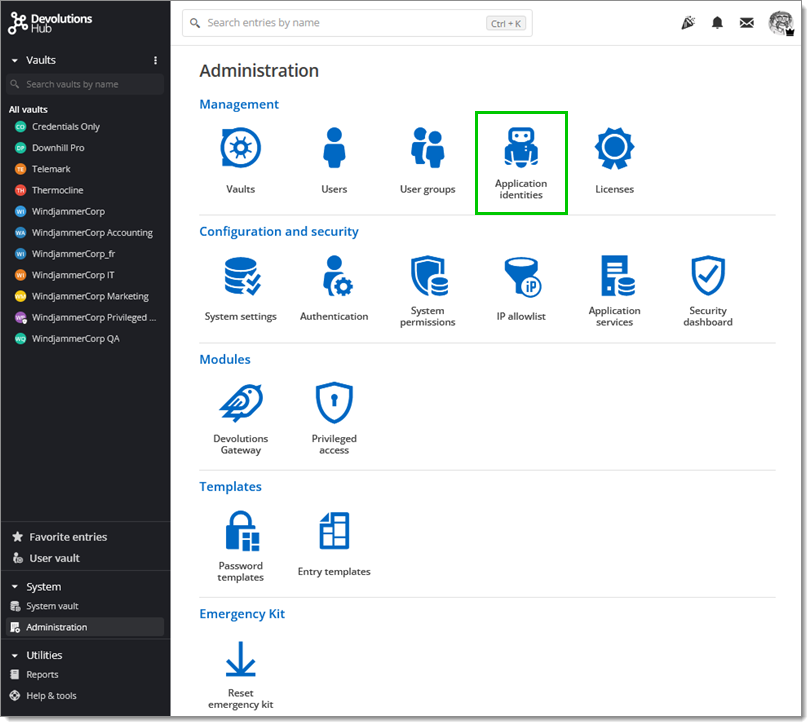
Cliquer sur Administration – Identités d’application.
-
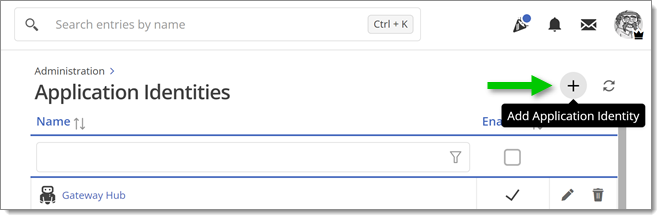
Sélectionner Ajouter une identité d’application (+).
-
Saisir un nom et cliquer sur Ajouter.
-
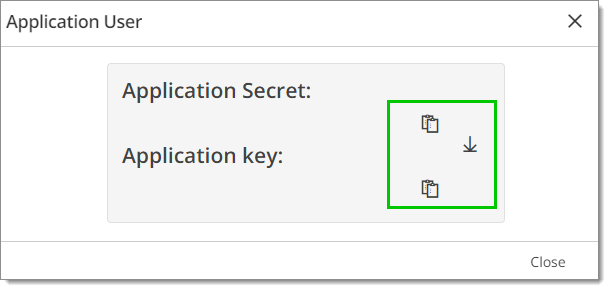
Enregistrer le Secret de l’application et la clé d’application fournis dans le presse-papiers ou en tant que fichier PDF. Ils seront nécessaires pendant l’installation des Services Devolutions Hub.
Aller à Devolutions Hub.
Cliquer sur Administration – Permissions du système.
Aller au formulaire de modification.
Sélectionner Système.
Sélectionner votre Utilisateur d’application dans le menu déroulant sous Gérer les tâches d'accès privilégié et Gérer les fournisseurs d'accès privilégié.
Dans Devolutions Hub, aller à Administration – Permissions système.
Aller au formulaire de modification.
Sélectionner Coffres.
Choisir votre utilisateur d’application dans le menu déroulant sous la section Contributeur.
Cliquer sur Mettre à jour pour fermer la fenêtre.
-
Lancer l’installateur que vous avez téléchargé.
-
Cliquer sur Suivant.
-
Lire le Contrat de licence utilisateur final et cliquer sur J’accepte les termes du contrat de licence.
-
Cliquer sur Suivant.
-
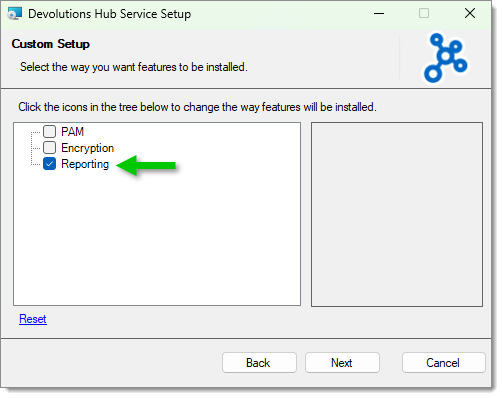
Sélectionner Rapports dans le Paramétrage personnalisé.
-
Cliquer sur Suivant.
-
Saisir votre URL de Hôte.
-
Saisir le Secret d’application et la clé d’application enregistrés précédemment.
-
Cliquer sur Suivant.
-
Cliquer sur Terminer pour finaliser l'installation.
-
Cliquer sur Tester la connexion.
-
Si la connexion est réussie, appuyer sur Suivant.
-
Dans Devolutions Hub, aller à Administration – Services d’application.
-
Cliquer sur Ajouter (+).
-
Sélectionner Service de rapports planifiés.
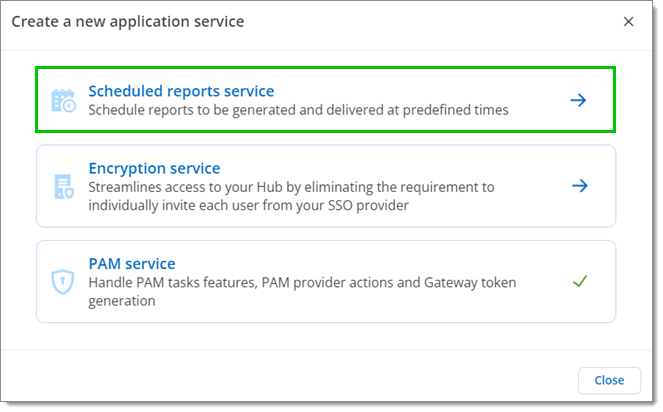
-
Saisir le nom du service d'application, une description si nécessaire, et sélectionner l'identité d'application dans le menu déroulant.
-
Cliquer sur Enregistrer.
-
Aller à Rapports – Rapports planifiés.
-
Cliquer sur Ajouter dans le coin supérieur droit pour créer une règle de rapport.
-
Choisir un type de rapport et saisir les informations.
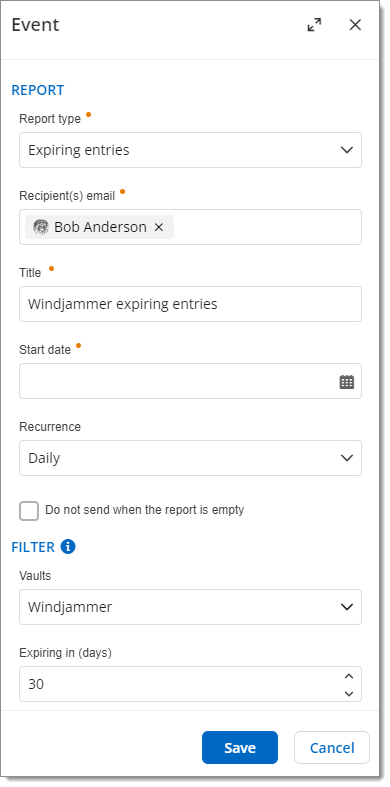
-
Cliquer sur Enregistrer pour fermer la fenêtre.
-
Les rapports sont envoyés selon la planification.
-
Aller à Rapports – Rapports planifiés pour voir vos rapports.
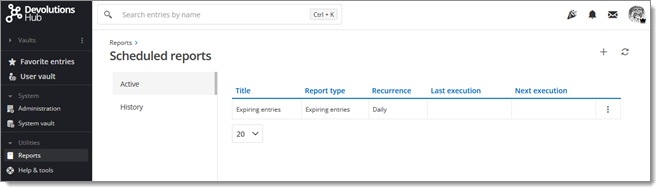
Les journaux des Devolutions Hub Services sont disponibles ici : C:\ProgramData\Devolutions\Hub\Reporting Service\Logs.
 Partagez vos commentaires