Les coffres peuvent être importés de Devolutions Server vers Devolutions Hub Business par un simple processus d'importation de fichier. Voici comment cela fonctionne :
Ouvrir Devolutions Server dans le navigateur web de votre choix, et se diriger vers le coffre à migrer.
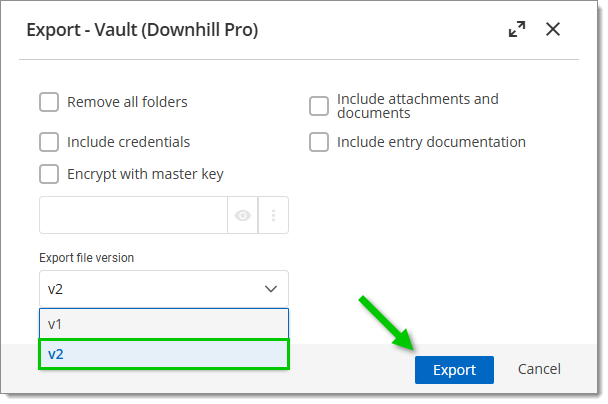
Cliquer sur le bouton de points de suspension (...) dans la zone de contenu, et sélectionner Exporter (.rdm).

Vérifier toutes les options qui conviennent le mieux à vos besoins. Choisir v2 comme version du fichier exporté.
Ouvrir Remote Desktop Manager, et se connecter à votre source de données Devolutions Hub Business.
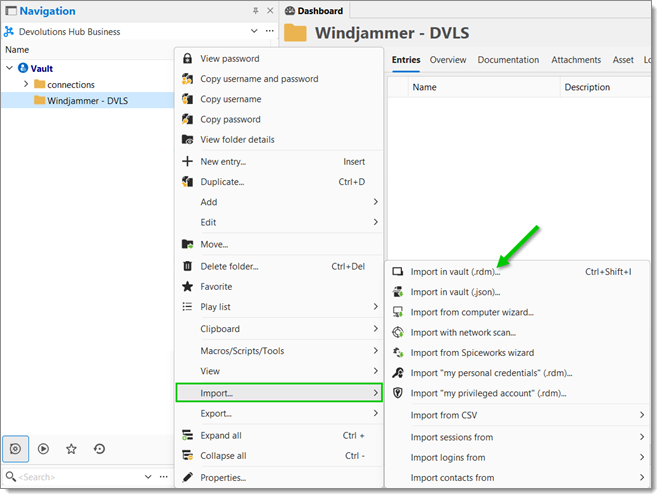
Faire un clic droit n’importe où dans le volet de navigation du coffre de votre choix, puis cliquer sur Importer – Importer dans coffre (.rdm).
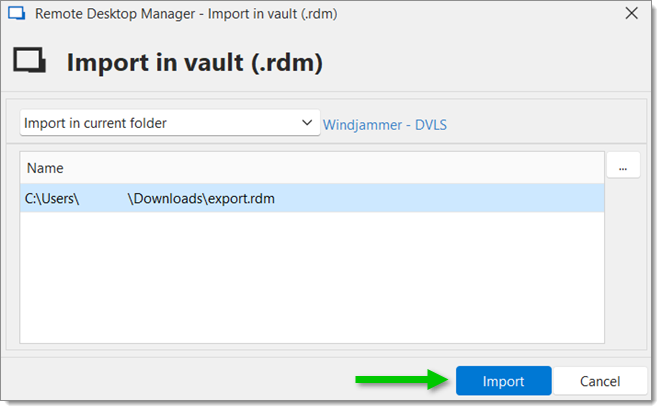
Localiser et puis ouvrir le fichier .rdm précédemment exporté depuis Devolutions Server.
Choisir d'importer à la racine ou dans un dossier spécifique, puis cliquer sur Import.
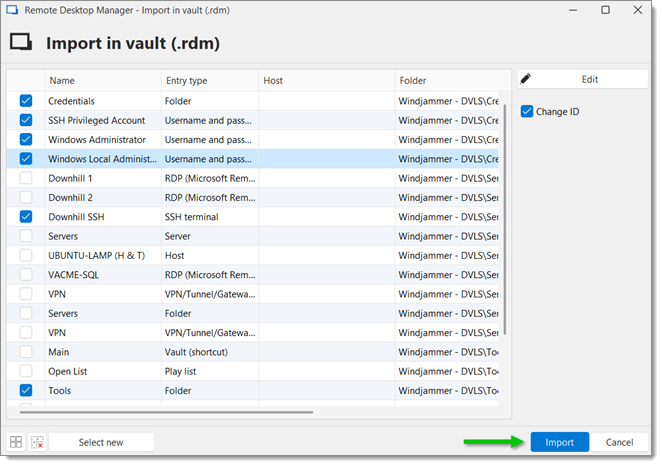
Sélectionner les entrées à importer, et cliquer à nouveau sur Importer.
 Partagez vos commentaires