Dans les versions Windows de Remote Desktop Manager 2021.1 et ultérieures, nous avons modifié la manière dont l'extension de navigateur Devolutions Password Manager communique avec Remote Desktop Manager afin de remplir les identifiants dans les pages web. Nous avons effectué ces modifications pour renforcer la sécurité de cette fonctionnalité. Visiter Première connexion pour les étapes de configuration.
Comme mentionné dans l’article Vue d'ensemble de l'extension de navigateur Devolutions Password Manager, si vous utilisez une version antérieure à 2021.1, installer l'extension dans un environnement Remote Desktop Services (Services Bureau à distance) peut introduire des risques de sécurité. Dans de tels environnements, chaque utilisateur doit avoir un port distinct ainsi qu'une clé d'application afin d'empêcher toute autre extension de navigateur Devolutions Password Manager d’écouter sur ce port.
Si vous insistez pour utiliser ces anciennes versions, il est essentiel qu’un port distinct soit attribué à chaque utilisateur. Il faut également définir une clé d'application. La première application cliente lancée pourra utiliser le port en exclusivité. Toute extension de navigateur Devolutions Password Manager appelant ce port recevra les réponses sauf si une clé d'application est définie. Continuer à la section suivante pour les étapes de configuration.
Configurer l'extension de navigateur Devolutions Password Manager pour les versions antérieures à 2021.1 ou pour utilisation avec les serveurs Remote Desktop
La clé d'application s'affiche en texte clair. L'utilisateur doit la garder secrète.
Pour activer la couche de sécurité dans Remote Desktop Manager, suivre ces étapes :
-
Dans Remote Desktop Manager, aller dans Fichier – Paramètres – Extensions de navigateur.
-
Dans la section Extension de navigateur Devolutions Password Manager, décocher Utiliser le port par défaut.
-
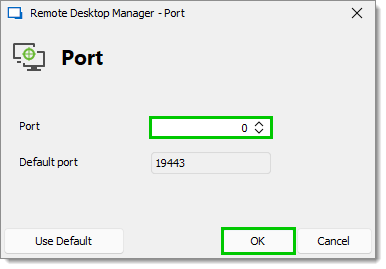
Cliquer sur Défaut. Dans la fenêtre qui s’affiche, saisir un Port personnalisé et cliquer sur OK une fois terminé.
-
Saisir une clé d'application, puis cliquer sur OK pour enregistrer.
-
Dans votre navigateur, cliquer sur l’icône de l’extension de navigateur Devolutions Password Manager et accéder à Paramètres – Espaces – Remote Desktop Manager.
-
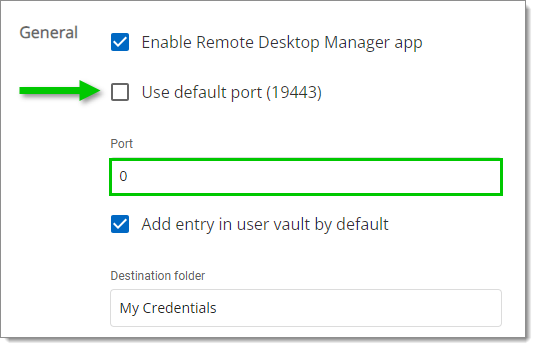
Dans l'onglet Général, décocher Utiliser le port par défaut (19443), puis saisir le Port personnalisé créé précédemment dans Remote Desktop Manager.
-
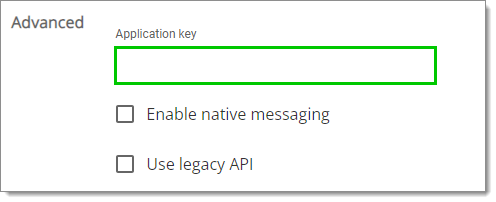
Dans l'onglet Avancé, saisir la même clé d'application que dans Remote Desktop Manager, puis cliquer sur Enregistrer.
 Partagez vos commentaires