Ce sujet explique comment créer une entrée avec vos identifiants de site web existants. Si vous n'avez pas encore créé de compte pour le site web, consulter plutôt Créer un compte pour un site web avec l'extension de navigateur Devolutions Password Manager.
Des entrées de site Web peuvent être créées avec l’extension de navigateur Devolutions Password Manager dans Devolutions Server. Ce type d’entrée est utile pour enregistrer vos identifiants afin que vous n’ayez pas à vous en souvenir. Ces entrées sont également utilisées par l’extension de navigateur Devolutions Password Manager pour reconnaître un site Web et récupérer vos identifiants.
La principale manière d'y parvenir consiste à se connecter avec succès au site web. L'extension de navigateur Devolutions Password Manager proposera automatiquement d'enregistrer vos identifiants dans une nouvelle entrée de site web dans Devolutions Server. Il est également possible de créer l'entrée du site web manuellement.
Aller à la page de connexion du site. Cette page sera différente selon chaque site ; ce sujet utilise le site Atlassian comme exemple.
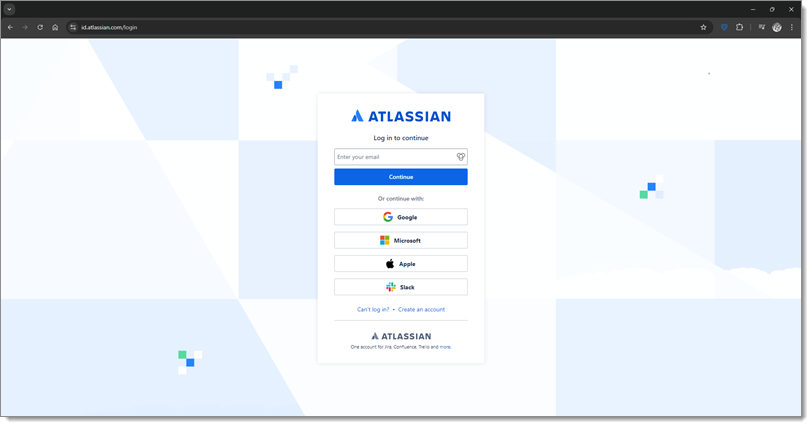
Les sites web demandent généralement des informations telles qu'une adresse courriel/nom d'utilisateur et un mot de passe. Suivre le processus de connexion du site jusqu'à se connecter à votre compte.
Une fenêtre Ajouter un site web de l'extension de navigateur Devolutions Password Manager apparaîtra dans le coin de votre navigateur web.
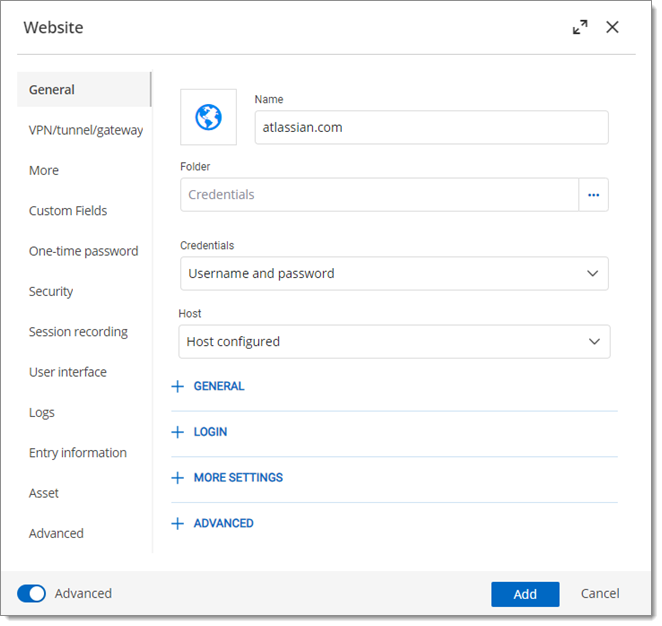
Saisir un Nom pour l'entrée. Vous pouvez conserver le nom par défaut ou le modifier, mais il est recommandé qu'il reflète le contenu de l'entrée afin qu'il soit plus facile à retrouver si nécessaire.
Sélectionner le coffre dans lequel enregistrer vos identifiants.
Saisir un Dossier de destination où enregistrer votre entrée de site web. Si ce champ est laissé vide, l'entrée sera enregistrée à la racine du coffre. Si le dossier spécifié n'existe pas, il sera créé en même temps que votre entrée.
Cliquer sur Enregistrer.
Vos identifiants sont maintenant stockés en toute sécurité dans une nouvelle entrée de site web dans Devolutions Server. La prochaine fois que vous vous connecterez au même compte, l'extension de navigateur Devolutions Password Manager le détectera et vous pourrez récupérer vos identifiants. Suivre nos instructions étape par étape pour récupérer vos identifiants.
Aller à la page de connexion du site. Cette page sera différente selon chaque site ; ce sujet utilise le site Atlassian comme exemple.
Cliquer sur l’icône de l’extension de navigateur Devolutions Password Manager dans la barre d’outils de votre navigateur et, dans l’onglet Correspondances, cliquer sur le bouton Ajouter un site Web.
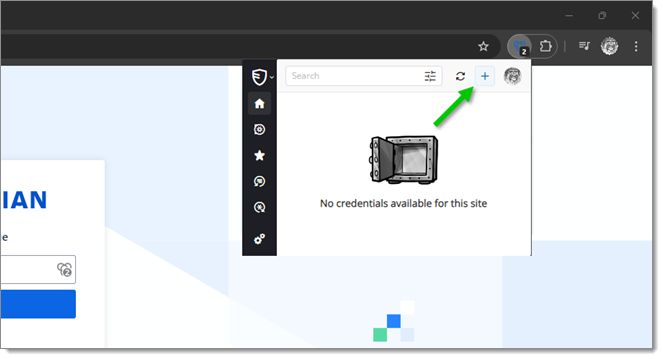
L'onglet Ajouter un site web de l'extension de navigateur Devolutions Password Manager s'ouvre dans votre navigateur.
Saisir un Nom pour l'entrée. Vous pouvez conserver le nom par défaut ou le modifier, mais il est recommandé qu'il reflète le contenu de l'entrée afin qu'il soit plus facile à retrouver si nécessaire.
Le champ URL est automatiquement complété avec l'URL de la page de connexion de l'étape 1.
La liste déroulante Identifiants est définie sur Personnalisé par défaut. Cela permet de saisir manuellement votre Nom d'utilisateur et Mot de passe à l'étape suivante.
Saisir le Nom d'utilisateur et le Mot de passe que vous utilisez pour vous connecter au site web. Selon le site, votre nom d'utilisateur peut être votre adresse courriel.
Si désiré, saisir une Description de votre entrée.
Sélectionner le coffre dans lequel enregistrer vos identifiants.
Saisir un Dossier de destination où enregistrer votre entrée de site web. Si ce champ est laissé vide, l'entrée sera enregistrée à la racine du coffre. Si le dossier spécifié n'existe pas, il sera créé en même temps que votre entrée.
Cliquer sur Enregistrer.
Vos identifiants sont maintenant stockés en toute sécurité dans une nouvelle entrée de site web dans Devolutions Server. La prochaine fois que vous vous connecterez au même compte, l'extension de navigateur Devolutions Password Manager le détectera et vous pourrez récupérer vos identifiants. Suivre nos instructions étape par étape pour récupérer vos identifiants.
 Partagez vos commentaires