Vous avez besoin d'entrées de site Web dans Devolutions Hub Business pour pouvoir récupérer leurs identifiants. Si ce n'est pas le cas, commencez par ajouter une entrée de site Web avec l'extension navigateur Workspace.
L'extension navigateur Workspace facilite l'accès à vos identifiants en faisant correspondre automatiquement les sites Web aux identifiants sauvegardés dans les entrées Devolutions Hub Business. Il est aussi possible de filtrer vos entrées via l'extension navigateur Workspace pour trouver manuellement vos identifiants.
Après l'installation de l'extension navigateur Workspace et son jumelage avec Devolutions Hub Business, vous pouvez immédiatement utiliser l'extension pour récupérer vos identifiants. Cependant, vous pourriez vouloir modifier certains paramètres pour personnaliser votre expérience. Nous vous recommandons de suivre d'abord les étapes de la section Paramètres : elles vous guideront pour configurer l'extension navigateur Workspace en suggérant des meilleures pratiques pour récupérer les identifiants. Vous pouvez également ignorer la configuration et aller directement à Récupérer les identifiants.
Cliquer sur le bouton de l’extension Workspace dans votre navigateur, puis cliquer sur l’icône Paramètres.
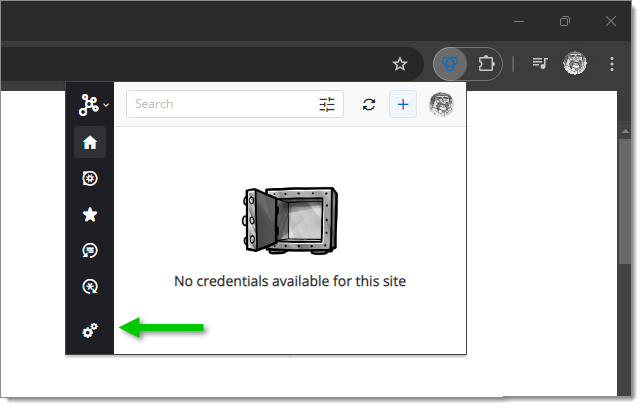
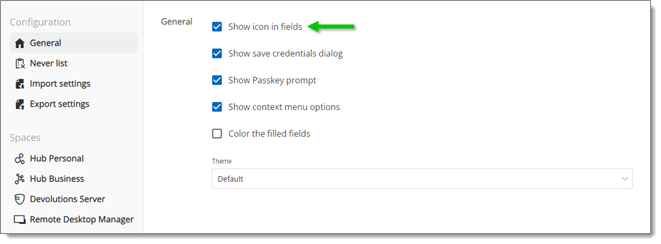
Dans l'onglet Général, le paramètre Afficher l'icône dans les champs doit être activé par défaut. Sinon, cocher la case à côté de l'option pour l'activer.
Avec cette option activée, une icône d'extension de navigateur Workspace est affichée dans tous les champs d'identification sur les sites Web que vous visitez. Cela facilite la sélection de l'entrée correcte pour récupérer vos identifiants, surtout lorsque plusieurs sont disponibles.
Cliquer sur Enregistrer.
Cliquer sur Devolutions Hub Business dans la section Espaces.
Dans l’onglet Actions, activer l’option Remplir automatiquement les identifiants à l’ouverture en cochant la case à côté. Avec ce paramètre activé, les identifiants être automatiquement remplis lors du chargement d'une page Web. Ceci fonctionner uniquement si ne posséder qu’un seul ensemble d’identifiants pour un site Web donné.
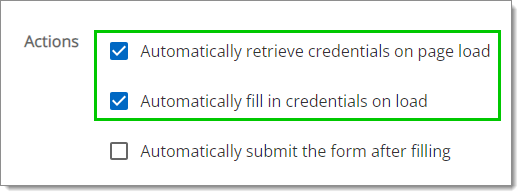
Si le paramètre Soumettre automatiquement le formulaire après remplissage est activé, les identifiants sont automatiquement soumis lorsque les champs sont remplis. L'activer est facultatif car ce n'est pas une meilleure pratique.
Cliquer sur Enregistrer.
Vous pouvez maintenant continuer à la section suivante pour apprendre comment récupérer vos identifiants de site Web.
Cette section est basée sur les étapes de configuration de l'extension navigateur Workspace de la section précédente. Nous recommandons fortement de les suivre avant de continuer, car certaines fonctionnalités peuvent différer entre votre expérience et ce qui est montré ci-dessous.
Les identifiants peuvent être récupérés automatiquement ou manuellement depuis Devolutions Hub Business via l'extension navigateur Workspace. Suivre les étapes de la section qui correspond le mieux à vos besoins :
Aller à la page de connexion du site Web que vous souhaitez accéder. Cette page sera différente pour chaque site Web ; cette section utilisera le site Web Atlassian comme exemple. Deux scénarios peuvent se produire :
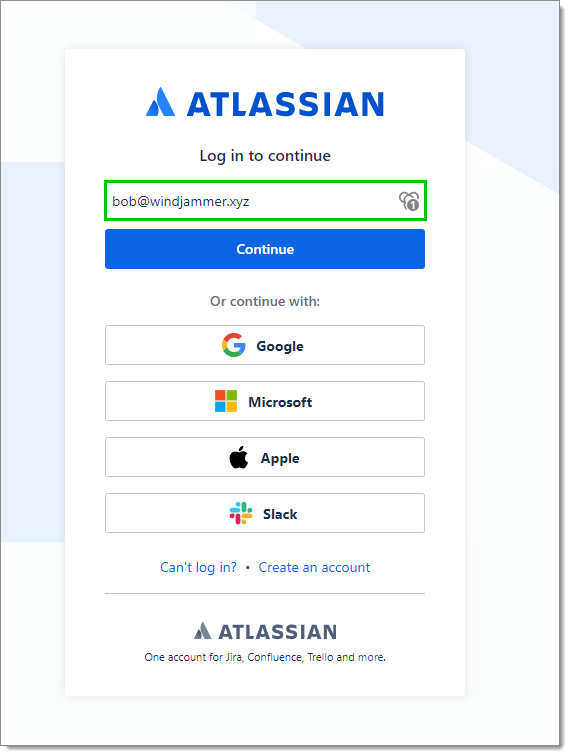
Si avoir un seul ensemble d’identifiants pour ce site, les champs de connexion être déjà remplis avec vos identifiants. Si c’est le cas, suivre le processus de connexion du site Web jusqu'à que connecter à votre compte. Ne pas avoir à suivre l’étape suivante.
 .
.Si avoir plus d’un ensemble d’identifiants ou que vos identifiants ne sont pas remplis, cliquer sur l’icône de l’extension Workspace dans le champ d’identifiant et sélectionner l’entrée contenant vos identifiants pour ce site Web. Si plusieurs entrées sont disponibles, rechercher celle désirée à l’aide de la barre Filtrer. Suivre le reste du processus de connexion du site Web jusqu’à la connexion à votre compte.
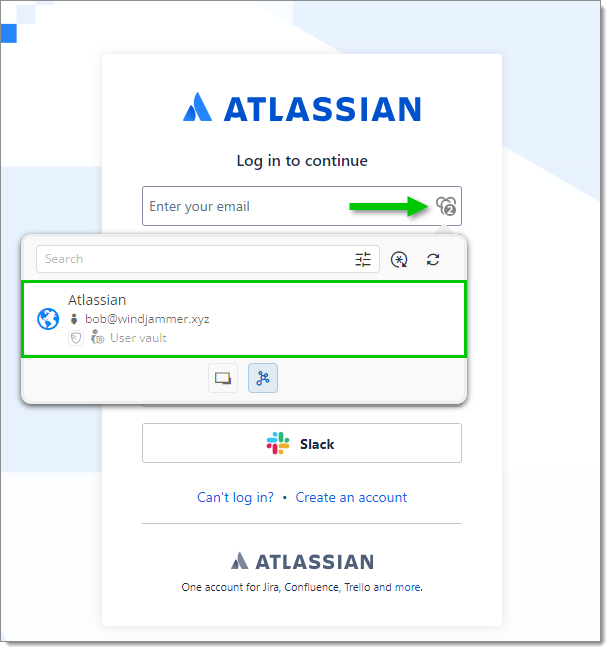
En fonction des options que vous avez activées/désactivées, vous devrez peut-être récupérer vos identifiants manuellement :
Aller à la page de connexion du site Web auquel vous voulez accéder. Cette page sera différente pour chaque site Web ; cette section utilisera le site Atlassian comme exemple.
Cliquer sur l'extension navigateur Workspace dans votre navigateur. Les entrées de sites Web qui sont liées à ce site apparaîtront.
Cliquer sur l’entrée du site Web contenant les identifiants pour ce site. Si plusieurs entrées être disponibles, utiliser la barre Filtrer pour trouver celle recherchée.
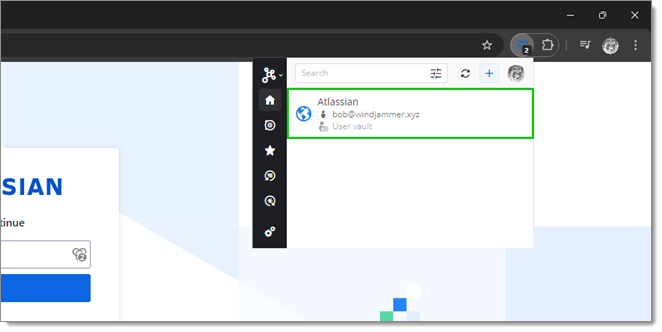
Si nécessaire, vous pouvez également utiliser les icônes qui apparaissent lors du survol de l'entrée pour copier votre nom d'utilisateur, copier votre mot de passe ou obtenir un aperçu de l'entrée.
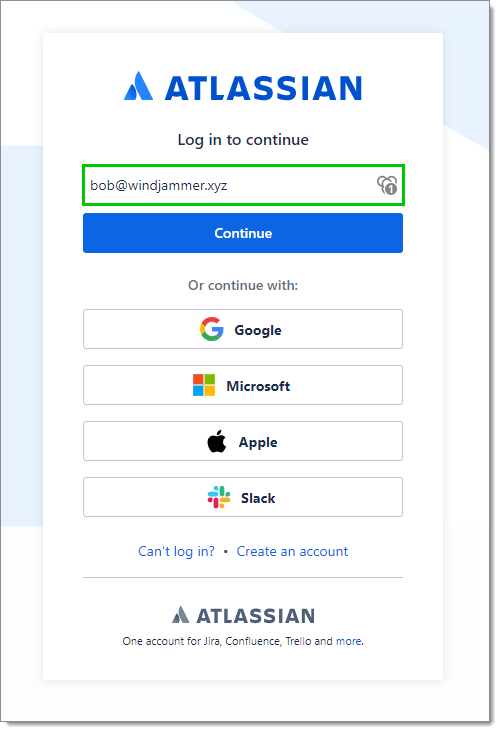
Vos identifiants être transférés dans les champs d’identifiants du site Web. Suivre le reste du processus de connexion du site Web jusqu'à ce que connecter à votre compte.
 Partagez vos commentaires