Les onglets du menu latéral contenir diverses fonctionnalités de l’extension de navigateur Devolutions Workspace. Afficher une vue différente dans la zone de contenu selon l’onglet sélectionné.
Lors de l'utilisation de l’extension de navigateur Devolutions Workspace avec Remote Desktop Manager, les onglets disponibles être l’onglet Correspondance, l’onglet Générateur de mots de passe et l’onglet À propos.
L'extension s'ouvre sur l'onglet Correspondance. À l'intérieur, il y a une liste de tous les identifiants disponibles pour le site Web actuellement visité.
Pour les méthodes de récupération des identifiants, consulter Récupérer les identifiants avec l’extension de navigateur Devolutions Workspace.
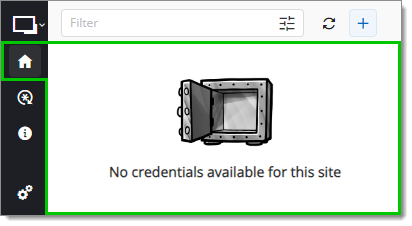
En haut, la barre Filtre est utile pour rechercher tous les identifiants disponibles, pas seulement ceux applicables au site Web actuel. Le bouton Actualiser à côté met à jour les résultats de recherche.
Situé en haut à droite du menu du haut, le bouton Ajouter un site Web ouvrir un nouvel onglet du navigateur pour ajouter manuellement une entrée de site Web dans Remote Desktop Manager via l’extension de navigateur Devolutions Workspace.
Pour une liste complète des champs disponibles dans la fenêtre Ajouter site web, visiter Ajouter site web. Trouver un guide pas-à-pas sur comment ajouter une entrée de site web.
L'onglet Générateur de mots de passe assiste lors de la création d'un mot de passe fort et sécurisé adapté à vos besoins et aux exigences des sites Web pour votre nouveau compte. 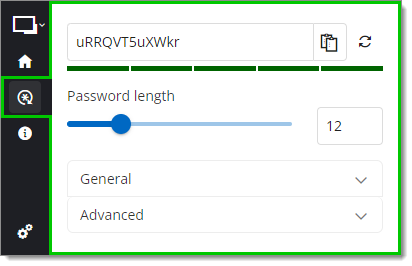
Votre mot de passe personnalisé est généré en haut de la zone de contenu avec un indicateur de force en dessous. Vous pouvez le copier ou en générer un nouveau en utilisant respectivement les boutons Copier dans le presse-papiers et Générer un mot de passe. La longueur du mot de passe, qui est réglée par défaut à 12, peut également être ajustée.
Dans la section déroulante Général, sélectionner les types de caractères que votre mot de passe doit contenir ainsi que le nombre minimal de caractères de chaque type qui doit être inclus. 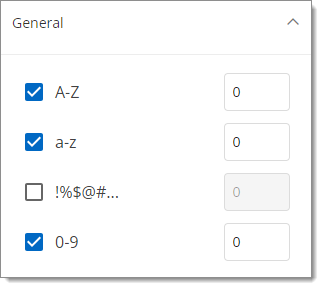
Dans la section déroulante Avancé, personnaliser encore plus votre mot de passe en saisissant les caractères à inclure dans votre mot de passe, suivis du nombre minimal de fois qu'ils doivent apparaître. Dans le deuxième champ, saisir également les caractères à exclure de votre mot de passe. 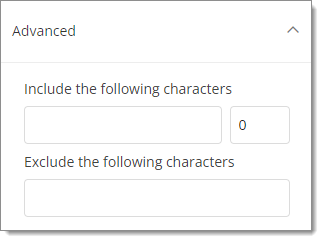
Pour apprendre à utiliser le Générateur de mots de passe lors de la création d’un compte sur un site Web, consulter Créer un compte pour un site web avec l’extension de navigateur Devolutions Workspace.
L'onglet À propos contient quelques liens et informations utiles, notamment un lien vers notre Forum Devolutions, un lien vers notre documentation Remote Desktop Manager, ainsi que la version actuelle de l'extension de navigateur Devolutions Workspace.
 Partagez vos commentaires