Suivre ces étapes pour connecter Devolutions Hub Business à l'extension de navigateur Workspace :
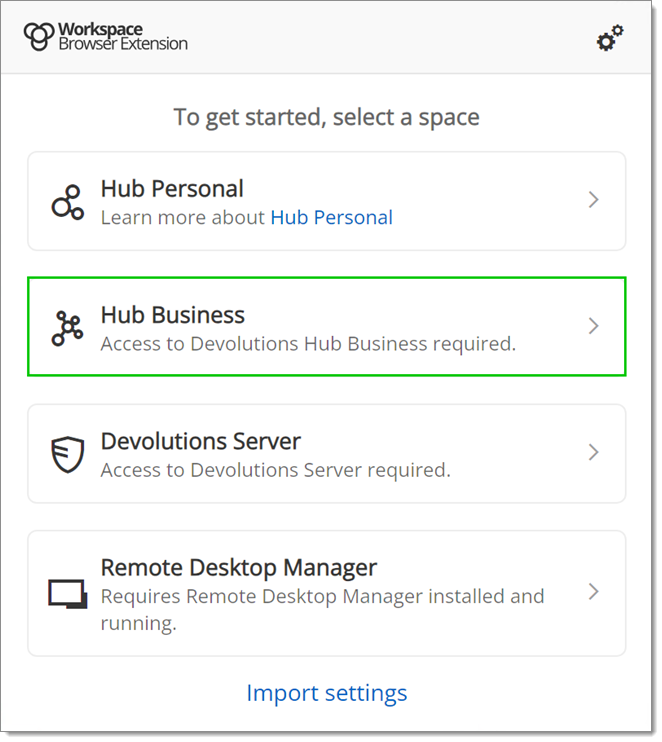
Cliquer sur l'icône de l'extension de navigateur Workspace dans la barre d'outils de votre navigateur.
Un accès à Devolutions Hub Business est requis pour continuer.
Choisir Devolutions Hub Business dans la liste, puis cliquer sur Enregistrer.
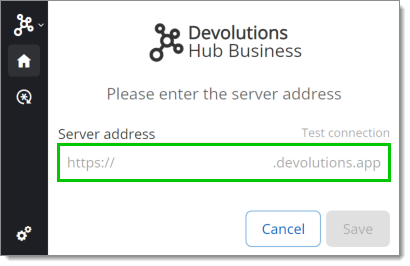
Entrer l'adresse de votre serveur Devolutions Hub Business, puis cliquer sur Enregistrer.
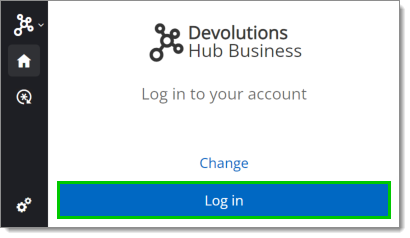
Se connecter à votre Compte Devolutions.
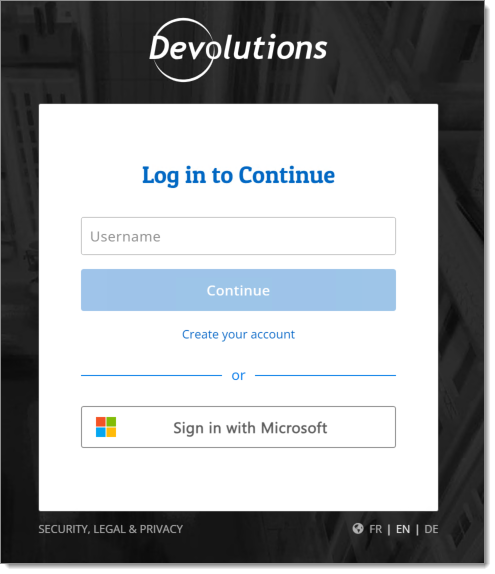
Entrer les identifiants de votre Compte Devolutions pour continuer.
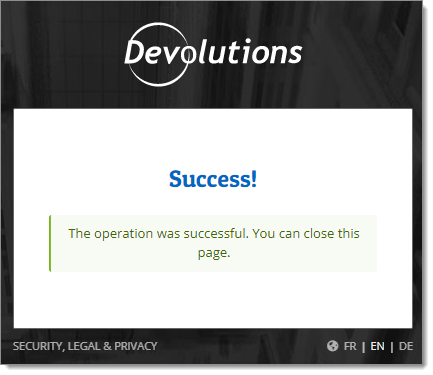
Une fois terminé, un message de confirmation de connexion apparaîtra.
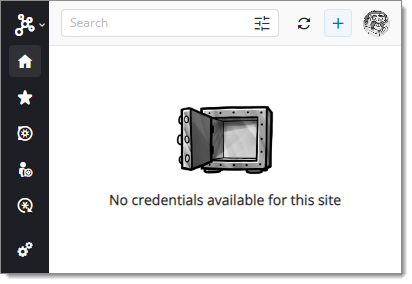
Cliquer sur l'icône de l'extension de navigateur Workspace dans la barre d'outils de votre navigateur Web pour valider que l'extension de navigateur Workspace est maintenant connectée à Devolutions Hub Business.
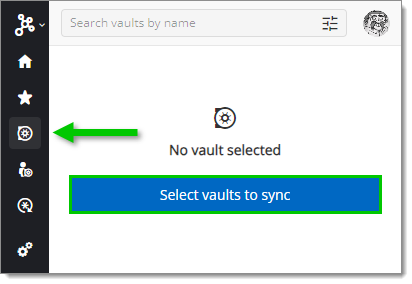
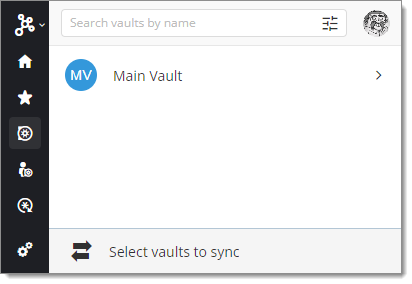
Pour sélectionner les coffres à synchroniser, cliquer sur l'onglet Coffres du menu latéral, puis cliquer sur le bouton Sélectionner les coffres à synchroniser.
Cliquer sur Sélectionner tout ou cocher individuellement les coffres à synchroniser. La barre Filtrer peut être utile pour rechercher des coffres.
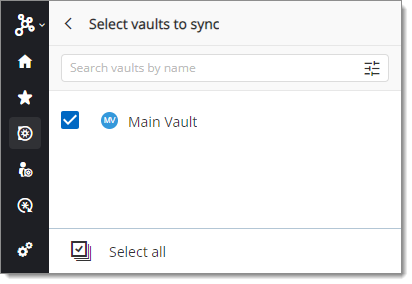
Lorsque vos coffres ont été sélectionnés, cliquer sur Sélectionner les coffres à synchroniser en haut du panneau pour revenir et voir vos coffres synchronisés.
 Partagez vos commentaires