Si la source de données Devolutions Hub Business a le verrouillage biométrique activé, Devolutions Workspace vous redirigera vers la page des paramètres Sécurité.
-
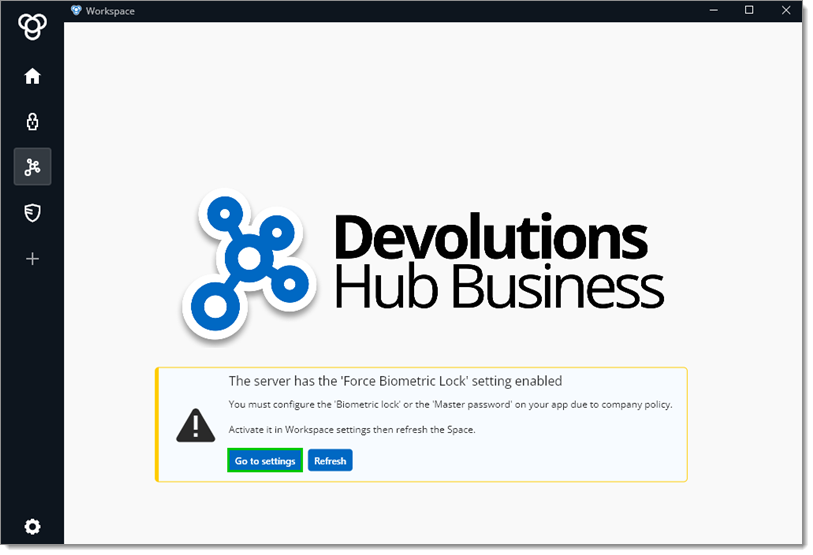
Dans Devolutions Workspace, tenter de se connecter à une source de données Devolutions Hub Business qui impose le verrouillage biométrique.
-
Cliquer sur Aller aux paramètres.
-
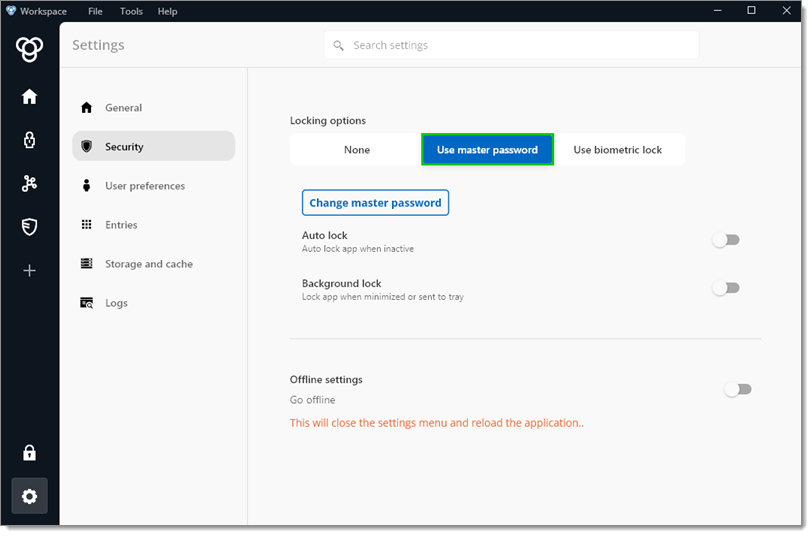
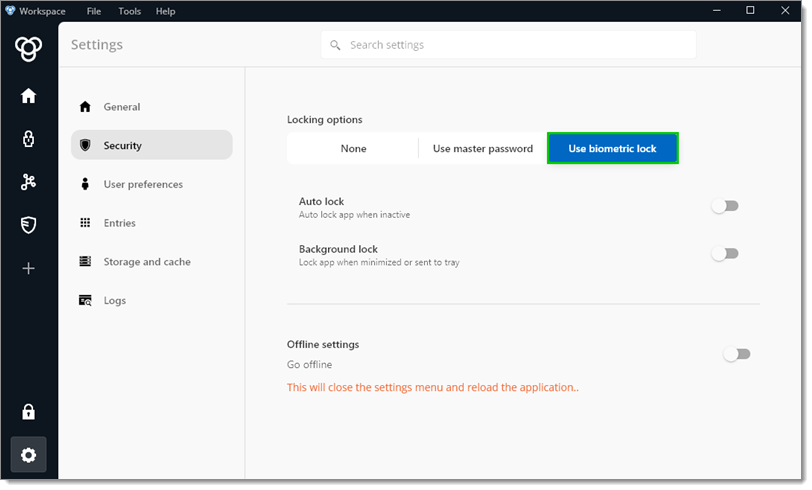
Activer Utiliser le mot de passe maître ou Utiliser le verrouillage biométrique.
-
Mot de passe maître : l'application Devolutions Workspace devra être déverrouillée avec un mot de passe.
-
Verrouillage biométrique : l'application Devolutions Workspace devra être déverrouillée avec l'une des options de biométrie de l'appareil.
Essayer de se connecter à nouveau à la source de données Devolutions Hub Business.
Si la source de données Devolutions Hub Business a le verrouillage biométrique activé, Devolutions Workspace vous redirigera vers la page des paramètres Sécurité.
-
Dans Devolutions Workspace, tenter de se connecter à une source de données Devolutions Hub Business qui impose le verrouillage biométrique.
-
Cliquer sur Aller aux paramètres.
-
Activer Utiliser le mot de passe maître ou Utiliser le verrouillage biométrique.
-
Mot de passe maître : l'application Devolutions Workspace devra être déverrouillée avec un mot de passe.
-
Verrouillage biométrique : l'application Devolutions Workspace devra être déverrouillée avec l'une des options de biométrie de l'appareil.
Essayer de se connecter à nouveau à la source de données Devolutions Hub Business.
Si la source de données Devolutions Hub Business a le verrouillage biométrique activé, Devolutions Workspace vous redirigera vers la page des paramètres Sécurité et confidentialité.
-
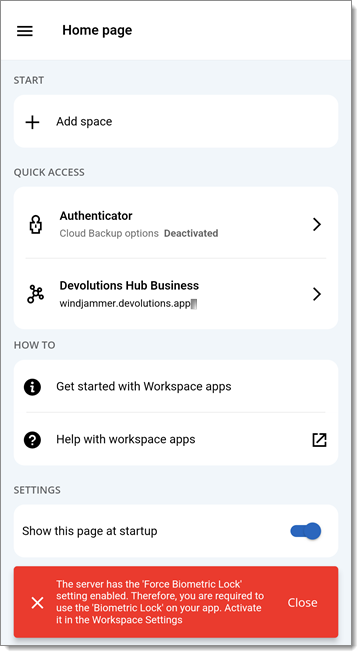
Dans Devolutions Workspace, tenter de se connecter à une source de données Devolutions Hub Business qui impose le verrouillage biométrique.
-
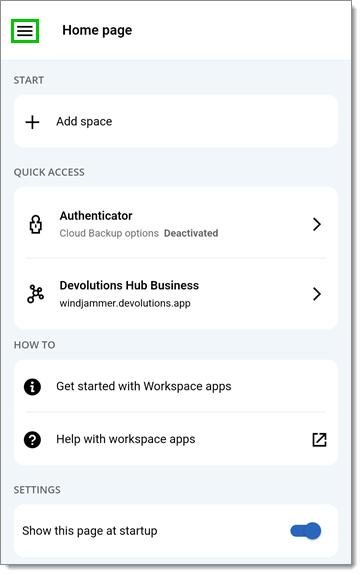
Appuyer sur le bouton du menu.
-
Sélectionner la section Sécurité et confidentialité.
-
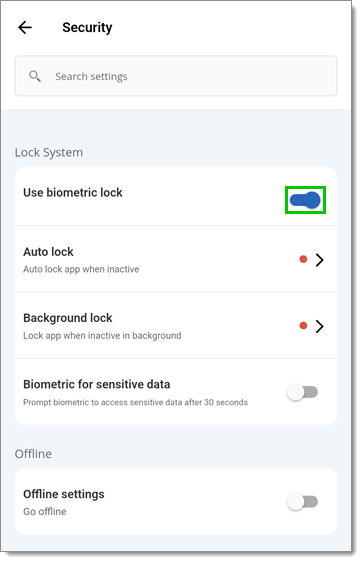
Activer Utiliser le verrouillage biométrique.
Verrouillage biométrique : l'application Devolutions Workspace devra être déverrouillée avec l'une des options de biométrie de l'appareil.
Essayer de se connecter à nouveau à la source de données Devolutions Hub Business.
Si la source de données Devolutions Hub Business a le verrouillage biométrique activé, Devolutions Workspace vous redirigera vers la page des paramètres Sécurité et confidentialité.
-
Dans Devolutions Workspace, tenter de se connecter à une source de données Devolutions Hub Business qui impose le verrouillage biométrique.
-
Appuyer sur le bouton du menu.
-
Sélectionner la section Sécurité et confidentialité.
-
Activer Utiliser le verrouillage biométrique.
Verrouillage biométrique : l'application Devolutions Workspace devra être déverrouillée avec l'une des options de biométrie de l'appareil.
Essayer de se connecter à nouveau à la source de données Devolutions Hub Business.
 Partagez vos commentaires