L’extension de navigateur Devolutions Workspace vous accompagner pour créer un nouveau compte lors de votre inscription sur un site Web. Permettre de générer un mot de passe sécurisé et d’enregistrer vos nouveaux identifiants.
Si vous disposez déjà d’un compte pour le site Web, visiter Ajouter une entrée de site Web avec l’extension de navigateur Devolutions Workspace.
Suivre les instructions ci-dessous pour apprendre à créer un compte sur un site Web avec l’extension de navigateur Devolutions Workspace et enregistrer vos identifiants dans Remote Desktop Manager.
-
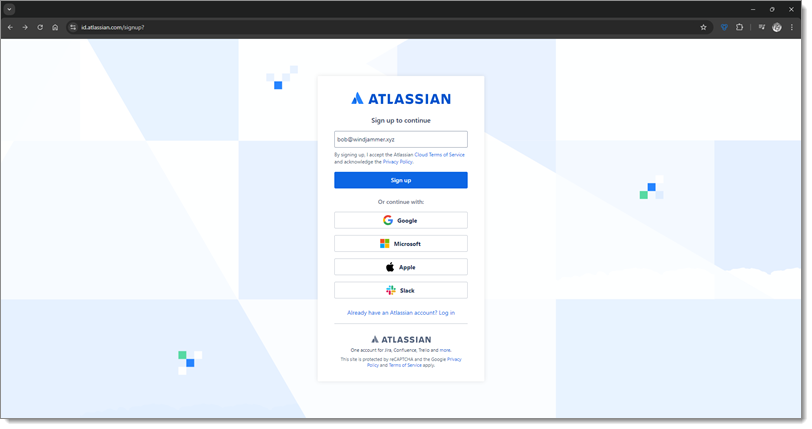
Sur le site Web pour lequel vous souhaitez créer votre compte, aller à la page d'inscription/création de compte. Cette page sera différente pour chaque site Web ; cet exemple utilisera le site Web Atlassian comme exemple.
-
Suivre le processus d'enregistrement du site Web jusqu'à atteindre le champ de mot de passe.
-
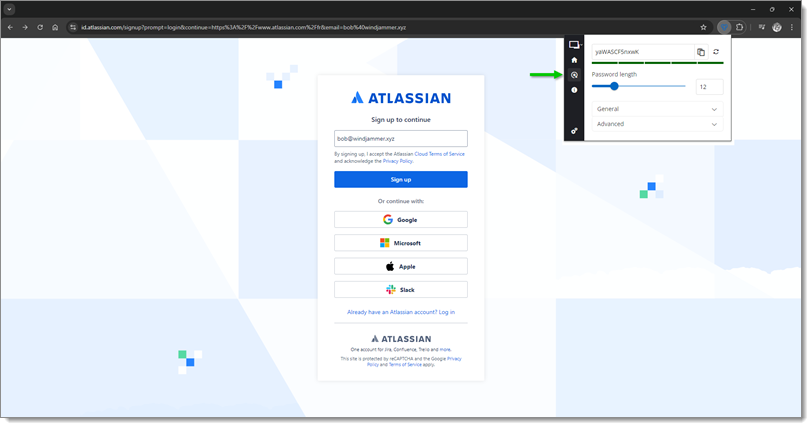
Cliquer sur l’icône de l’extension de navigateur Devolutions Workspace dans la barre d’outils du navigateur, puis sélectionner le Générateur de mots de passe dans le Menu latéral de l’extension.
-
Vous pouvez maintenant personnaliser les paramètres de génération de mot de passe, mais c'est facultatif puisque les paramètres par défaut génèrent déjà des mots de passe très forts. Cela étant dit, il peut être nécessaire d'ajuster les paramètres pour répondre aux exigences spécifiques de certains sites Web. Si vous ne souhaitez pas personnaliser les paramètres de génération, vous pouvez passer à l'étape 5.
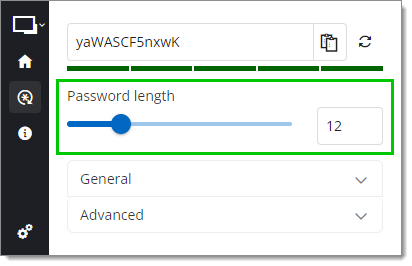
Sélectionner une Longueur de mot de passe. La valeur par défaut est 12.
Dans les paramètres Général, sélectionner les types de caractères que votre mot de passe doit contenir. La configuration par défaut inclut les lettres majuscules, les lettres minuscules et les chiffres, mais il est aussi possible d'inclure des caractères spéciaux dans votre mot de passe.
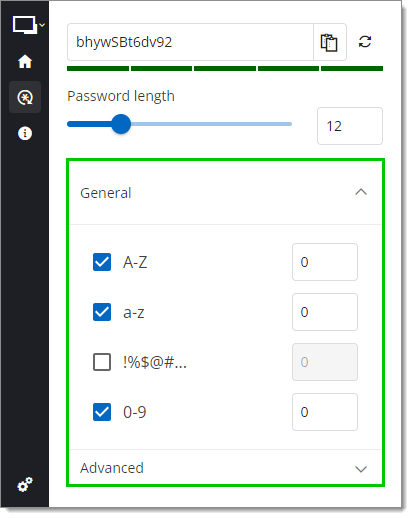
Dans la même section à côté des types de caractères, sélectionner le nombre minimum de caractères de chaque type qui doit être inclus dans votre mot de passe. Les valeurs par défaut sont définies à 0.
Dans les paramètres Avancé, personnaliser encore davantage votre mot de passe si désiré. Dans le premier champ, saisir les caractères à inclure dans votre mot de passe, puis dans le champ à droite le nombre minimal de fois qu'ils doivent apparaître. Dans le deuxième champ, saisir les caractères à exclure de votre mot de passe.
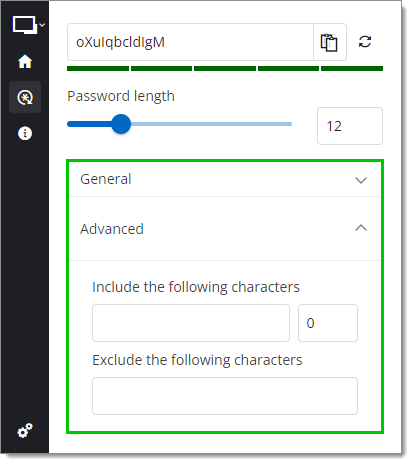
Vos paramètres de mot de passe sont maintenant configurés.
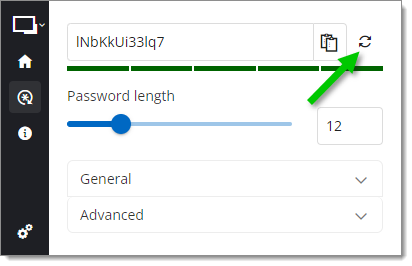
Si désiré, pour changer le mot de passe actuel, cliquer sur le bouton Générer un mot de passe jusqu'à ce que le résultat vous convienne.
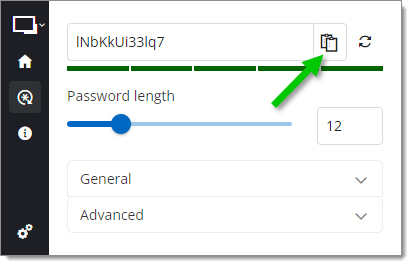
Cliquer sur le bouton Copier dans le presse-papiers pour copier le mot de passe.
Coller votre mot de passe dans le champ correspondant du site Web.
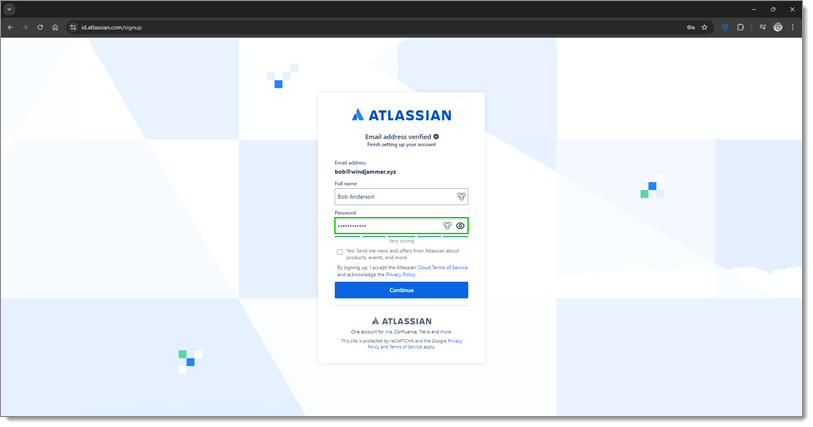
Suivre le reste des étapes d’inscription du site Web jusqu’à ce qu’une fenêtre Ajouter un site Web de l’extension de navigateur Devolutions Workspace surgir dans un coin de votre navigateur Web.
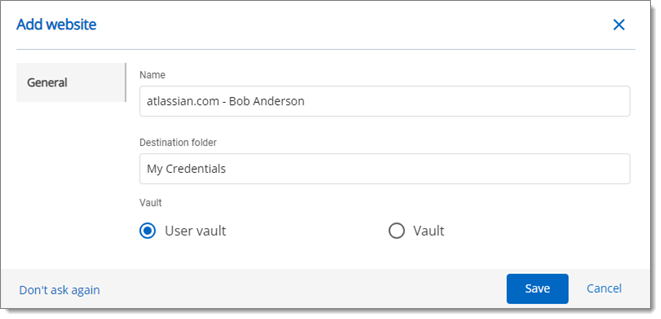
Fournir un nom pour l'entrée. Vous pouvez conserver le nom par défaut ou le modifier, mais nous vous recommandons qu'il reflète le contenu de l'entrée afin qu'il soit plus facile à trouver lorsque nécessaire.
Fournir un dossier de destination dans lequel enregistrer votre entrée de site Web. Si vous laissez ce champ vide, l'entrée sera enregistrée à la racine du coffre. Si le dossier que vous spécifiez n'existe pas, il sera créé en même temps que votre entrée.
Sélectionner si vous souhaitez enregistrer votre entrée dans votre coffre de l'utilisateur ou dans un coffre. Notez que pour créer votre entrée dans le coffre de votre choix, le coffre correspondant doit actuellement être ouvert dans Remote Desktop Manager.
Cliquer sur Sauvegarder.
Vos identifiants sont maintenant stockés en toute sécurité dans une nouvelle entrée de site Web dans Remote Desktop Manager. La prochaine fois que vous vous connecterez au même compte, l’extension de navigateur Devolutions Workspace le détectera et vous pourrez récupérer vos identifiants. Suivre nos instructions étape par étape pour récupérer vos identifiants.
 Partagez vos commentaires