L'installateur de Devolutions Hub Services facilite l'installation et la configuration de différentes fonctionnalités telles que le module de gestion des accès privilégiés, le service de chiffrement (fonctionnalité compatible SSO) et le service de rapports Hub. Le service installé établira une communication entre votre Devolutions Hub Business et vos ressources internes.
Plusieurs instances de Devolutions Hub Services pouvoir s'exécuter simultanément pour une plus grande disponibilité. Hub simplement utiliser celle exécutée en premier et laisser les autres en veille. Si l'une échoue, Hub automatiquement utiliser le service suivant en ligne.
Un Nom amical peut être attribué à chaque service lors de l'installation pour aider à les différencier.
-
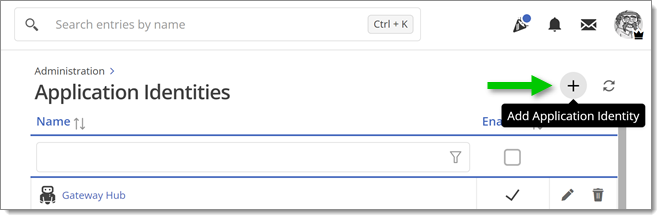
Dans Devolutions Hub, cliquer sur Administration – Identités des applications.
-
Sélectionner Ajouter une identité d'application (+).
-
Entrer un nom et cliquer sur Ajouter.
-
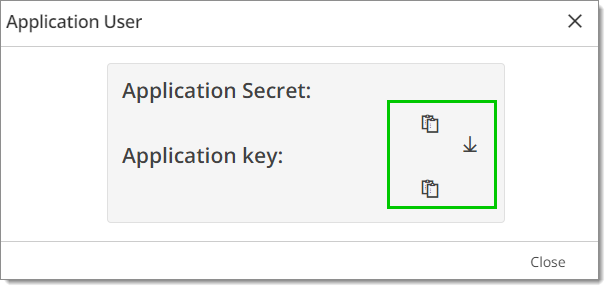
Copier le secret de l'application et la clé de l'application, et les coller dans un endroit sûr. Alternativement, il est possible de les télécharger sous forme de fichier PDF. Ils seront nécessaires lors de l'installation des services Devolutions Hub par la suite.
-
Dans Devolutions Hub, cliquer sur Administration – Permissions du système.
-
Cliquer sur l'icône Modifier (+).
-
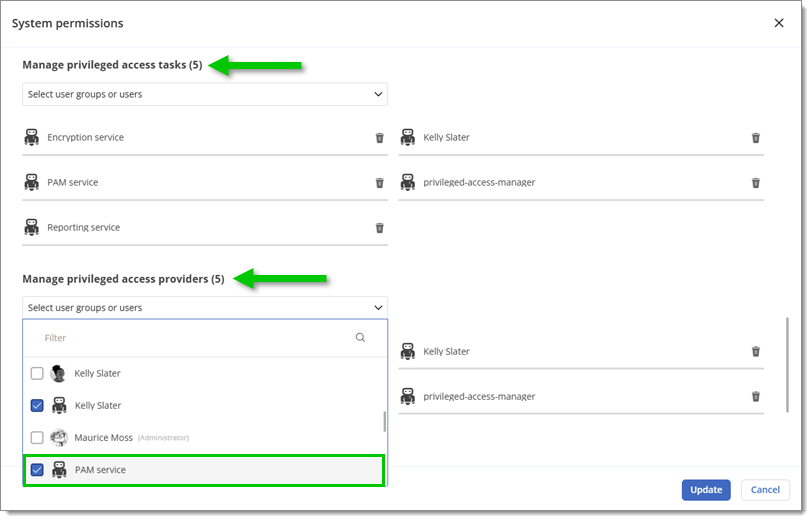
Dans l'onglet Système, octroyer les autorisations Gérer les tâches d'accès privilégié et Gérer les fournisseurs d'accès privilégié à l'identité d'application créée lors de l'étape 1. Cliquer sur Mettre à jour.
Il est nécessaire d'octroyer l'autorisation sur le coffre soit au niveau du système soit au niveau du coffre PAM individuel.
Dans Devolutions Hub, aller à Administration – Configuration et sécurité – Permissions du système.
Cliquer sur le bouton Modifier.
Sélectionner Coffres et choisir votre Utilisateur d'application dans le menu déroulant sous la section Contributeur.
Cliquer sur Mettre à jour pour fermer la fenêtre.
-
Dans Devolutions Hub, aller à Administration – Gestion – Coffres
-
Cliquer sur le bouton Ajouter (+).
-
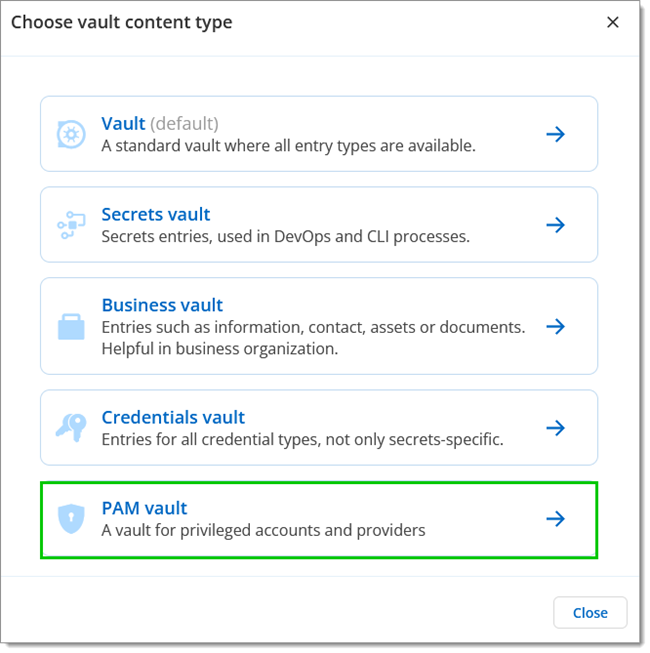
Sélectionner coffre PAM dans le menu pour créer votre coffre PAM.
-
Aller au menu Sécurité et sélectionner l'onglet Modifier.
-
Choisir votre Utilisateur de l'application dans le menu déroulant sous la section Contributeur.
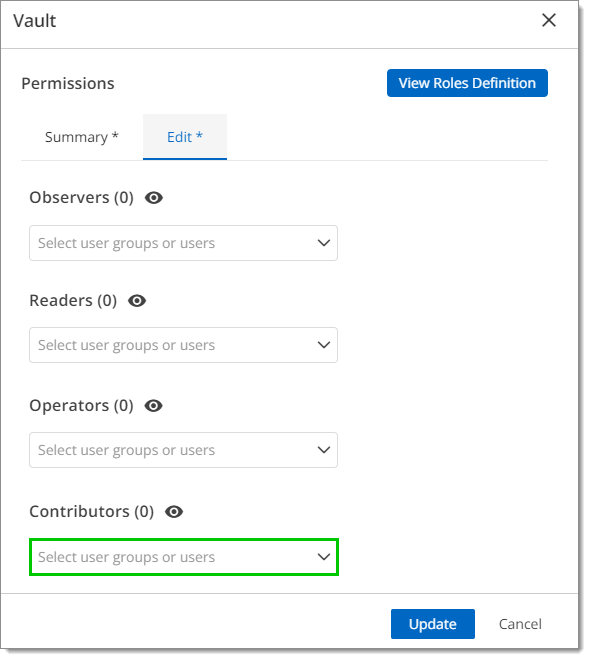
-
Cliquer sur Ajouter pour fermer la fenêtre.
Télécharger les services Devolutions Hub, et lancer l'installateur.
Après avoir lu et accepté le Contrat de licence utilisateur final, cochez PAM dans la liste de l'option Installation personnalisée.
Entrer votre URL Hôte, ainsi que le secret de l'application et la clé de l'application que vous avez enregistrés à la fin de l'étape 1. Vous pouvez ensuite tester votre connexion pour voir si tout fonctionne correctement. Cliquer sur Terminer.
Pour créer un service d'application, aller à Administration, puis sélectionner Services d'application sous Configuration et sécurité.
Cliquer sur le bouton Ajouter (+) et sélectionner service PAM. Certaines informations sont nécessaires, telles qu'un nom de service d'application, une Description, et l'Identité de l'application.

Les journaux des services Devolutions Hub sont disponibles dans le Visionneur d'événements Windows. Le service doit pouvoir se connecter au fournisseur créé. Le fournisseur doit être ajouté dans Devolutions Hub.
Il est également possible de voir les Devolutions Hub Services en tant que service dans la fenêtre Services de Windows qui montre l'état actuel et où il peut être démarré ou arrêté.
 Partagez vos commentaires