Si vous rencontrez un problème avec Devolutions Hub Business, nos techniciens de support technique peuvent vous demander d'envoyer un rapport de trace pour aider à diagnostiquer le problème. Suivez les étapes ci-dessous pour générer et leur envoyer un rapport de trace.
Les fichiers HAR peuvent contenir des données sensibles, y compris le contenu des pages que vous avez téléchargées lors de l'enregistrement et vos témoins. Cela permet à quiconque possédant le fichier HAR d'usurper votre compte et toutes les informations que vous avez soumises lors de l'enregistrement (détails personnels, mots de passe, numéros de carte de crédit, etc.). Protéger vos données de session en nettoyant vos fichiers HAR avant de partager.
-
Ouvrir les outils de développement du navigateur en appuyant sur F12 sur votre clavier (dans Chrome ou la plupart des navigateurs modernes).
-
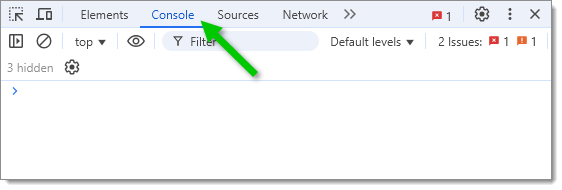
Cliquer sur l'onglet Console.
Open the Console tab -
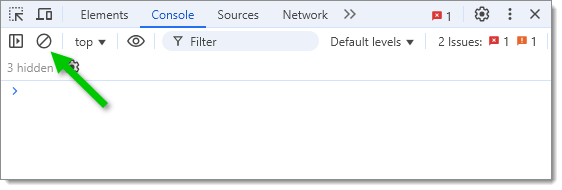
Cliquer sur le bouton Effacer pour supprimer toutes les données non liées.
Clear unrelated data -
Reproduire le problème dans l'interface web Devolutions Hub Business, comme demandé par notre équipe de support client.
-
Clic droit n'importe où à l'intérieur de la zone de sortie de la console, sélectionner Enregistrer sous..., et enregistrer le fichier en tant que
.log. -
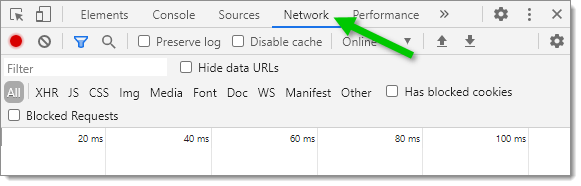
Cliquer sur l'onglet Réseau.
Open the Network tab -
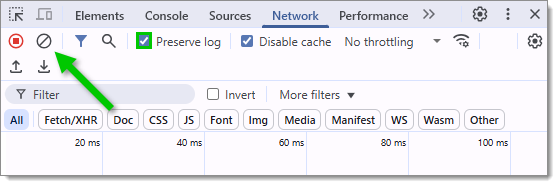
Cliquer sur le bouton Effacer pour supprimer toutes les données non liées et cocher Préserver le journal pour s'assurer que toutes les actions sont enregistrées.
Clear unrelated data and preserve logs -
Reproduire le problème à nouveau.
-
Cliquer sur le bouton Export HAR (flèche vers le bas) pour exporter le rapport de trace.
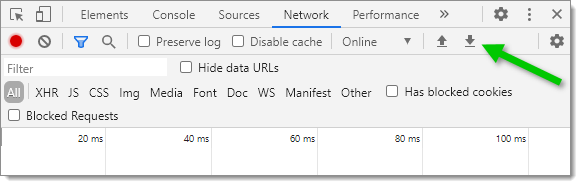
Export the trace report -
Retirer les données sensibles de session en nettoyant vos fichiers HAR avant de partager. Cliquer sur Parcourir et sélectionner votre fichier HAR. Sélectionner les éléments suivants s'ils sont listés :
key__Host-sid-*
-
Cliquer sur Télécharger HAR Nettoyé.
-
Envoyer par courriel les fichiers
.haret.lognettoyés à service@devolutions.net, et inclure votre numéro de billet d'assistance pour référence.
 Partagez vos commentaires