> For the complete documentation index, see [llms.txt](https://docs.devolutions.net/llms.txt). Markdown versions of documentation pages are available by appending `.md` to page URLs; this page is available as [Markdown](https://docs.devolutions.net/rdm/es/getting-started/workspaces/offline-mode/devolutions-server-offline-mode.md).

# Modo sin conexión de Devolutions Server

Siga los pasos para aprender a habilitar el [modo sin conexión](/rdm/es/getting-started/workspaces/offline-mode.md) para un [espacio de trabajo de Devolutions Server](/rdm/es/getting-started/workspaces/workspace-types/native-workspaces/devolutions-server.md).

{% hint style="info" %}
Algunas funciones de Remote Desktop Manager no están disponibles sin conexión. Incluso con el modo de acceso de lectura/escritura, puede que no sea posible realizar todas las acciones, como añadir adjuntos o gestionar usuarios, ya que estas funciones no se almacenan en la caché local. Por otro lado, la [bóveda de usuario](/rdm/es/user-interface/navigation-pane/user-vault.md) sigue estando disponible en modo sin conexión.
{% endhint %}

{% tabs %}
{% tab title="Windows" %}

### Configuración <a href="#configuration" id="configuration"></a>

1. Abra Remote Desktop Manager.
2. Vaya a las ***propiedades*** del espacio de trabajo.
3. Haga clic en ***Editar espacio de trabajo*** y vaya a la pestaña ***avanzado***.
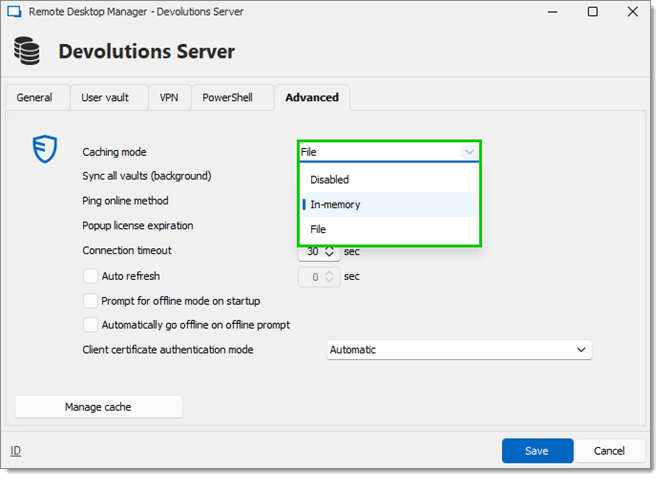
4. Seleccione ***En memoria*** o ***Fichero*** en el menú desplegable ***Modo de caché***.
5. Haga clic en ***Guardar*** para cerrar la ventana.

{% hint style="warning" %}
Este paso no se puede modificar de forma remota una vez que haya exportado la configuración de su espacio de trabajo.
{% endhint %}

<figure><img src="https://cdnweb.devolutions.net/docs/DVLS6009_2024_3.png" alt=""><figcaption></figcaption></figure>

<table data-header-hidden><thead><tr><th width="128"></th><th></th></tr></thead><tbody><tr><td><strong>OPCIÓN</strong></td><td><strong>DESCRIPCIÓN</strong></td></tr><tr><td><strong>Desactivado</strong></td><td>Impide que se utilice la caché sin conexión.</td></tr><tr><td><strong>En memoria</strong></td><td>Utiliza la caché sin conexión solo para los cambios recientes, pero impide que se escriba en el disco</td></tr><tr><td><strong>Fichero</strong></td><td>Utiliza la caché sin conexión solo para los cambios recientes. La caché escribirá en el disco.</td></tr></tbody></table>

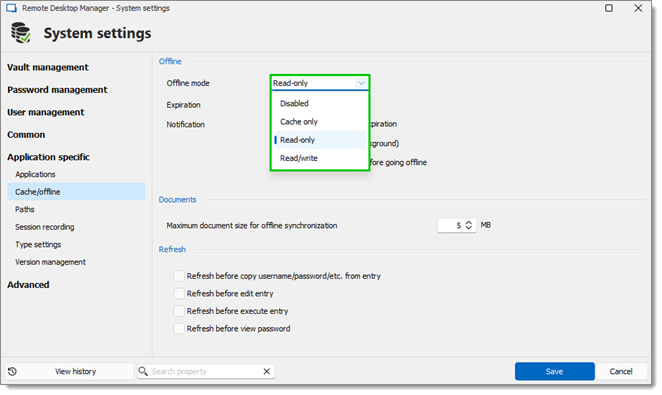
6. En la cinta de opciones de Remote Desktop Manager, vaya a ***Administración*** – ***Configuración del sistema*** – ***Caché/sin conexión*** y establezca ***Modo sin conexión*** en ***Solo caché***, ***Solo lectura*** o ***Lectura/escritura***.
7. Haga clic en ***Guardar*** para cerrar la ventana.

<figure><img src="https://cdnweb.devolutions.net/docs/DVLS6008_2024_3.png" alt=""><figcaption></figcaption></figure>

<table data-header-hidden><thead><tr><th width="140"></th><th></th></tr></thead><tbody><tr><td><strong>OPCIÓN</strong></td><td><strong>DESCRIPCIÓN</strong></td></tr><tr><td><strong>Desactivado</strong></td><td>Impide que se utilice una caché sin conexión.</td></tr><tr><td><strong>Solo caché</strong></td><td>Permite guardar una caché del espacio de trabajo para mejorar el rendimiento de carga. Esta opción no permite el uso del modo sin conexión.</td></tr><tr><td><strong>Solo lectura</strong></td><td>Permite únicamente ver y utilizar entradas. El contenido del espacio de trabajo no se puede modificar.</td></tr><tr><td><a href="/pages/sL183gLcF3WMnhY6h367"><strong>Lectura/escritura</strong></a></td><td>Permite ver, utilizar y editar entradas. Los conflictos causados por modificaciones sin conexión se gestionan al volver a estar en línea.</td></tr></tbody></table>

#### Bóveda sin conexión <a href="#offline-vault" id="offline-vault"></a>

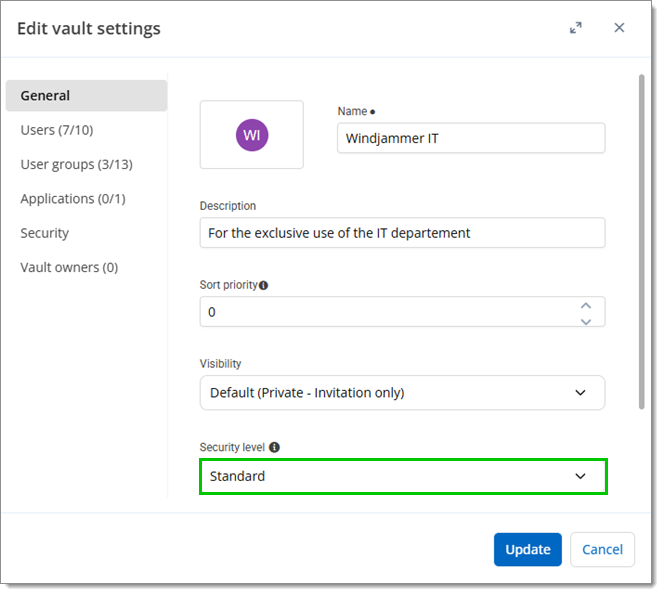
Para cada bóveda, vaya a ***Administración – Configuración de la bóveda – Configuración de seguridad*** y establezca ***Permitir sin conexión*** en ***Sí***.

Esta configuración no está disponible en Remote Desktop Manager si el nivel de seguridad de la bóveda está establecido en [***Alta***](https://docs.devolutions.net/server/es/web-interface/administration/user-and-security-management/vaults/general).

<figure><img src="https://cdnweb.devolutions.net/docs/DVLS4262_2026_1.png" alt=""><figcaption></figcaption></figure>

#### Habilitar cuenta de usuario sin conexión <a href="#enable-offline-user-account" id="enable-offline-user-account"></a>

1. Vaya a la cinta de opciones de Remote Desktop Manager.
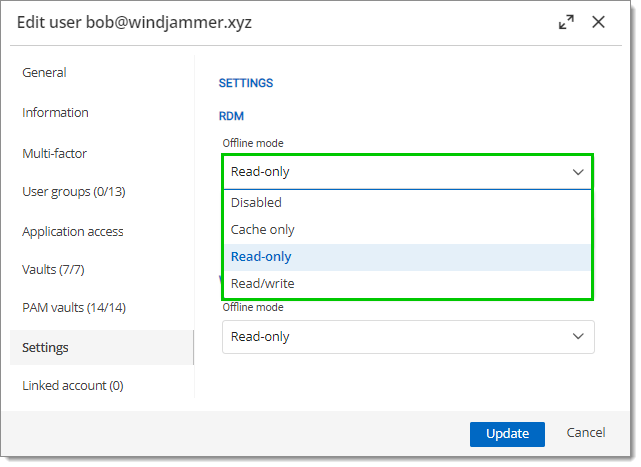
2. Seleccione ***Administración*** – ***Usuarios*** – ***Editar*** – ***Configuración*** y establezca la opción ***Modo sin conexión*** en ***Solo caché***, ***Solo lectura*** o ***Lectura/escritura*** para permitir que una cuenta de usuario utilice el modo sin conexión.

{% hint style="info" %}
Se debe conceder a un usuario [***Lectura/escritura*** en todos los niveles](https://docs.devolutions.net/rdm/es/getting-started/workspaces/offline-mode/devolutions-server-offline-mode?tab=windows#grant-and-deny-offline) para permitir privilegios de lectura/escritura.
{% endhint %}

<figure><img src="https://cdnweb.devolutions.net/docs/DVLS6007_2024_3.png" alt=""><figcaption></figcaption></figure>

3. Haga clic en ***Actualizar*** para cerrar la ventana.

#### Habilitar grupos de usuarios sin conexión <a href="#enable-offline-user-groups" id="enable-offline-user-groups"></a>

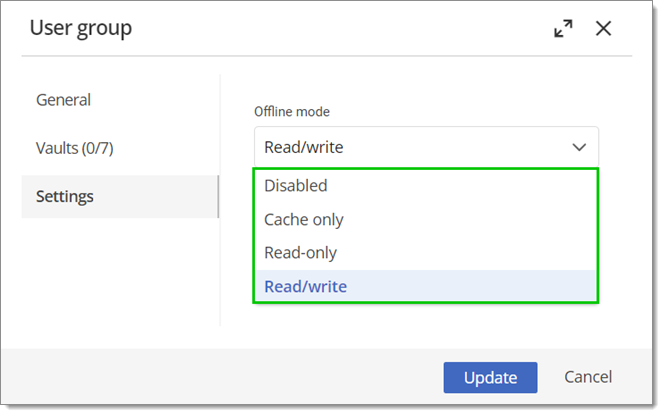
Las políticas de grupos de usuarios (solo para orígenes de datos de Devolutions Server) deben establecerse en ***Solo caché***, ***Solo lectura*** o ***Lectura/escritura***. Vaya a ***Administración*** – ***Grupos de usuarios*** – ***Editar*** – ***Configuración.***

<figure><img src="https://cdnweb.devolutions.net/docs/RDMW4084_2024_2.png" alt=""><figcaption></figcaption></figure>

<table data-header-hidden><thead><tr><th width="135"></th><th></th></tr></thead><tbody><tr><td><strong>OPCIÓN</strong></td><td><strong>DESCRIPCIÓN</strong></td></tr><tr><td><strong>Desactivado</strong></td><td>Impide que se utilice una caché sin conexión.</td></tr><tr><td><strong>Solo caché</strong></td><td>Permite guardar una caché del espacio de trabajo para mejorar el rendimiento de carga. Esta opción no permite el uso del modo sin conexión.</td></tr><tr><td><strong>Solo lectura</strong></td><td>Permite únicamente ver y utilizar entradas. El contenido del espacio de trabajo no se puede modificar.</td></tr><tr><td><a href="/pages/sL183gLcF3WMnhY6h367"><strong>Lectura/escritura</strong></a></td><td>Permite ver, utilizar y editar entradas. Los conflictos causados por modificaciones sin conexión se gestionan al volver a estar en línea.</td></tr></tbody></table>

#### Información del espacio de trabajo <a href="#data-source-information" id="data-source-information"></a>

Para tener una descripción general de la configuración del espacio de trabajo, abra la [información del espacio de trabajo](/rdm/es/ribbon-menu-bar/file/my-workspace-information.md) desde ***Fichero - Información de mi espacio de trabajo*** en Remote Desktop Manager. Muestra el tamaño del fichero de caché sin conexión junto con los modos efectivos.

#### Pasar al modo sin conexión <a href="#going-offline" id="going-offline"></a>

Una vez que la configuración del usuario, los grupos de usuarios (para espacios de trabajo de Devolutions Server), la bóveda y el espacio de trabajo permitan el modo sin conexión, Remote Desktop Manager preguntará si desea usar el modo sin conexión cuando la aplicación no pueda acceder al espacio de trabajo. El modo sin conexión también se puede activar manualmente mediante ***Fichero*** – ***Pasar a sin conexión*** o haciendo clic en el botón ***Pasar a sin conexión*** situado en el panel inferior.

#### Conceder y denegar el modo sin conexión <a href="#grant-and-deny-offline" id="grant-and-deny-offline"></a>

Se debe conceder a un usuario ***Lectura/escritura*** en todos los niveles para permitir privilegios de lectura/escritura. Aquí tiene una tabla que recapitula todas las configuraciones/permisos junto con el acceso efectivo que conceden:

<table data-header-hidden><thead><tr><th width="183"></th><th width="177"></th><th width="161"></th><th></th></tr></thead><tbody><tr><td><strong>PERMISOS DE USUARIO</strong></td><td><strong>CONFIGURACIÓN DEL SISTEMA</strong></td><td><strong>CONFIGURACIÓN DE LA BÓVEDA</strong></td><td><strong>ACCESO EFECTIVO</strong></td></tr><tr><td>Desactivado o Solo lectura o Lectura/escritura</td><td>Desactivado o Solo lectura o Lectura/escritura</td><td>Permitir sin conexión desactivado</td><td>Desactivado</td></tr><tr><td>Desactivado o Solo lectura o Lectura/escritura</td><td>Desactivado o Solo lectura o Lectura/escritura</td><td>Permitir sin conexión activado</td><td>Desactivado</td></tr><tr><td>Desactivado o Solo lectura o Lectura/escritura</td><td>Desactivado</td><td>Permitir sin conexión activado</td><td>Desactivado</td></tr><tr><td>Desactivado</td><td>Desactivado o Solo lectura o Lectura/escritura</td><td>Permitir sin conexión activado</td><td>Desactivado</td></tr><tr><td>Solo lectura o Lectura/escritura</td><td>Solo lectura o Lectura/escritura</td><td>Permitir sin conexión desactivado</td><td>Desactivado</td></tr><tr><td>Solo lectura o Lectura/escritura</td><td>Solo lectura o Lectura/escritura</td><td>Permitir sin conexión activado</td><td>Solo lectura</td></tr><tr><td>Solo lectura o Lectura/escritura</td><td>Solo lectura</td><td>Permitir sin conexión activado</td><td>Solo lectura</td></tr><tr><td>Solo lectura</td><td>Solo lectura o Lectura/escritura</td><td>Permitir sin conexión activado</td><td>Solo lectura</td></tr><tr><td>Lectura/escritura</td><td>Lectura/escritura</td><td>Permitir sin conexión activado</td><td>Lectura/escritura</td></tr></tbody></table>
{% endtab %}

{% tab title="macOS" %}

### Configuración <a href="#configuration-1" id="configuration-1"></a>

1. Abra Remote Desktop Manager macOS.
2. Vaya a las ***propiedades*** del espacio de trabajo.
3. Haga clic en ***editar origen de datos*** y vaya a la pestaña ***avanzado***.
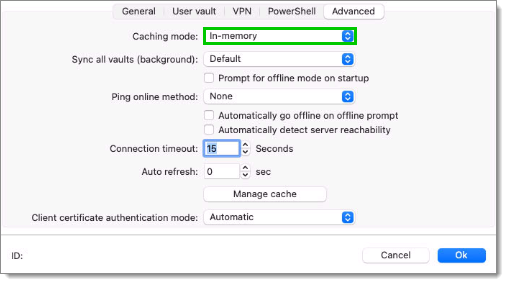
4. Seleccione ***En memoria*** o ***Fichero*** en el menú desplegable ***Modo de caché***.
5. Haga clic en ***Ok*** para cerrar la ventana.

{% hint style="warning" %}
Este paso no se puede modificar de forma remota una vez que haya exportado la configuración de su espacio de trabajo.
{% endhint %}

<figure><img src="https://cdnweb.devolutions.net/docs/RDMM6011_2024_3.png" alt=""><figcaption></figcaption></figure>

<table data-header-hidden><thead><tr><th width="121"></th><th></th></tr></thead><tbody><tr><td><strong>OPCIÓN</strong></td><td><strong>DESCRIPCIÓN</strong></td></tr><tr><td><strong>Desactivado</strong></td><td>Impide que se utilice la caché sin conexión.</td></tr><tr><td><strong>En memoria</strong></td><td>Utiliza la caché sin conexión solo para los cambios recientes, pero impide que se escriba en el disco</td></tr><tr><td><strong>Fichero</strong></td><td>Utiliza la caché sin conexión solo para los cambios recientes. La caché escribirá en el disco.</td></tr></tbody></table>

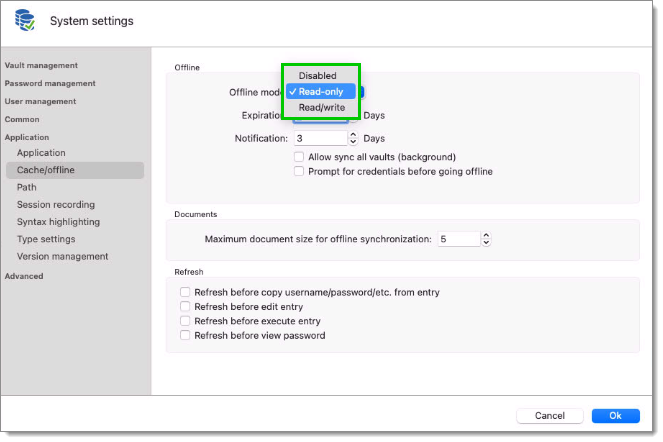
6. En la cinta de opciones de Remote Desktop Manager macOS, vaya a ***Administración*** – ***Configuración del sistema*** – ***Caché/sin conexión*** y establezca ***Modo sin conexión*** en ***Solo lectura*** o ***Lectura/escritura***.
7. Haga clic en ***Ok*** para cerrar la ventana.

   <figure><img src="https://cdnweb.devolutions.net/docs/RDMM6009_2024_3.png" alt=""><figcaption></figcaption></figure>

   <table data-header-hidden><thead><tr><th width="133"></th><th></th></tr></thead><tbody><tr><td><strong>OPCIÓN</strong></td><td><strong>DESCRIPCIÓN</strong></td></tr><tr><td><strong>Desactivado</strong></td><td>Impide que se utilice una caché sin conexión.</td></tr><tr><td><strong>Solo caché</strong></td><td>Permite guardar una caché del espacio de trabajo para mejorar el rendimiento de carga. Esta opción no permite el uso del modo sin conexión.</td></tr><tr><td><strong>Solo lectura</strong></td><td>Permite únicamente ver y usar las entradas. El contenido del espacio de trabajo no se puede modificar.</td></tr><tr><td><a href="/pages/sL183gLcF3WMnhY6h367"><strong>Lectura/Escritura</strong></a></td><td>Permite ver, usar y editar entradas. Los conflictos causados por modificaciones sin conexión se gestionan al volver a estar en línea.</td></tr></tbody></table>

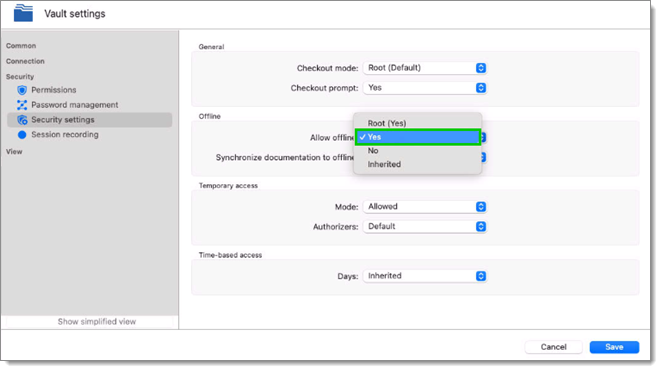
#### Bóveda sin conexión <a href="#offline-vault-1" id="offline-vault-1"></a>

Para cada bóveda, vaya a ***Administración – Configuración de la bóveda – Configuración de seguridad*** y establezca ***Permitir sin conexión*** en ***Sí***.<br>

<figure><img src="https://cdnweb.devolutions.net/docs/RDMM6008_2024_3.png" alt=""><figcaption></figcaption></figure>

Esta configuración no está disponible en Remote Desktop Manager si el nivel de seguridad de la bóveda está establecido en [***Alta***](https://docs.devolutions.net/server/es/web-interface/administration/user-and-security-management/vaults/general).

<figure><img src="https://cdnweb.devolutions.net/docs/DVLS4262_2026_1.png" alt=""><figcaption></figcaption></figure>

#### Habilitar cuenta de usuario sin conexión <a href="#enable-offline-user-account-1" id="enable-offline-user-account-1"></a>

1. Vaya a la cinta de opciones de Remote Desktop Manager macOS.
2. Seleccione ***Administración*** – ***Usuarios*** – ***Editar*** – ***Configuración*** y establezca la configuración ***Modo sin conexión*** en ***Solo caché***, ***Solo lectura*** o ***Lectura/escritura*** para permitir que una cuenta de usuario utilice el modo sin conexión.

{% hint style="info" %}
Se debe conceder a un usuario [***Lectura/Escritura*** en todos los niveles](https://docs.devolutions.net/rdm/es/getting-started/workspaces/offline-mode/devolutions-server-offline-mode?tab=macos#grant-and-deny-offline) para permitir privilegios de lectura/escritura.
{% endhint %}

<figure><img src="https://cdnweb.devolutions.net/docs/DVLS6007_2024_3.png" alt=""><figcaption></figcaption></figure>

3. Haga clic en ***Actualizar*** para cerrar la ventana.

#### Habilitar grupos de usuarios sin conexión <a href="#enable-offline-user-groups-1" id="enable-offline-user-groups-1"></a>

Las políticas de grupos de usuarios (solo para espacios de trabajo de Devolutions Server) deben estar establecidas en ***Solo caché***, ***Solo lectura*** o ***Lectura/escritura***. Vaya a ***Administración*** – ***Grupos de usuarios*** – ***Editar*** – ***Configuración.***

<figure><img src="https://cdnweb.devolutions.net/docs/RDMW4084_2024_2.png" alt=""><figcaption></figcaption></figure>

<table data-header-hidden><thead><tr><th width="122"></th><th></th></tr></thead><tbody><tr><td><strong>OPCIÓN</strong></td><td><strong>DESCRIPCIÓN</strong></td></tr><tr><td><strong>Deshabilitado</strong></td><td>Impide que se utilice una caché sin conexión.</td></tr><tr><td><strong>Solo caché</strong></td><td>Permite guardar una caché del espacio de trabajo para mejorar el rendimiento de carga. Esta opción no permite el uso del modo sin conexión.</td></tr><tr><td><strong>Solo lectura</strong></td><td>Permite únicamente ver y usar las entradas. El contenido del espacio de trabajo no se puede modificar.</td></tr><tr><td><a href="/pages/sL183gLcF3WMnhY6h367"><strong>Lectura/Escritura</strong></a></td><td>Permite ver, usar y editar entradas. Los conflictos causados por modificaciones sin conexión se gestionan al volver a estar en línea.</td></tr></tbody></table>

#### Información del espacio de trabajo <a href="#data-source-information-1" id="data-source-information-1"></a>

Para tener una descripción general de la configuración del espacio de trabajo, abra la [información del espacio de trabajo](/rdm/es/ribbon-menu-bar/file/my-workspace-information.md) desde ***Archivo - Información de mi origen de datos*** en Remote Desktop Manager macOS.

#### Pasar al modo sin conexión <a href="#going-offline-1" id="going-offline-1"></a>

Una vez que la configuración del usuario, de los grupos de usuarios (para espacios de trabajo de Devolutions Server), de la bóveda y del espacio de trabajo permitan el modo sin conexión, Remote Desktop Manager macOS solicitará el modo sin conexión cuando la aplicación no pueda comunicarse con el espacio de trabajo. El modo sin conexión también se puede activar manualmente mediante ***Archivo*** – ***Pasar a sin conexión*** o haciendo clic en el botón ***Pasar a sin conexión*** situado en el panel inferior.

#### Conceder y denegar el modo sin conexión <a href="#grant-and-deny-offline-1" id="grant-and-deny-offline-1"></a>

Se debe conceder a un usuario ***Lectura/Escritura*** en todos los niveles para permitir privilegios de lectura/escritura. A continuación se muestra una tabla que recapitula todas las configuraciones/permisos junto con el acceso efectivo que conceden:

| **PERMISOS DE USUARIO**                          | **CONFIGURACIÓN DEL SISTEMA**                    | **CONFIGURACIÓN DE LA BÓVEDA**      | **ACCESO EFECTIVO** |
| ------------------------------------------------ | ------------------------------------------------ | ----------------------------------- | ------------------- |
| Deshabilitado o Solo lectura o Lectura/escritura | Deshabilitado o Solo lectura o Lectura/escritura | Permitir sin conexión deshabilitado | Deshabilitado       |
| Deshabilitado o Solo lectura o Lectura/escritura | Deshabilitado o Solo lectura o Lectura/escritura | Permitir sin conexión habilitado    | Deshabilitado       |
| Deshabilitado o Solo lectura o Lectura/escritura | Deshabilitado                                    | Permitir sin conexión habilitado    | Deshabilitado       |
| Deshabilitado                                    | Deshabilitado o Solo lectura o Lectura/escritura | Permitir sin conexión habilitado    | Deshabilitado       |
| Solo lectura o Lectura/escritura                 | Solo lectura o Lectura/escritura                 | Permitir sin conexión deshabilitado | Deshabilitado       |
| Solo lectura o Lectura/escritura                 | Solo lectura o Lectura/escritura                 | Permitir sin conexión habilitado    | Solo lectura        |
| Solo lectura o Lectura/escritura                 | Solo lectura                                     | Permitir sin conexión habilitado    | Solo lectura        |
| Solo lectura                                     | Solo lectura o Lectura/escritura                 | Permitir sin conexión habilitado    | Solo lectura        |
| Lectura/escritura                                | Lectura/escritura                                | Permitir sin conexión habilitado    | Lectura/escritura   |
| {% endtab %}                                     |                                                  |                                     |                     |
| {% endtabs %}                                    |                                                  |                                     |                     |


---

# Agent Instructions
This documentation is published with GitBook. GitBook is the documentation platform designed so that both humans and AI agents can read, navigate, and reason over technical content effectively. Learn more at gitbook.com.

## Querying This Documentation
If you need additional information that is not directly available in this page, you can query the documentation dynamically by asking a question.

Perform an HTTP GET request on the current page URL with the `ask` query parameter, and the optional `goal` query parameter:

```
GET https://docs.devolutions.net/rdm/es/getting-started/workspaces/offline-mode/devolutions-server-offline-mode.md?ask=<question>&goal=<endgoal>
```

`ask` is the immediate question: it should be specific, self-contained, and written in natural language.
`goal` is optional and describes the broader end goal you are ultimately trying to accomplish on behalf of the user. GitBook uses it to tailor the answer towards what is most useful for that goal.

The response will contain a direct answer to the question and relevant excerpts and sources from the documentation.

Use this mechanism when the answer is not explicitly present in the current page, you need clarification or additional context, or you want to retrieve related documentation sections.