> For the complete documentation index, see [llms.txt](https://docs.devolutions.net/llms.txt). Markdown versions of documentation pages are available by appending `.md` to page URLs; this page is available as [Markdown](https://docs.devolutions.net/rdm/it/user-interface/content-area/vault-access-in-remote-desktop-manager/request-vault-access-in-remote-desktop-manager.md).
# Richiedere l'accesso alla cassaforte in Remote Desktop Manager
Scopra come richiedere l'accesso a una cassaforte pubblica in Remote Desktop Manager inviando una richiesta direttamente a un amministratore o al proprietario della cassaforte.
È possibile richiedere l'accesso a una cassaforte pubblica in Remote Desktop Manager. Segua i passaggi seguenti per completare una richiesta.
{% tabs %}
{% tab title="Windows" %}
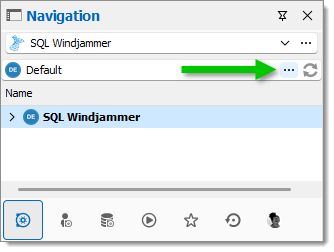
1. Se dispone di più spazi di lavoro in Remote Desktop Manager, selezioni nel ***riquadro di navigazione*** uno [spazio di lavoro avanzato](/rdm/it/getting-started/workspaces/workspace-types/native-workspaces.md) che contiene la cassaforte a cui desidera accedere.
2. Nel menu a discesa del selettore di casseforti, clicchi sul pulsante con i puntini di sospensione per aprire una finestra di selezione della cassaforte.
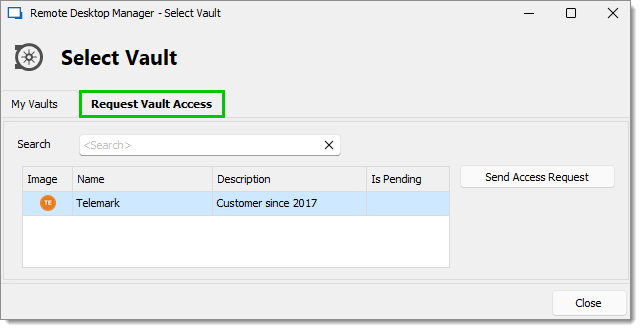
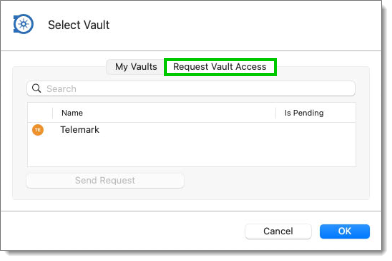
3. Vada alla scheda ***Request vault access***.
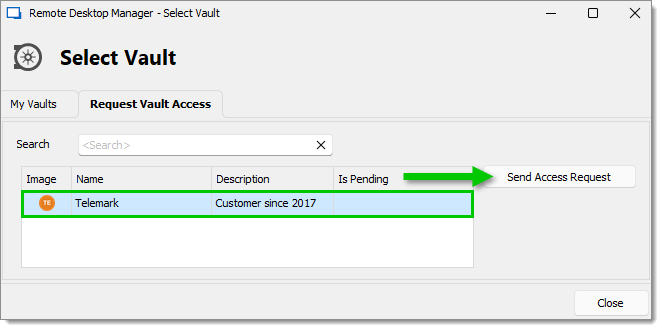
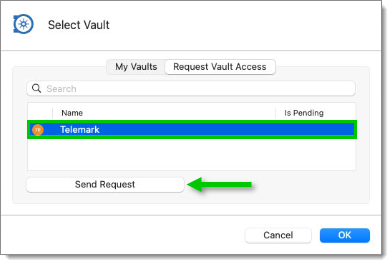
4. Selezioni la cassaforte a cui desidera accedere, quindi clicchi su ***Send access request***.
{% hint style="info" %}
Se utilizza uno spazio di lavoro Devolutions Cloud, selezioni dall'elenco un amministratore / proprietario della cassaforte a cui inviare la richiesta. Per gli altri tipi di spazio di lavoro, la richiesta viene inviata a tutti gli amministratori e ai proprietari delle casseforti.
{% endhint %}
5. Scriva un breve messaggio all'approvatore spiegando perché desidera accedere a questa cassaforte. Questo è facoltativo, ma lo consigliamo poiché gli consente di prendere una decisione più informata.
6. Al termine, clicchi su ***Send request***.
7. Apparirà un messaggio che indica che la richiesta è stata inviata all'approvatore. Clicchi su ***OK*** per farlo scomparire.
Ora deve attendere che l'approvatore risponda alla sua richiesta. Se approva la sua richiesta, la cassaforte apparirà nel menu a discesa del selettore di casseforti insieme alle altre casseforti a cui ha già accesso.
{% endtab %}
{% tab title="macOS" %}
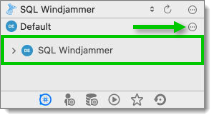
1. Se dispone di più spazi di lavoro in Remote Desktop Manager, selezioni nel ***riquadro di navigazione*** uno [spazio di lavoro avanzato](/rdm/it/getting-started/workspaces/workspace-types/native-workspaces.md) che contiene la cassaforte a cui desidera accedere.
2. Nel menu a discesa del selettore di casseforti, clicchi sul pulsante con i puntini di sospensione per aprire una finestra di selezione della cassaforte.
3. Vada alla scheda ***Request vault access***.
4. Selezioni la cassaforte a cui desidera accedere, quindi clicchi su ***Send request***.
{% hint style="info" %}
Se utilizza uno spazio di lavoro Devolutions Cloud, selezioni dall'elenco un amministratore / proprietario della cassaforte a cui inviare la richiesta. Per gli altri tipi di spazio di lavoro, la richiesta viene inviata a tutti gli amministratori e ai proprietari delle casseforti.
{% endhint %}
5. Scriva un breve messaggio all'approvatore spiegando perché desidera accedere a questa cassaforte. Questo è facoltativo, ma lo consigliamo poiché gli consente di prendere una decisione più informata.
6. Al termine, clicchi su ***Send request***.
7. Apparirà un messaggio che indica che la richiesta è stata inviata all'approvatore. Clicchi su ***OK*** per farlo scomparire.
Ora deve attendere che l'approvatore risponda alla sua richiesta. Se approva la sua richiesta, la cassaforte apparirà nel menu a discesa del selettore di casseforti insieme alle altre casseforti a cui ha già accesso.
{% endtab %}
{% endtabs %}
---
# Agent Instructions
This documentation is published with GitBook. GitBook is the documentation platform designed so that both humans and AI agents can read, navigate, and reason over technical content effectively. Learn more at gitbook.com.
## Querying This Documentation
If you need additional information that is not directly available in this page, you can query the documentation dynamically by asking a question.
Perform an HTTP GET request on the current page URL with the `ask` query parameter, and the optional `goal` query parameter:
```
GET https://docs.devolutions.net/rdm/it/user-interface/content-area/vault-access-in-remote-desktop-manager/request-vault-access-in-remote-desktop-manager.md?ask=&goal=
```
`ask` is the immediate question: it should be specific, self-contained, and written in natural language.
`goal` is optional and describes the broader end goal you are ultimately trying to accomplish on behalf of the user. GitBook uses it to tailor the answer towards what is most useful for that goal.
The response will contain a direct answer to the question and relevant excerpts and sources from the documentation.
Use this mechanism when the answer is not explicitly present in the current page, you need clarification or additional context, or you want to retrieve related documentation sections.