> For the complete documentation index, see [llms.txt](https://docs.devolutions.net/llms.txt). Markdown versions of documentation pages are available by appending `.md` to page URLs; this page is available as [Markdown](https://docs.devolutions.net/rdm/it/ribbon-menu-bar/tools/extensions-manager.md).
# Gestore estensioni
Installi e attivi moduli opzionali con il Gestore estensioni in Remote Desktop Manager, che include add-on per browser, KeePass, sessioni e VPN o gateway.
{% tabs %}
{% tab title="Windows" %}
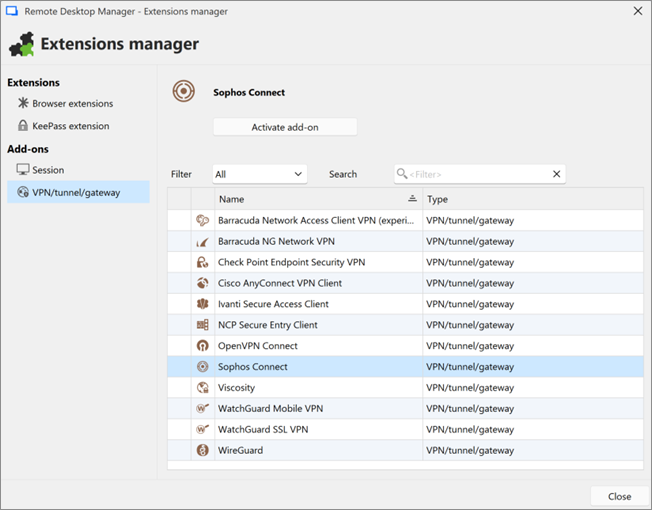
In Remote Desktop Manager, il ***Gestore estensioni*** è uno strumento modulare che consente agli utenti di installare e attivare componenti opzionali senza appesantire l'installazione predefinita. Centralizza la gestione dei moduli di estensione per browser e KeePass, nonché degli add-on per tipi di sessione, VPN, tunnel e gateway. Attivando solo i componenti necessari, il ***Gestore estensioni*** mantiene l'applicazione leggera pur supportando un'ampia gamma di integrazioni e protocolli.
\
Quando un'estensione viene attivata, i tipi di voce o le funzionalità associate diventano disponibili in tutto Remote Desktop Manager. Ad esempio, un add-on VPN appena attivato comparirà nella finestra di dialogo ***Aggiungi nuova voce*** e un'estensione del browser installata può essere abbinata a Remote Desktop Manager per compilare automaticamente le credenziali direttamente dalla cassaforte.
Ecco i passaggi per installare un'estensione:
1. Nella barra multifunzione di Remote Desktop Manager, vada su ***Strumenti*** – ***Gestore estensioni***.
2. Selezioni la scheda appropriata: ***Estensione browser***, ***Estensione KeePass***, ***Sessione*** o ***VPN/Tunnel/Gateway.*** Individui nell'elenco l'estensione che desidera installare.
3. Faccia clic su ***Installa*** o ***Attiva add-on***, a seconda della scheda.
4. Quando richiesto, riavvii Remote Desktop Manager per caricare il nuovo modulo.
Una volta riavviato RDM, l'estensione è pronta per essere utilizzata nelle sue voci e nei suoi flussi di lavoro.
{% endtab %}
{% tab title="macOS" %}
In Remote Desktop Manager, il ***Gestore estensioni*** è uno strumento modulare che consente agli utenti di installare e attivare componenti opzionali senza appesantire l'installazione predefinita. Centralizza la gestione dei moduli di estensione per browser e KeePass, nonché degli add-on per tipi di sessione, VPN, tunnel e gateway. Attivando solo i componenti necessari, il ***Gestore estensioni*** mantiene l'applicazione leggera pur supportando un'ampia gamma di integrazioni e protocolli.
\
Quando un'estensione viene attivata, i tipi di voce o le funzionalità associate diventano disponibili in tutto Remote Desktop Manager. Ad esempio, un add-on VPN appena attivato comparirà nella finestra di dialogo ***Aggiungi nuova voce*** e un'estensione del browser installata può essere abbinata a Remote Desktop Manager per compilare automaticamente le credenziali direttamente dalla cassaforte.
Ecco i passaggi per installare un'estensione:
1. Nella barra multifunzione di Remote Desktop Manager, vada su ***Strumenti*** – ***Gestore estensioni***.
2. Selezioni la scheda appropriata: ***Estensione browser***, ***Estensione KeePass***, ***Sessione*** o ***VPN/Tunnel/Gateway.*** Individui nell'elenco l'estensione che desidera installare.
3. Faccia clic su ***Installa*** o ***Attiva add-on***, a seconda della scheda.
4. Quando richiesto, riavvii Remote Desktop Manager per caricare il nuovo modulo.
Una volta riavviato RDM, l'estensione è pronta per essere utilizzata nelle sue voci e nei suoi flussi di lavoro.
{% endtab %}
{% endtabs %}
---
# Agent Instructions
This documentation is published with GitBook. GitBook is the documentation platform designed so that both humans and AI agents can read, navigate, and reason over technical content effectively. Learn more at gitbook.com.
## Querying This Documentation
If you need additional information that is not directly available in this page, you can query the documentation dynamically by asking a question.
Perform an HTTP GET request on the current page URL with the `ask` query parameter, and the optional `goal` query parameter:
```
GET https://docs.devolutions.net/rdm/it/ribbon-menu-bar/tools/extensions-manager.md?ask=&goal=
```
`ask` is the immediate question: it should be specific, self-contained, and written in natural language.
`goal` is optional and describes the broader end goal you are ultimately trying to accomplish on behalf of the user. GitBook uses it to tailor the answer towards what is most useful for that goal.
The response will contain a direct answer to the question and relevant excerpts and sources from the documentation.
Use this mechanism when the answer is not explicitly present in the current page, you need clarification or additional context, or you want to retrieve related documentation sections.