> For the complete documentation index, see [llms.txt](https://docs.devolutions.net/llms.txt). Markdown versions of documentation pages are available by appending `.md` to page URLs; this page is available as [Markdown](https://docs.devolutions.net/rdm/it/ribbon-menu-bar/edit/shortcut-entries.md).
# Voci di collegamento
Crei voci di collegamento in Remote Desktop Manager per collegare una voce a più gruppi senza duplicarne le proprietà.
In Remote Desktop Manager esistono molti scenari in cui ha senso che una voce compaia più di una volta nel ***riquadro di navigazione***. Ad esempio, potrebbe voler:
* Assegnare accessi diversi alla cartella;
* Creare una cartella preferita con tutto centralizzato;
* Riutilizzare un documento per scenari diversi.
La creazione dei collegamenti è semplificata dal salvataggio della voce una sola volta nel database, collegandola a più di un gruppo. Così, quando l'applicazione carica i dati, crea automaticamente un collegamento alla voce originale.
{% tabs %}
{% tab title="Windows" %}
### Opzione 1 - Tramite il riquadro di navigazione o la barra multifunzione
Un modo per creare un collegamento consiste nel fare clic con il pulsante destro del mouse sulla voce scelta e utilizzare quindi il menu
Un altro modo per creare un collegamento è utilizzare il ***menu Modifica - Crea collegamento***.
{% hint style="info" %}
Non c'è alcuna differenza visiva tra il collegamento e la voce originale. Pertanto, dovrà eliminare tutte le voci per rimuoverle completamente.
{% endhint %}
### Opzione 2 - Tramite le proprietà della sessione
Un secondo modo per creare un collegamento è tramite le proprietà della sessione. Poiché il collegamento si basa su un elenco di gruppi, è sufficiente aggiungere una sessione in più gruppi impostando due o più destinazioni e separandole con un punto e virgola ";". Può anche utilizzare il pulsante di ricerca (…) e selezionare più di un gruppo tenendo premuto il tasto Ctrl mentre fa clic sul nodo dell'albero.
{% endtab %}
{% tab title="macOS" %}
### Opzione 1 - Tramite il riquadro di navigazione o la barra multifunzione
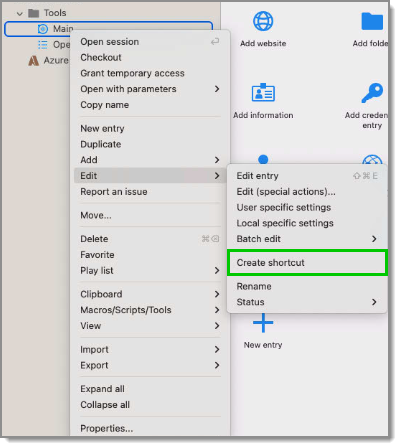
Un modo per creare un collegamento consiste nel fare clic con il pulsante destro del mouse sulla voce scelta e utilizzare quindi il menu ***Modifica – Crea collegamento***.
Un altro modo per creare un collegamento è utilizzare il ***menu Modifica – Crea collegamento***.
{% hint style="info" %}
Non c'è alcuna differenza visiva tra il collegamento e la voce originale. Pertanto, dovrà eliminare tutte le voci per rimuoverle completamente.
{% endhint %}
### Opzione 2 - Tramite le proprietà della sessione
Un secondo modo per creare un collegamento è tramite le proprietà della sessione. Poiché il collegamento si basa su un elenco di gruppi, è sufficiente aggiungere una sessione in più gruppi impostando due o più destinazioni e separandole con un punto e virgola ";". Può anche utilizzare il pulsante di ricerca (…) e selezionare più di un gruppo tenendo premuto il tasto Ctrl mentre fa clic sul nodo dell'albero.
{% endtab %}
{% endtabs %}
#### Vedere anche
* [Devolutions Academy – Creazione e gestione di voci diverse](https://academy.devolutions.net/student/page/3266637-creating-and-managing-different-entries?sid=bf17de9a-101a-4cd4-ad53-defdd0bc6093\&sid_i=0)
---
# Agent Instructions
This documentation is published with GitBook. GitBook is the documentation platform designed so that both humans and AI agents can read, navigate, and reason over technical content effectively. Learn more at gitbook.com.
## Querying This Documentation
If you need additional information that is not directly available in this page, you can query the documentation dynamically by asking a question.
Perform an HTTP GET request on the current page URL with the `ask` query parameter, and the optional `goal` query parameter:
```
GET https://docs.devolutions.net/rdm/it/ribbon-menu-bar/edit/shortcut-entries.md?ask=&goal=
```
`ask` is the immediate question: it should be specific, self-contained, and written in natural language.
`goal` is optional and describes the broader end goal you are ultimately trying to accomplish on behalf of the user. GitBook uses it to tailor the answer towards what is most useful for that goal.
The response will contain a direct answer to the question and relevant excerpts and sources from the documentation.
Use this mechanism when the answer is not explicitly present in the current page, you need clarification or additional context, or you want to retrieve related documentation sections.