> For the complete documentation index, see [llms.txt](https://docs.devolutions.net/llms.txt). Markdown versions of documentation pages are available by appending `.md` to page URLs; this page is available as [Markdown](https://docs.devolutions.net/rdm/it/knowledge-base/troubleshooting-articles/web-browser-internet-explorer.md).
# Browser web Internet Explorer
Risolva gli errori di script di Internet Explorer, le estensioni della barra degli strumenti mancanti e i problemi di rendering nelle sessioni incorporate di Remote Desktop Manager.
### Problema 1
An error has occurred in the script on this page.
#### Soluzione
Quando si avvia un ***Sito web*** direttamente in Internet Explorer (modalità esterna), gli errori di script vengono gestiti dal browser, quindi non vengono visualizzati.
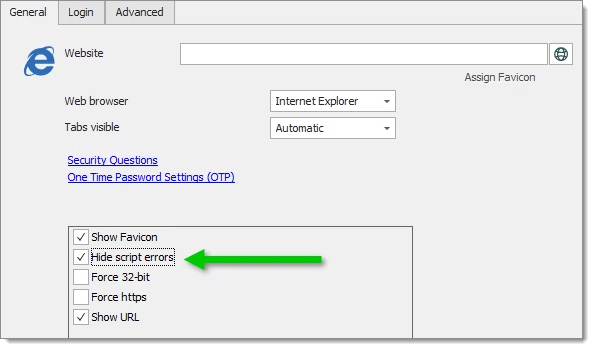
In modalità incorporata, è necessario abilitare ***Nascondi errore script*** nelle proprietà della sessione.
### Problema 2
L'estensione del browser non compare nella barra degli strumenti ma è installata.
#### Soluzione
Questo problema si verifica quando un'opzione specifica non è selezionata per IE in ***Strumenti – Opzioni Internet – Avanzate***.
L'opzione si chiama ***Attiva estensioni del browser di terze parti*** Dopo aver abilitato questa opzione, IE deve essere riavviato.
### Problema 3
Il contenuto html incorporato non viene visualizzato con l'ultima versione di Internet Explorer.
#### Soluzione
Per impostazione predefinita Remote Desktop Manager non utilizza l'ultima versione di IE (modalità di emulazione). Questo può essere modificato in ***File – Impostazioni – Tipo – Web, Modalità IE***.
### Problema 4
Accessviolationexception - attempted to read or write protected memory.
#### Soluzione
Quando si verifica un arresto anomalo in Remote Desktop Manager durante l'utilizzo di alcuni ActiveX in IE, spesso è causato da Data Execution Prevention (DEP). DEP è una funzionalità di sicurezza inclusa in Windows. Viene utilizzata per impedire a un'applicazione o a un servizio di eseguire codice da un'area di memoria non eseguibile.
Per risolvere il problema, modifichi le impostazioni DEP per l'applicazione come segue:
1. Faccia clic con il pulsante destro del mouse su ***Risorse del computer – Proprietà***.
2. Scelga ***Impostazioni di sistema avanzate***.
3. Faccia clic sulla scheda ***Avanzate***.
4. Faccia clic su ***Impostazioni*** in ***Prestazioni***.
5. Selezioni la scheda ***Prevenzione esecuzione dati***.
6. Aggiunga ***RDM*** all'elenco.
### Problema 5
Le finestre esterne avviate (come ie) compaiono in secondo piano.
#### Soluzione
Potrebbe aver notato che quando avvia elementi come le finestre di IE dall'interno di Remote Desktop Manager, questi compaiono in secondo piano.
Il valore di registro ForegroundLockTimeout per il profilo utente deve essere modificato dal valore predefinito di 200000 a 0:
\[HKEY\_CURRENT\_USER\Control Panel\Desktop]
"ForegroundLockTimeout"=dword:00000000
Tenga presente che alcuni programmi che dispongono di un'ampia libreria di componenti aggiuntivi (come MS Word) potrebbero acquisire il focus ogni volta che il componente aggiuntivo esegue un'azione. Deve osservare la reazione dei programmi che utilizza più spesso e valutare quale configurazione funziona meglio per lei.
### Problema 6
Impossibile copiare dalla ***Panoramica***.
#### Soluzione
Abiliti l'opzione: ***Usa Microsoft Edge incorporato per il pannello di panoramica*** in ***File – Impostazioni – Avanzate – Microsoft Edge***.
Abiliti l'opzione: ***Abilita menu contestuale in Panoramica*** in ***File – Impostazioni – Interfaccia utente – Dashboard***.
Apra la finestra di dialogo ***Proprietà Internet***. Vada su ***Sicurezza – Livello personalizzato***, scorra fino a ***Consenti accesso programmatico agli Appunti*** e selezioni ***Attiva***.
---
# Agent Instructions
This documentation is published with GitBook. GitBook is the documentation platform designed so that both humans and AI agents can read, navigate, and reason over technical content effectively. Learn more at gitbook.com.
## Querying This Documentation
If you need additional information that is not directly available in this page, you can query the documentation dynamically by asking a question.
Perform an HTTP GET request on the current page URL with the `ask` query parameter, and the optional `goal` query parameter:
```
GET https://docs.devolutions.net/rdm/it/knowledge-base/troubleshooting-articles/web-browser-internet-explorer.md?ask=&goal=
```
`ask` is the immediate question: it should be specific, self-contained, and written in natural language.
`goal` is optional and describes the broader end goal you are ultimately trying to accomplish on behalf of the user. GitBook uses it to tailor the answer towards what is most useful for that goal.
The response will contain a direct answer to the question and relevant excerpts and sources from the documentation.
Use this mechanism when the answer is not explicitly present in the current page, you need clarification or additional context, or you want to retrieve related documentation sections.