> For the complete documentation index, see [llms.txt](https://docs.devolutions.net/llms.txt). Markdown versions of documentation pages are available by appending `.md` to page URLs; this page is available as [Markdown](https://docs.devolutions.net/rdm/it/knowledge-base/how-to-articles/session-recording.md).

# Registrazione delle sessioni

Una registrazione di sessione fornisce un resoconto di ciò che un utente ha fatto mentre una connessione remota era aperta in Remote Desktop Manager. Registra un fotogramma al secondo e crea un video in formato `.webm`.

È possibile configurare la registrazione delle sessioni a livello di cassaforte, cartella o voce e può essere opzionale od obbligatoria.

{% hint style="warning" %}
La registrazione delle sessioni è disponibile solo in modalità incorporata.
{% endhint %}

### Sessioni supportate

* Apple Remote Desktop
* Azure Blob Storage
* Chrome
* FTP
* Google Drive
* RDP
* S3
* SCP
* SFTP
* SSH Shell
* Telnet
* VNC
* WebDav
* Dell iDRAC
* HP iLO
* RDP tramite Delinea Secret Server Proxy
* SSH tramite Delinea Secret Server Proxy
* TN3270
* TN5250
* Sito web

### Configurare la registrazione delle sessioni

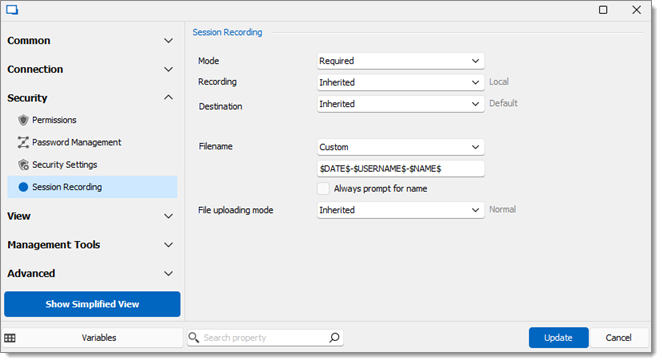
1. Apra le ***Impostazioni della cassaforte*** o le ***Proprietà*** a livello di cartella o voce.
2. Nella sezione ***Sicurezza***, clicchi su ***Registrazione delle sessioni***.
3. Scelga una ***Modalità***.

| MODALITÀ                             | DESCRIZIONE                                                                                                                                                 |
| ------------------------------------ | ----------------------------------------------------------------------------------------------------------------------------------------------------------- |
| **Ereditato**                        | L'impostazione è ereditata dalla cartella principale.                                                                                                       |
| **Opzionale**                        | All'utente viene chiesto di registrare quando apre la sessione. Se rifiuta, la sessione si apre comunque.                                                   |
| **Obbligatorio**                     | La registrazione si avvia automaticamente. In caso di problemi con la registrazione, la sessione non si apre.                                               |
| **Obbligatorio (quando supportato)** | La registrazione si avvia automaticamente. In caso di problemi con la registrazione, la sessione verrà avviata e non sarà disponibile alcuna registrazione. |
| **Mai**                              | La registrazione delle sessioni è disattivata.                                                                                                              |
| **Root (Predefinito)**               | Fa riferimento alla cassaforte. Il valore predefinito sulla cassaforte è ***Mai***.                                                                         |

4. Scelga il metodo di ***Registrazione***.

   <div data-gb-custom-block data-tag="hint" data-style="success" class="hint hint-success"><p>Alcune opzioni sono disponibili solo con uno spazio di lavoro Devolutions Server.</p></div>

| METODO DI REGISTRAZIONE | DESCRIZIONE                                                                                                                                                                                                              |
| ----------------------- | ------------------------------------------------------------------------------------------------------------------------------------------------------------------------------------------------------------------------ |
| **Ereditato**           | L'impostazione è ereditata dalla cartella principale.                                                                                                                                                                    |
| **Locale**              | I file di registrazione verranno salvati localmente in base ai parametri ***Destinazione*** e ***Nome file*** indicati di seguito.                                                                                       |
| **Remoto**              | Le sessioni di registrazione saranno gestite dal ***Server di registrazione***. Tutte le opzioni seguenti non saranno più disponibili.                                                                                   |
| **Modalità Gateway**    | Quando è selezionato ***Remoto***, è possibile scegliere un Devolutions Gateway per la registrazione. Si noti che per la registrazione è possibile impostare un Gateway diverso da quello utilizzato per la connessione. |
| **Root (Predefinito)**  | Fa riferimento alla root.                                                                                                                                                                                                |

5. Scelga la ***Destinazione*** del file.

   <div data-gb-custom-block data-tag="hint" data-style="info" class="hint hint-info"><p>Per impostazione predefinita, il file viene salvato localmente, non nel database.</p><p>Consigliamo di scegliere un'estensione di file personalizzata, ad esempio su una rete condivisa.</p></div>

* ***Ereditato***: l'impostazione è ereditata dalla cartella principale.
* ***Personalizzato***: incolli il percorso di destinazione del file nella casella ***Destinazione***.
* ***Root (Predefinito)***: salva in Local App Data o nella cartella dello spazio di lavoro se utilizza un file ZIP di Remote Desktop Manager.

6. Scelga un ***Modello di nome file*** o ***Richiedi il nome*** quando l'utente avvia la registrazione.

* ***Ereditato***: l'impostazione è ereditata dalla cartella principale.
* ***ID del log di connessione***: utilizza un numero di identificazione composto da più cifre e lettere.
* ***Nome della voce***: utilizza automaticamente il nome della voce.
* ***Nome della voce + Data/Ora***: utilizza automaticamente il nome della voce con la data e l'ora della registrazione.
* ***Root (Predefinito)***: utilizza il nome della voce e la data e l'ora della registrazione.
* ***Personalizzato***: personalizzi il nome del file.
  * Scelga ***Richiedi sempre il nome*** per chiedere agli utenti di assegnare un nome alla registrazione.
  * Utilizzi le variabili per personalizzare il nome del file. Clicchi sul pulsante ***Variabili*** per visualizzare maggiori informazioni sulle variabili disponibili per questa specifica voce.

    <figure><img src="https://cdnweb.devolutions.net/docs/docs_en_kb_KB6158.png" alt=""><figcaption></figcaption></figure>

Dopo la chiusura della sessione vengono salvati due file. Il file .webm è la registrazione e il file .dat è per il player di Remote Desktop Manager.

### Interfaccia all-in-one per la registrazione delle sessioni

La ***Dashboard Root*** dispone di una scheda dedicata che offre un'interfaccia all-in-one per visualizzare e scaricare tutte le registrazioni delle sessioni supportate.

È inoltre possibile accedere alle registrazioni cliccando con il tasto destro sulla voce e selezionando ***Visualizza*** – ***Registrazioni***.


---

# Agent Instructions
This documentation is published with GitBook. GitBook is the documentation platform designed so that both humans and AI agents can read, navigate, and reason over technical content effectively. Learn more at gitbook.com.

## Querying This Documentation
If you need additional information that is not directly available in this page, you can query the documentation dynamically by asking a question.

Perform an HTTP GET request on the current page URL with the `ask` query parameter, and the optional `goal` query parameter:

```
GET https://docs.devolutions.net/rdm/it/knowledge-base/how-to-articles/session-recording.md?ask=<question>&goal=<endgoal>
```

`ask` is the immediate question: it should be specific, self-contained, and written in natural language.
`goal` is optional and describes the broader end goal you are ultimately trying to accomplish on behalf of the user. GitBook uses it to tailor the answer towards what is most useful for that goal.

The response will contain a direct answer to the question and relevant excerpts and sources from the documentation.

Use this mechanism when the answer is not explicitly present in the current page, you need clarification or additional context, or you want to retrieve related documentation sections.