> For the complete documentation index, see [llms.txt](https://docs.devolutions.net/llms.txt). Markdown versions of documentation pages are available by appending `.md` to page URLs; this page is available as [Markdown](https://docs.devolutions.net/rdm/it/knowledge-base/how-to-articles/sending-windows-credentials-to-teamviewer.md).
# Invio delle credenziali Windows a TeamViewer
Automatizzi il login di Windows nelle sessioni TeamViewer utilizzando una macro di digitazione con variabili delle credenziali in Remote Desktop Manager.
Molti utenti hanno richiesto la possibilità di automatizzare il processo di login su un sistema Windows tramite TeamViewer.
Poiché non è possibile inviare automaticamente la password all'interno della sessione TeamViewer, sarà necessario ottenere questo risultato con una macro di digitazione.
1. Apra Remote Desktop Manager.
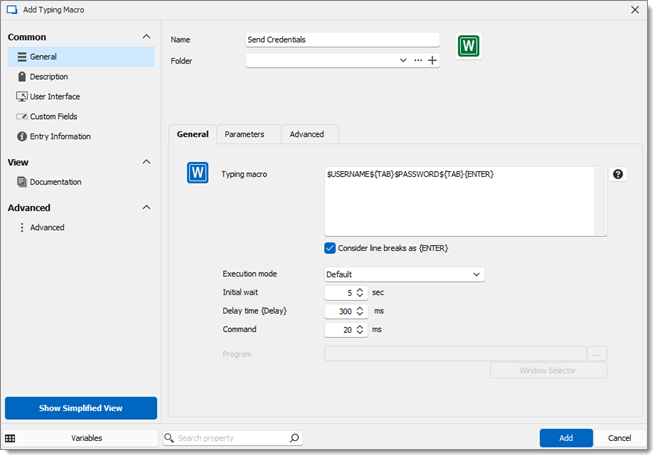
2. Aggiunga una nuova voce e selezioni ***Macro di digitazione*** sotto ***Macro/Script/Strumento***.
3. Inserisca ***$USERNAME${TAB}$PASSWORD${TAB}{ENTER}*** nel campo generale della macro di digitazione.
Noti che l'attesa iniziale è stata configurata a 5 secondi, questo valore varia a seconda del sistema di ciascun utente.
4. Clicchi su ***Aggiungi*** per salvare.
5. Apra la sua ***voce Gestione delle credenziali***.
Può creare una ***voce Gestione delle credenziali*** in Remote Desktop Manager cliccando su ***Aggiungi una nuova voce – Gestione delle credenziali*** e selezionando ***Nome utente / Password***.
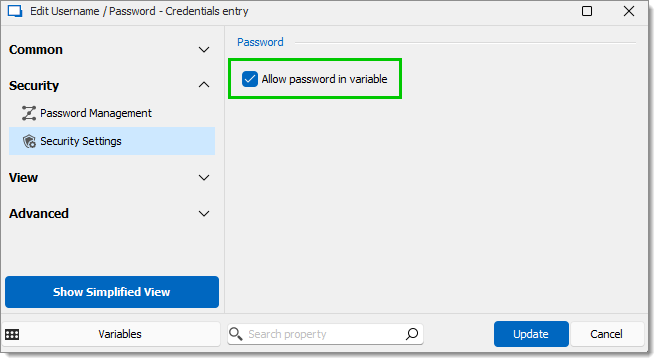
6. Vada nelle proprietà della sua voce Credenziali e abiliti ***Consenti password nella variabile*** sotto ***Impostazioni di sicurezza***.
7. Clicchi su ***Aggiorna*** per salvare.
### Devolutions Server e Devolutions Cloud
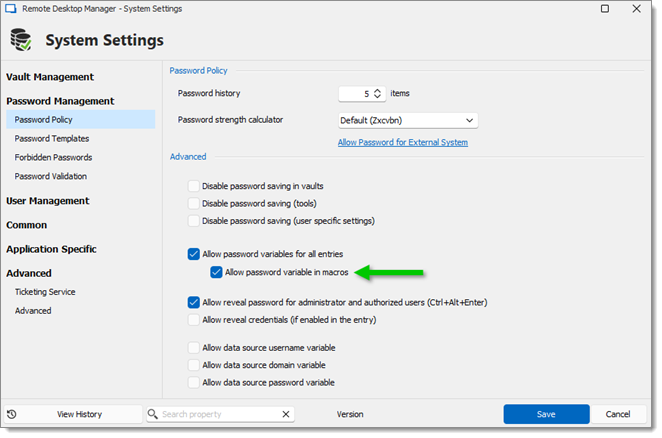
Se dispone di un Devolutions Server o di Devolutions Cloud***,*** dovrà abilitare ***Consenti variabile password nelle macro***.
1. Vada su ***Amministrazione – Impostazioni di sistema*** nella barra multifunzione di Remote Desktop Manager.
2. Selezioni ***Gestione delle password – Criterio password – Consenti variabile password nelle macro***.
Il passaggio successivo avviene quando la sessione TeamViewer è aperta e le credenziali sono pronte per essere inserite.
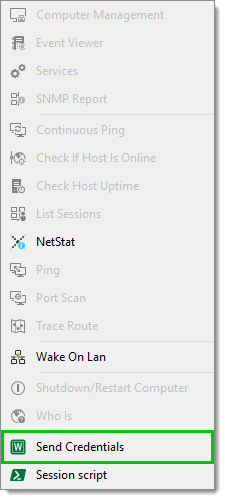
3. Clicchi con il tasto destro sulla sua voce credenziali e selezioni ***Macro/Script/Strumenti - Invia credenziali*** (o il nome che ha assegnato alla sua voce).
In conclusione, posizioni il cursore del mouse nel campo di login appropriato e la macro di digitazione farà il resto.
### ID inserito al posto delle credenziali nella voce TeamViewer
Se ha inserito un ID invece delle credenziali nella voce TeamViewer, è necessaria una variabile ***$TOOL\_PASSWORD$***.
1. Apra Remote Desktop Manager.
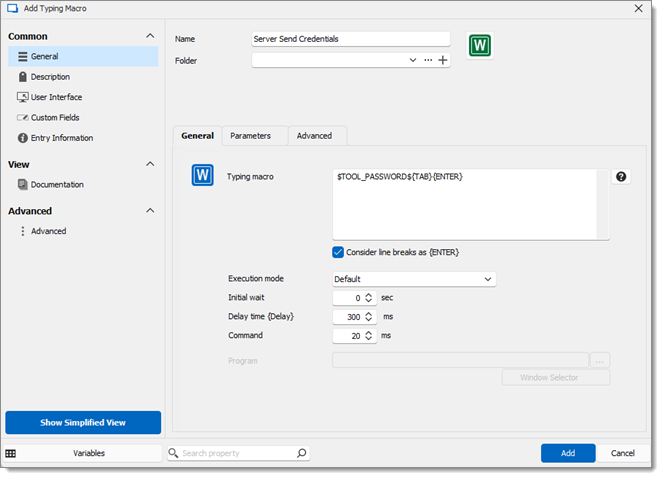
2. Aggiunga una nuova voce e selezioni ***Macro di digitazione*** sotto ***Macro/Script/Strumento***.
3. Inserisca ***$TOOL\_PASSWORD${TAB}{ENTER}*** nel campo generale della macro di digitazione.
4. Clicchi su ***Aggiungi*** per salvare.
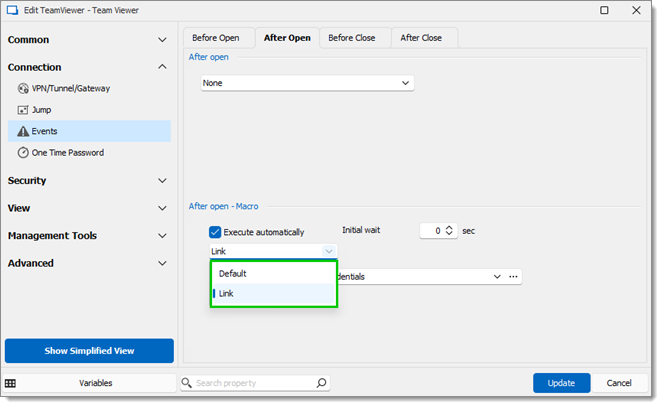
5. Vada nelle proprietà della sua voce TeamViewer e selezioni ***Eventi – Dopo l'apertura***.
6. Esegua una macro automaticamente scrivendo la macro oppure collegandola a una voce macro.
7. Clicchi su ***Aggiorna***.
La voce da cui la macro ***$TOOL\_PASSWORD$*** recupera le credenziali deve essere collegata.
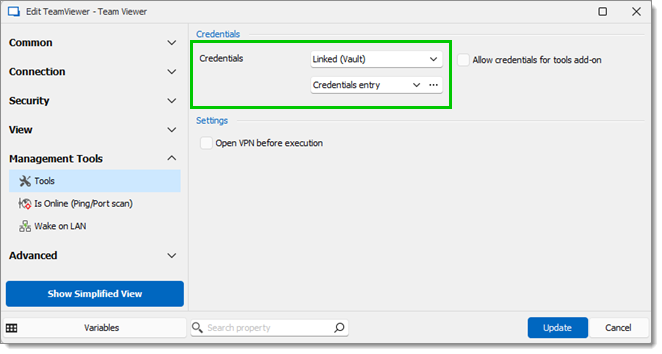
8. Modifichi la sua voce TeamViewer e vada su ***Strumenti di gestione***.
9. Selezioni ***Collegato (cassaforte)*** e la sua voce nei menu a discesa ***Credenziali***.
10. Clicchi su ***Aggiorna*** per salvare.
---
# Agent Instructions
This documentation is published with GitBook. GitBook is the documentation platform designed so that both humans and AI agents can read, navigate, and reason over technical content effectively. Learn more at gitbook.com.
## Querying This Documentation
If you need additional information that is not directly available in this page, you can query the documentation dynamically by asking a question.
Perform an HTTP GET request on the current page URL with the `ask` query parameter, and the optional `goal` query parameter:
```
GET https://docs.devolutions.net/rdm/it/knowledge-base/how-to-articles/sending-windows-credentials-to-teamviewer.md?ask=&goal=
```
`ask` is the immediate question: it should be specific, self-contained, and written in natural language.
`goal` is optional and describes the broader end goal you are ultimately trying to accomplish on behalf of the user. GitBook uses it to tailor the answer towards what is most useful for that goal.
The response will contain a direct answer to the question and relevant excerpts and sources from the documentation.
Use this mechanism when the answer is not explicitly present in the current page, you need clarification or additional context, or you want to retrieve related documentation sections.