> For the complete documentation index, see [llms.txt](https://docs.devolutions.net/llms.txt). Markdown versions of documentation pages are available by appending `.md` to page URLs; this page is available as [Markdown](https://docs.devolutions.net/rdm/it/knowledge-base/how-to-articles/run-as-another-user/manual-runas.md).
# RunAs manuale
Configuri manualmente RunAs in Remote Desktop Manager con una voce Riga di comando e una macro di digitazione per l'autenticazione accessibile localmente o ritardata.
{% hint style="info" %}
Questo articolo descrive il metodo manuale di utilizzo di RunAs. Alcuni tipi supportano dettagli RunAs integrati. Consulti [Esegui come un altro utente](/rdm/it/knowledge-base/how-to-articles/run-as-another-user/built-in-runas.md).
{% endhint %}
### Impostazioni
#### Scenari
Esistono due scenari principali quando si utilizza RunAs: il server di autenticazione è accessibile direttamente dalla sua macchina oppure è necessaria un'autenticazione ritardata.
* #### Il server di autenticazione è accessibile localmente
Questo scenario si applica quando è già autenticato su un dominio/gruppo di lavoro e deve passare a un altro account dello stesso dominio/gruppo di lavoro.
* #### Autenticazione ritardata
Questo scenario si applica quando è impossibile accedere alla sua macchina utilizzando l'altro set di credenziali. Ad esempio, deve connettersi al dominio di un cliente utilizzando il suo laptop che si trova nel dominio della sua azienda. Ciò richiederà l'uso del parametro /NETONLY di RunAs.
#### Esempi
Il comando RunAs viene richiamato da una voce di tipo ***Riga di comando***. Crei la voce premendo il tasto Insert oppure utilizzando i menu. Selezioni il tipo ***Riga di comando*** e inserisca un nome per essa.
#### Esempio 1: eseguire un prompt dei comandi come un altro utente dello stesso gruppo di lavoro/dominio
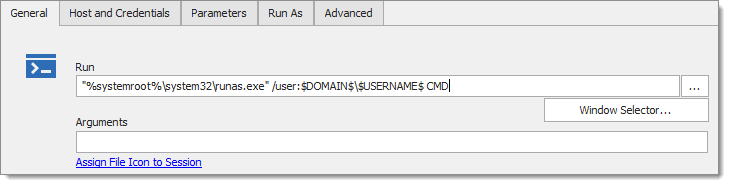
1. Può utilizzare il pulsante con i puntini di sospensione per cercare il comando runas.exe, ma se si trova in uno spazio di lavoro Team e la sessione viene utilizzata su vari sistemi operativi, è preferibile digitare "**%systemroot%\system32\runas.exe**" perché funzionerà su tutti.
2. Aggiunga /user:$DOMAIN$$USERNAME$, mantenendolo al di fuori delle virgolette. Noti l'uso di due variabili che recupereranno il valore appropriato da altri campi della stessa sessione.
3. Aggiunga il nome dell'eseguibile che desidera eseguire. Lo racchiuda tra virgolette se il percorso completo contiene spazi. Nel nostro caso possiamo semplicemente aggiungere ***CMD***.
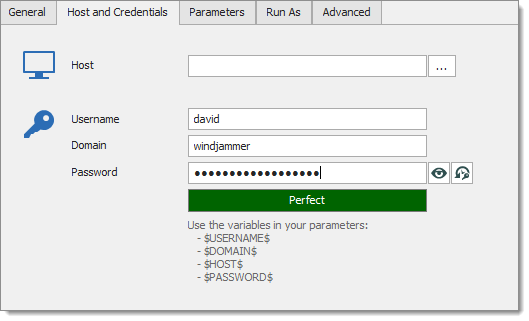
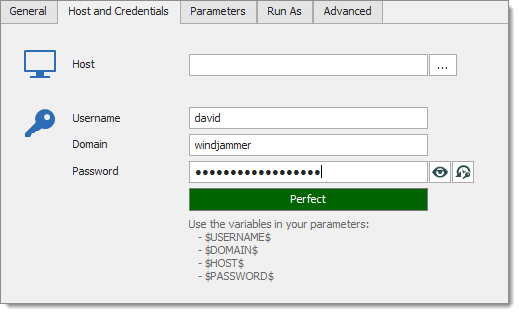
4. Specifichi le sue credenziali nella scheda ***Host and Credential***. Noti che quando non fa parte di un dominio, deve inserire il nome del computer nel campo del dominio.
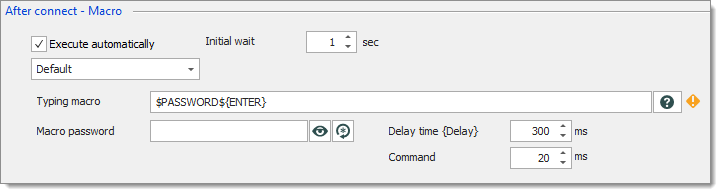
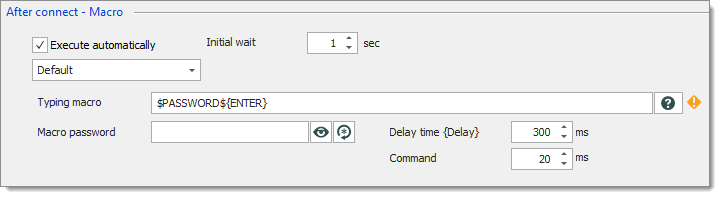
5. Nella scheda ***Events*** deve definire una macro di digitazione.
* Imposti il ritardo iniziale al valore più basso che consenta la comparsa del prompt iniziale. Sulla maggior parte dei sistemi 1 secondo è sufficiente.
* Nel campo ***Typing macro***, inserisca quanto segue: $PASSWORD${ENTER}.
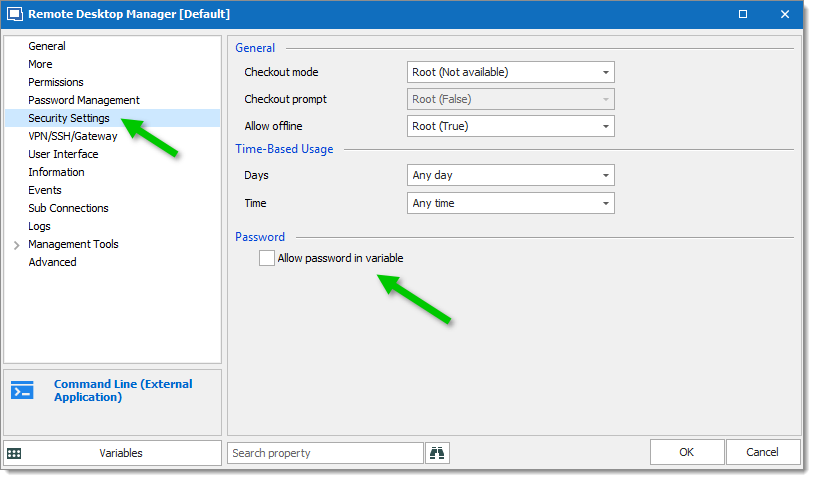
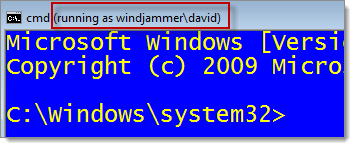
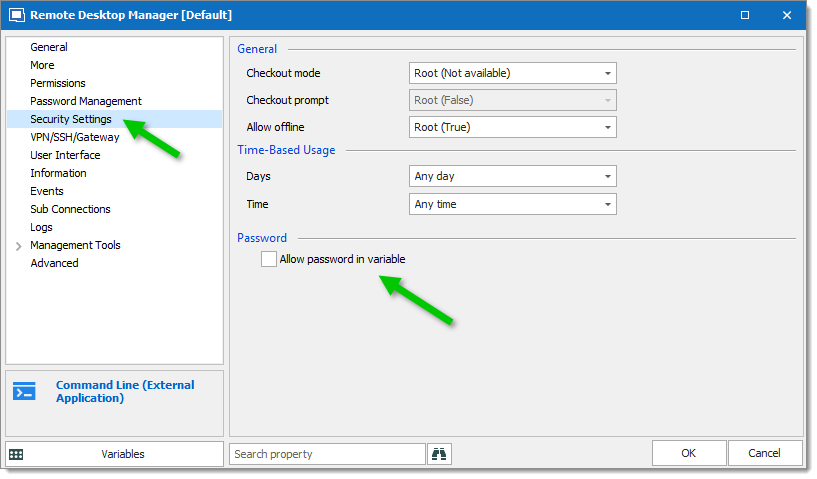
6. Nella scheda ***Security Settings***, deve selezionare ***Allow password in variable***. Quando esegue la sua sessione, appare una finestra del prompt dei comandi che richiede la password per l'utente. La macro di digitazione la compilerà dopo il ritardo di 1 secondo. Successivamente, appare la finestra dei comandi in esecuzione con le credenziali differenti. Noti che il titolo indica l'altra identità.
#### Esempio 2: eseguire SQL Server Management Studio come utente di un dominio/gruppo di lavoro differente per utilizzare l'autenticazione Windows
Ci sono differenze minori rispetto all'Esempio 1, ma ecco la procedura completa per facilitarne la lettura.
{% hint style="info" %}
Noti che la maggior parte delle nostre voci ora supporta NetOnly come funzionalità integrata.
{% endhint %}
1. Può utilizzare il pulsante con i puntini di sospensione per cercare il comando runas.exe, ma se si trova in uno spazio di lavoro Team e la sessione verrà utilizzata su vari sistemi operativi, è preferibile digitare "**%systemroot%\system32\runas.exe**" perché funzionerà su tutti.
2. Aggiunga /netonly /user:$DOMAIN$$USERNAME$, mantenendolo al di fuori delle virgolette. Noti l'uso di due variabili che recupereranno il valore appropriato da altri campi della stessa sessione. Noti inoltre l'uso del parametro NetOnly: segnala che le credenziali verranno utilizzate solo per l'accesso alla rete.
3. Aggiunga il nome dell'eseguibile di Management Studio e i suoi parametri. Tutto ciò deve essere all'interno delle stesse virgolette doppie
* SQL Server Management Studio si trova in **C:\Program Files (x86)\Microsoft SQL Server\110\Tools\Binn\ManagementStudio\Ssms.exe** sulla maggior parte delle macchine, si adatti alla sua situazione se non è lo stesso.
* I miei parametri hanno questo aspetto: -S sql.windjammer.loc -E -S è per il nome del server, -E serve per utilizzare l'autenticazione Windows, può anche specificare il database usando -d **DB\_NAME** (ad es. -d rdm).
Il risultato è **C:\Program Files (x86)\Microsoft SQL Server\110\Tools\Binn\ManagementStudio\Ssms.exe -S sql.windjammer.loc -E**.
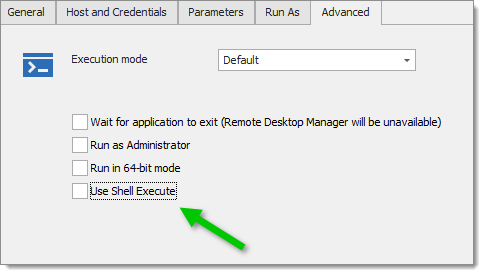
4. Deselezioni ***Use Shell Execute*** (ciò deve essere fatto per la maggior parte delle applicazioni Windows)
5. Specifichi le sue credenziali nella scheda ***Host and Credential***. Noti che quando non fa parte di un dominio, deve inserire il nome del computer nel campo del dominio.
6. Nella scheda Events deve definire una macro di digitazione.
* Imposti il ritardo iniziale al valore più basso che consenta la comparsa del prompt iniziale. Sulla maggior parte dei sistemi 1 secondo è sufficiente.
* Nel campo Typing macro, inserisca quanto segue: $PASSWORD${ENTER} Per maggiori informazioni consulti Auto Typing Macro.
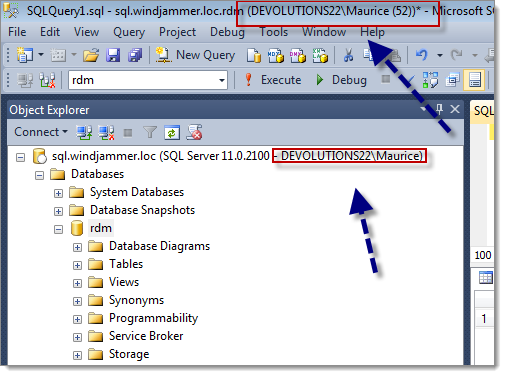
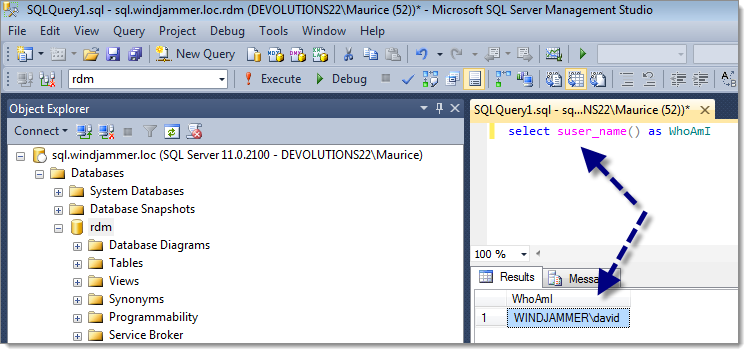
7. Nella scheda avanzate, deve selezionare Enable password in variable. Esegua la sessione e attenda la comparsa di Management Studio; gli utenti attenti noteranno che sembra che stia eseguendo con le sue credenziali locali proprio a causa di ciò. Una semplice query dimostrerà che ha funzionato: esegua una query SELECT SUSER\_NAME().
---
# Agent Instructions
This documentation is published with GitBook. GitBook is the documentation platform designed so that both humans and AI agents can read, navigate, and reason over technical content effectively. Learn more at gitbook.com.
## Querying This Documentation
If you need additional information that is not directly available in this page, you can query the documentation dynamically by asking a question.
Perform an HTTP GET request on the current page URL with the `ask` query parameter, and the optional `goal` query parameter:
```
GET https://docs.devolutions.net/rdm/it/knowledge-base/how-to-articles/run-as-another-user/manual-runas.md?ask=&goal=
```
`ask` is the immediate question: it should be specific, self-contained, and written in natural language.
`goal` is optional and describes the broader end goal you are ultimately trying to accomplish on behalf of the user. GitBook uses it to tailor the answer towards what is most useful for that goal.
The response will contain a direct answer to the question and relevant excerpts and sources from the documentation.
Use this mechanism when the answer is not explicitly present in the current page, you need clarification or additional context, or you want to retrieve related documentation sections.