> For the complete documentation index, see [llms.txt](https://docs.devolutions.net/llms.txt). Markdown versions of documentation pages are available by appending `.md` to page URLs; this page is available as [Markdown](https://docs.devolutions.net/rdm/it/knowledge-base/how-to-articles/keyboard-shortcuts-customization.md).
# Personalizzazione delle scorciatoie da tastiera
Personalizzi le scorciatoie da tastiera e crei macro di scorciatoie in Remote Desktop Manager dalla sezione File Impostazioni Interfaccia utente Tastiera.
{% tabs %}
{% tab title="Windows" %}
In Remote Desktop Manager Windows, può personalizzare le singole scorciatoie e creare macro di scorciatoie. Queste opzioni si trovano in ***File – Impostazioni – Interfaccia utente – Tastiera***.
{% hint style="info" %}
Per un elenco dei valori predefiniti delle scorciatoie, visiti [Scorciatoie da tastiera](https://docs.devolutions.net/resources/it/keyboard-shortcuts).
{% endhint %}
### Modificare le scorciatoie
1. Nella sezione ***Tastiera***, individui nell'elenco la scorciatoia che desidera modificare.
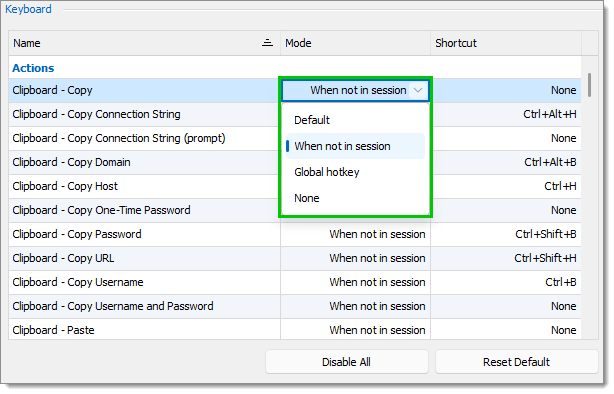
2. Per cambiare la ***Modalità*** della scorciatoia, clicchi sulla modalità per far apparire un elenco a discesa. Selezioni la modalità tra ***Predefinita***, ***Quando non in sessione***, ***Tasto di scelta rapida globale*** e ***Nessuna***.
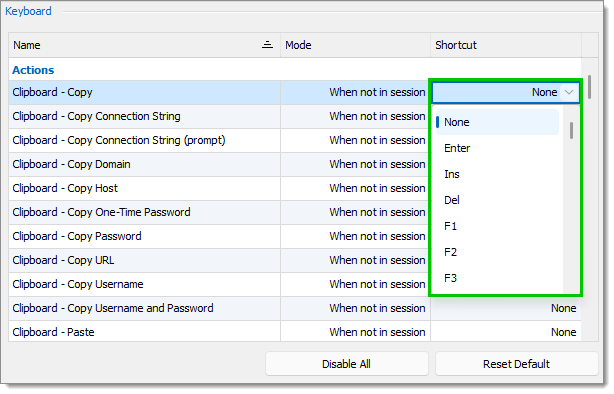
3. Per cambiare la ***Scorciatoia***, clicchi sulla scorciatoia per far apparire un elenco a discesa. Selezioni la combinazione di tasti dall'elenco.
4. Clicchi su ***OK*** per salvare le modifiche.
Se cambia idea, può usare il pulsante Ripristina predefiniti per annullare tutte le modifiche salvate e non salvate. Può anche usare il pulsante Disabilita tutto per impostare la Modalità e la Scorciatoia di tutte le azioni su Nessuna.
### Creare macro di scorciatoie
Può creare ***Macro*** personalizzate e associarle a combinazioni di tasti di ***Scorciatoia***.
1. Nella sezione ***Macro di scorciatoie***, clicchi sull'icona ***Aggiungi***. Apparirà una nuova riga di macro.
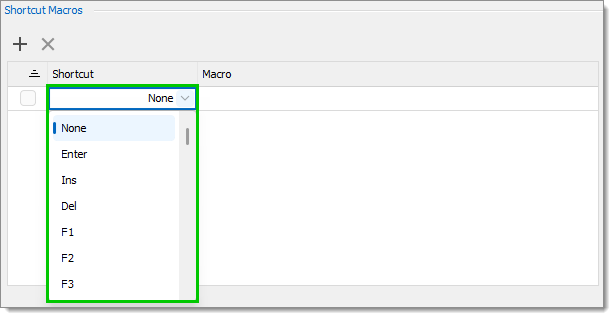
2. Nella colonna ***Scorciatoia***, selezioni la combinazione di tasti dall'elenco a discesa.
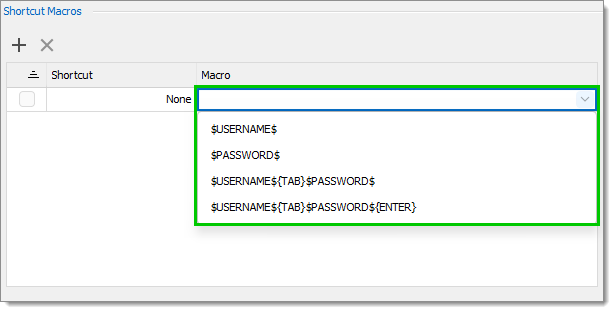
3. Nella colonna ***Macro***, selezioni una delle macro disponibili o ne scriva una personalizzata.
4. Clicchi su ***OK*** per salvare le modifiche.
Per eliminare una o più Macro di scorciatoie , selezioni la casella accanto ad esse, quindi clicchi sul pulsante Elimina. Clicchi su Sì quando le viene chiesto di confermare.
#### Vedere anche
* [Devolutions Academy – Personalizzare le scorciatoie da tastiera](https://academy.devolutions.net/student/activity/2590985-customize-keyboard-shortcuts?sid=11ae724d-6d4d-4774-99e8-0323a9c39958\&sid_i=17)
{% endtab %}
{% tab title="macOS" %}
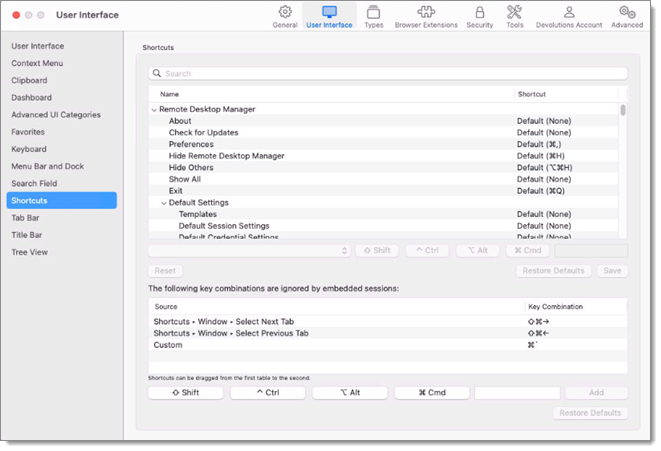
In Remote Desktop Manager macOS, può personalizzare le singole scorciatoie e specificare le combinazioni di tasti da ignorare nelle sessioni integrate. Queste opzioni si trovano in ***File – Impostazioni - Interfaccia utente – Scorciatoie***.
{% hint style="info" %}
Per un elenco dei valori predefiniti delle scorciatoie, visiti [Scorciatoie da tastiera](https://docs.devolutions.net/resources/it/keyboard-shortcuts).
{% endhint %}
### Modificare le scorciatoie
1. Selezioni dall'elenco la scorciatoia che desidera modificare. Può cercarla utilizzando la barra ***Cerca*** in alto.
2. Nell'elenco a discesa, selezioni ***Personalizzata*** per specificare una nuova combinazione di tasti, ***Nessuna*** per disabilitare la scorciatoia oppure ***Predefinita*** per riportare la scorciatoia al suo valore predefinito. Se ha selezionato le opzioni ***Nessuna*** o ***Predefinita***, passi al passaggio 4. Per l'opzione ***Personalizzata***, continui con il passaggio 3.
3. A destra dell'elenco a discesa, specifichi la nuova combinazione di tasti univoca per la scorciatoia selezionando/deselezionando i pulsanti Shift, Ctrl, Alt e Cmd e inserendo un tasto dalla tastiera.
4. Ripeta i passaggi precedenti per ogni nuova scorciatoia.
Se cambia idea, può usare il pulsante Reimposta per annullare tutte le modifiche non salvate.
5\. Al termine, clicchi su ***Salva***.
Dopo il salvataggio, può usare il pulsante Ripristina predefiniti per riportare tutte le scorciatoie ai loro valori predefiniti. Questo annullerà tutte le modifiche salvate che ha apportato.
### Ignorare le combinazioni di tasti
Le combinazioni di tasti possono essere ignorate dalle sessioni integrate per evitare conflitti. Alcune sono già ignorate per impostazione predefinita. Può farlo trascinando e rilasciando le scorciatoie impostate dalla tabella superiore a quella inferiore.
Un altro modo è specificare una combinazione di tasti selezionando/deselezionando i pulsanti Shift, Ctrl, Alt e Cmd nella parte inferiore della finestra e inserendo un tasto dalla tastiera. Facendo clic su ***Add*** la combinazione di tasti verrà aggiunta alla tabella.
Può annullare tutte le sue modifiche cliccando su ***Ripristina predefiniti*** in basso.
### Vedere anche
* [Devolutions Academy – Personalizzare le scorciatoie da tastiera](https://academy.devolutions.net/student/activity/2590985-customize-keyboard-shortcuts?sid=11ae724d-6d4d-4774-99e8-0323a9c39958\&sid_i=17)
{% endtab %}
{% endtabs %}
---
# Agent Instructions
This documentation is published with GitBook. GitBook is the documentation platform designed so that both humans and AI agents can read, navigate, and reason over technical content effectively. Learn more at gitbook.com.
## Querying This Documentation
If you need additional information that is not directly available in this page, you can query the documentation dynamically by asking a question.
Perform an HTTP GET request on the current page URL with the `ask` query parameter, and the optional `goal` query parameter:
```
GET https://docs.devolutions.net/rdm/it/knowledge-base/how-to-articles/keyboard-shortcuts-customization.md?ask=&goal=
```
`ask` is the immediate question: it should be specific, self-contained, and written in natural language.
`goal` is optional and describes the broader end goal you are ultimately trying to accomplish on behalf of the user. GitBook uses it to tailor the answer towards what is most useful for that goal.
The response will contain a direct answer to the question and relevant excerpts and sources from the documentation.
Use this mechanism when the answer is not explicitly present in the current page, you need clarification or additional context, or you want to retrieve related documentation sections.