> For the complete documentation index, see [llms.txt](https://docs.devolutions.net/llms.txt). Markdown versions of documentation pages are available by appending `.md` to page URLs; this page is available as [Markdown](https://docs.devolutions.net/rdm/it/knowledge-base/how-to-articles/edit-hosts-file.md).

# Modificare il file hosts

I tecnici IT, così come gli sviluppatori web, hanno spesso bisogno di modificare il file hosts di Windows. Ciò richiede di avviare il proprio editor preferito con privilegi elevati (ovviamente solo se l'UAC è attivo), cercare il file hosts che si trova in profondità nella cartella windows e per di più racchiuso in una cartella nascosta.

Per la propria macchina, è possibile creare un collegamento per raggiungere questo obiettivo, ma l'esperienza ci dice che la maggior parte delle persone non si preoccupa di farlo, finendo per perdere tempo prezioso quando deve modificare il file hosts.

Quale strumento migliore di quello che utilizza ogni giorno, che è già in esecuzione nell'area di notifica, per implementare una soluzione. Se le macchine su cui lavora hanno la stessa configurazione, questo funzionerà per tutte.

Basta creare una sessione con le impostazioni appropriate.

### Passaggi

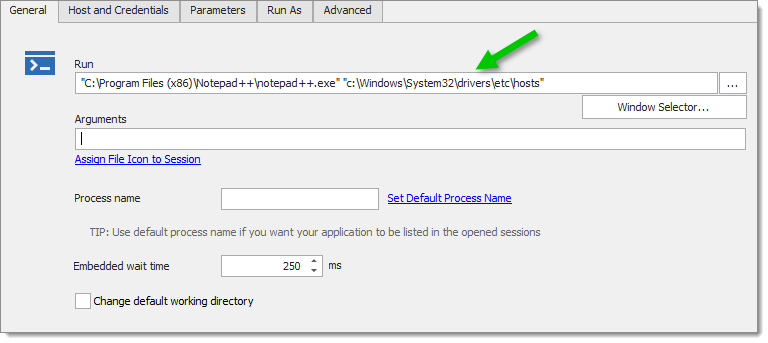
1. Crei una nuova sessione ***Riga di comando (applicazione esterna)*** e inserisca un nome per la sessione. Nella scheda ***Generale***, clicchi sul pulsante con i puntini di sospensione e selezioni l'editor di sua scelta nella casella di testo Esegui. Quindi, incolli quanto segue dopo il nome del programma: "**C:\Windows\System32\drivers\etc\hosts**". Si assicuri che uno spazio vuoto separi i due elementi e di includere le virgolette doppie.

   <figure><img src="https://cdnweb.devolutions.net/docs/docs_en_kb_KB4548.png" alt=""><figcaption></figcaption></figure>
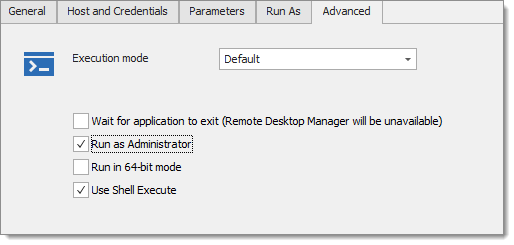
2. Nella scheda ***Avanzate***, selezioni l'opzione ***Esegui come amministratore***.

   <div data-gb-custom-block data-tag="hint" data-style="info" class="hint hint-info"><p>Chiuda l'editor prima di procedere con questi passaggi. Se l'editor è già in esecuzione, non eleverà i privilegi. Abbiamo implementato uno script AutoHotKey che chiude l'editor scelto, ma dato che si arresta senza salvare le modifiche in sospeso, non è una soluzione priva di rischi. Tutto dipenderà dalla reazione dell'editor scelto al messaggio WM_QUIT.</p></div>

   <figure><img src="https://cdnweb.devolutions.net/docs/docs_en_kb_KB4549.png" alt=""><figcaption></figcaption></figure>

È una soluzione semplice ed efficiente. Può utilizzarla per qualsiasi strumento che usa regolarmente. Abbinata a uno spazio di lavoro Team, costituisce una potente libreria di strumenti per il suo team.

### Alternativa se desidera utilizzare la scheda Parametri

Alcune persone desiderano utilizzare la scheda dei parametri perché, all'avvio, verrà visualizzata una finestra di dialogo in cui è possibile confermare il valore dei parametri e che consente persino di modificarli con valori completamente nuovi.

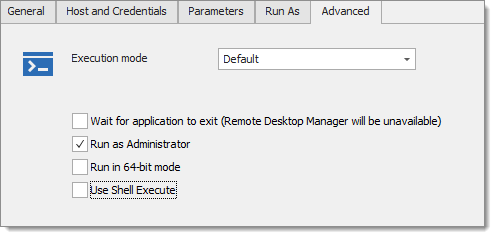
1. Crei una nuova sessione Riga di comando e nella scheda ***Avanzate*** selezioni ***Esegui come amministratore*** e disabiliti l'opzione ***Use Shell Execute***.

   <figure><img src="https://cdnweb.devolutions.net/docs/docs_en_kb_KB4550.png" alt=""><figcaption></figcaption></figure>
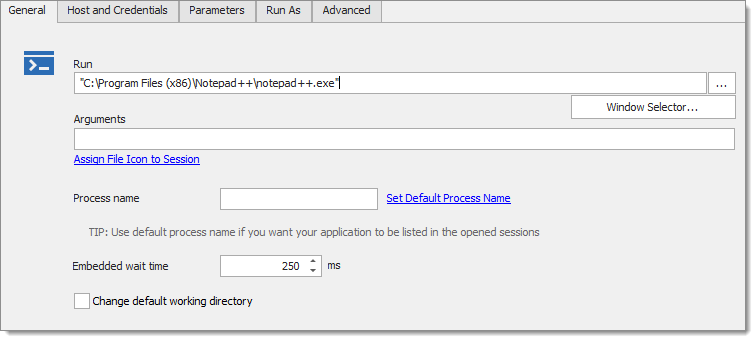
2. Nella scheda ***Generale***, clicchi sul pulsante con i puntini di sospensione e selezioni l'editor di sua scelta nella casella di testo ***Esegui***. Quindi inserisca "{1}" dopo il nome dell'eseguibile, mantenendo uno spazio tra i due valori e includendo le virgolette.

   <figure><img src="https://cdnweb.devolutions.net/docs/docs_en_kb_KB4551.png" alt=""><figcaption></figcaption></figure>
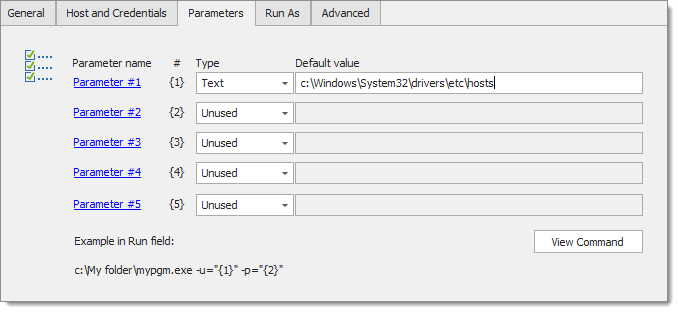
3. Nella scheda ***Parametri***, imposti il tipo del Parametro n. 1 su ***Testo*** e poi inserisca quanto segue nel Valore predefinito: **C:\Windows\System32\drivers\etc\hosts**. Questo è utile quando si utilizza lo strumento principalmente con un determinato file, ma occasionalmente è necessario modificarne un altro. Potrebbe avere una voce separata per ogni file che modifica abitualmente, ma questo dimostra quanto Remote Desktop Manager possa essere flessibile.

   <figure><img src="https://cdnweb.devolutions.net/docs/docs_en_kb_KB4552.png" alt=""><figcaption></figcaption></figure>


---

# Agent Instructions
This documentation is published with GitBook. GitBook is the documentation platform designed so that both humans and AI agents can read, navigate, and reason over technical content effectively. Learn more at gitbook.com.

## Querying This Documentation
If you need additional information that is not directly available in this page, you can query the documentation dynamically by asking a question.

Perform an HTTP GET request on the current page URL with the `ask` query parameter, and the optional `goal` query parameter:

```
GET https://docs.devolutions.net/rdm/it/knowledge-base/how-to-articles/edit-hosts-file.md?ask=<question>&goal=<endgoal>
```

`ask` is the immediate question: it should be specific, self-contained, and written in natural language.
`goal` is optional and describes the broader end goal you are ultimately trying to accomplish on behalf of the user. GitBook uses it to tailor the answer towards what is most useful for that goal.

The response will contain a direct answer to the question and relevant excerpts and sources from the documentation.

Use this mechanism when the answer is not explicitly present in the current page, you need clarification or additional context, or you want to retrieve related documentation sections.