> For the complete documentation index, see [llms.txt](https://docs.devolutions.net/llms.txt). Markdown versions of documentation pages are available by appending `.md` to page URLs; this page is available as [Markdown](https://docs.devolutions.net/rdm/it/knowledge-base/how-to-articles/command-line-arguments.md).

# Argomenti della riga di comando

Avvia Remote Desktop Manager dalla riga di comando utilizzando parametri per recuperare gli ID delle voci, controllare l'avvio e automatizzare le operazioni.

Remote Desktop Manager può essere avviato tramite riga di comando.

{% hint style="info" %}
Alcune funzionalità sono disponibili solo nella Team Edition. Remote Desktop Manager offre anche un Web Protocol Handler.
{% endhint %}

## Recuperare l'ID e creare un eseguibile

È possibile ottenere gli ID di un ***database***, di uno ***spazio di lavoro***, di una ***voce*** e di una ***cassaforte***.

1. Faccia clic destro sulla voce e selezioni ***Proprietà***.
2. Vada su ***Comune*** – ***Informazioni sulla voce***.
3. Faccia clic sul pulsante ***Copia***.
4. Incolli la riga di comando in un prompt dei comandi di Windows e prema <kbd>Enter</kbd> per creare un eseguibile.

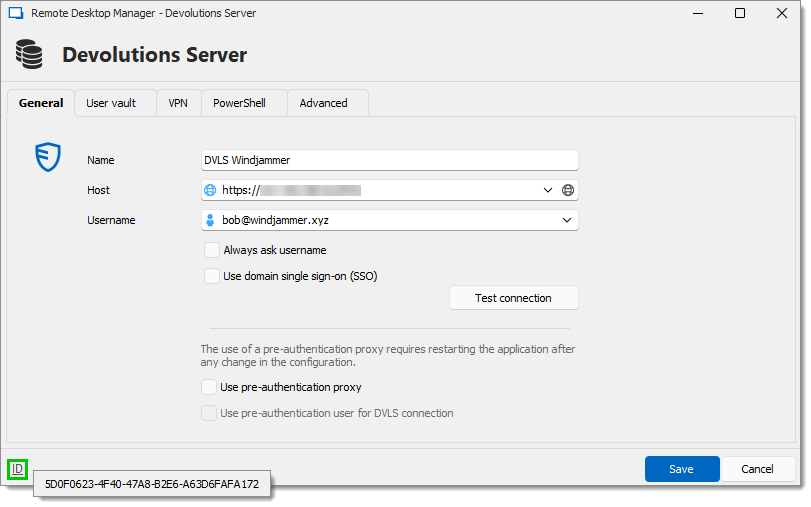
### Recuperare l'ID di uno spazio di lavoro

Ecco un altro modo per ottenere solo gli ID degli spazi di lavoro:

1. Vada su ***File*** – ***Spazi di lavoro***. In alternativa, faccia clic sui puntini di sospensione accanto al nome dello spazio di lavoro nel ***riquadro di navigazione***.
2. Selezioni uno spazio di lavoro e faccia clic su ***Modifica spazio di lavoro***.
3. Faccia clic su ***ID*** per copiarlo negli appunti di Windows.

   <figure><img src="https://cdnweb.devolutions.net/docs/RDMW0005_2024_3.png" alt=""><figcaption></figcaption></figure>

## Parametri di RemoteDesktopManager.exe

### Controllo dell'applicazione (avvio e ciclo di vita)

<table data-search="false"><thead><tr><th>Parametro</th><th>Descrizione</th></tr></thead><tbody><tr><td><code>/Help</code><br><code>/?</code></td><td>Visualizza questo messaggio di aiuto.</td></tr><tr><td><code>/Silent</code></td><td>Avvia l'applicazione minimizzata nell'area di notifica.</td></tr><tr><td><code>/NoSplashScreen</code></td><td>Disabilita la schermata iniziale di avvio per questa istanza.</td></tr><tr><td><code>/MultiInstance</code></td><td>Consente l'esecuzione simultanea di più istanze.</td></tr><tr><td><code>/Language:{code}</code></td><td>Sostituisce la lingua dell'interfaccia utente solo per questa istanza. Le impostazioni salvate rimangono invariate.</td></tr><tr><td><code>/ConfigPath:{path}</code></td><td>Sostituisce la posizione della directory di configurazione. Consente installazioni portatili e scenari multi-istanza.</td></tr><tr><td><code>/CloseApp</code></td><td>Chiude l'applicazione al termine dell'operazione.</td></tr><tr><td><code>/Profiler[:{level}]</code></td><td>Esegue il profiling dell'avvio dell'applicazione e visualizza la finestra del profiler.</td></tr><tr><td><code>/AutoClear:on|off</code></td><td>Abilita o disabilita la cancellazione automatica. Da usare con <code>/Profiler</code>.</td></tr><tr><td><code>/AutoMode:on|off</code></td><td>Abilita o disabilita il profiling in modalità automatica. Da usare con <code>/Profiler</code>.</td></tr><tr><td><code>/Threshold:{ms}</code></td><td>Imposta la soglia della modalità automatica in millisecondi. Da usare con <code>/Profiler</code>.</td></tr><tr><td><code>/Verbose</code></td><td>Mostra un output dettagliato con i passaggi delle operazioni.</td></tr><tr><td><code>/Quiet</code></td><td>Elimina tutto l'output tranne gli errori.</td></tr></tbody></table>

### Interazione con l'interfaccia utente (scorciatoie e navigazione)

#### Spazi di lavoro e navigazione

| Parametro             | Descrizione                                                                                                                                                                                    |
| --------------------- | ---------------------------------------------------------------------------------------------------------------------------------------------------------------------------------------------- |
| `/DataSource:{guid}`  | Seleziona un'origine dati nell'interfaccia utente.                                                                                                                                             |
| `/Database:{guid}`    | Seleziona un'origine dati nell'interfaccia utente utilizzando l'ID del database.                                                                                                               |
| `/Vault:{id}`         | Passa a una cassaforte.                                                                                                                                                                        |
| `/DashboardTab:{tab}` | Seleziona una scheda della dashboard. Valori supportati: `documentation`, `tools`, `automation`, `remotetools`, `subconnections`, `permissions`, `asset`, `attachments`, `logs` e `recording`. |
| `/CloseOnDisconnect`  | Chiude l'applicazione quando l'ultima sessione viene chiusa.                                                                                                                                   |
| `/Filter:{text}`      | Applica un filtro di testo all'albero delle connessioni.                                                                                                                                       |

#### Operazioni di sessione

| Parametri               | Descrizione                                                     |
| ----------------------- | --------------------------------------------------------------- |
| `/Session:{guid}[;...]` | Apre la o le sessioni tramite ID (separati da punto e virgola). |
| `/Close`                | Chiude la o le sessioni specificate.                            |
| `/ChangePassword:{pwd}` | Modifica la password per la sessione specificata.               |
| `/MacroScript:{guid}`   | Esegue lo script macro con playlist.                            |

#### Connessione rapida (interattiva)

<table data-search="false"><thead><tr><th>Parametri</th><th>Descrizione</th></tr></thead><tbody><tr><td><code>/Template:{type}</code></td><td>ID del modello (ad es. RDP, SSH, VNC o un ID di modello).</td></tr><tr><td><code>/Host:{hostname}</code></td><td>Nome host o indirizzo IP (obbligatorio con /Template).</td></tr><tr><td><code>/Port:{port}</code></td><td>Numero di porta.</td></tr><tr><td><code>/Username:{user}</code></td><td>Nome utente per l'autenticazione.</td></tr><tr><td><code>/Domain:{domain}</code></td><td>Dominio per l'autenticazione.</td></tr><tr><td><code>/Password:{password}</code></td><td>Password per l'autenticazione.</td></tr><tr><td><code>/ConnectionFileName:{file}</code></td><td>Carica la connessione da file.</td></tr></tbody></table>

#### Opzioni di visualizzazione della sessione

<table data-search="false"><thead><tr><th>Parametro</th><th>Descrizione</th></tr></thead><tbody><tr><td><code>/TabTitle:{title}</code></td><td>Imposta il testo del titolo visualizzato per la scheda della sessione incorporata.</td></tr><tr><td><code>/OpenConnectionMode:{mode}</code></td><td>Modalità di apertura: Default, Embedded o External.</td></tr><tr><td><code>/CustomField1:{value}</code></td><td>Passa un valore al campo personalizzato 1.</td></tr><tr><td><code>/CustomField2:{value}</code></td><td>Passa un valore al campo personalizzato 2.</td></tr><tr><td><code>/CustomField3:{value}</code></td><td>Passa un valore al campo personalizzato 3.</td></tr><tr><td><code>/CustomField4:{value}</code></td><td>Passa un valore al campo personalizzato 4.</td></tr><tr><td><code>/CustomField5:{value}</code></td><td>Passa un valore al campo personalizzato 5.</td></tr></tbody></table>

#### Automazione (headless/scripting – nessuna GUI richiesta)

| Parametro                                  | Descrizione                                                                              |
| ------------------------------------------ | ---------------------------------------------------------------------------------------- |
| `/Report:{id\|name}`                       | Esporta un report tramite ID o nome.                                                     |
| `/ReportOutput:{path}`                     | Percorso del file di output per il report esportato.                                     |
| `/ReportSettings:{path}`                   | Percorso del file delle impostazioni del report.                                         |
| `/SecurityProviderPassphrase:{passphrase}` | Imposta la passphrase del provider di sicurezza. Richiede un'origine dati o un database. |

{% hint style="info" %}
Questi switch possono essere combinati con `/CloseApp` per flussi di lavoro completamente automatizzati.
{% endhint %}

### Esempi

Esempio n. 1 - Aprire un modello e connettersi a un host `RemoteDesktopManager.exe /DataSource:178c2fda-dab4-4f41-98df-6e3205c0a011 /Template:a666b21b-1479-4eee-b482-0a3d561d2411 /Host:Windjammer-PC1`

Esempio n. 2 - Aprire una sessione `RemoteDesktopManager.exe /DataSource:178c2fda-dab4-4f41-98df-6e3205c0a011 /Session:474bcbcf-d507-435b-8c0a-a9e868781910`

Esempio n. 3 - Avviare Remote Desktop Manager con il profiler `RemoteDesktopManager.exe /Profiler`

Esempio n. 4 - Impostare una passphrase sul database `RemoteDesktopManager64.exe /Database:B26638B2-7957-466C-192B-6621DA12179A /SecurityProviderPassphrase:Password`

### Note

* Tutti gli switch non fanno distinzione tra maiuscole e minuscole (tranne `/Help`, che può essere in maiuscolo).
* I GUID si trovano nella scheda ***Avanzate*** delle ***Proprietà*** di una sessione o di uno spazio di lavoro.
* Sessioni multiple: separare i GUID con punti e virgola (;) nel parametro `/Session`.
* Caratteri speciali nelle password: usare ^ come carattere di escape (ad esempio, Pass^^word per Pass^word)
* Continuazione di riga in CMD: usare ^ a fine riga
* Codici di uscita:
  * 0 = Operazione riuscita
  * -1 = Errore


---

# Agent Instructions
This documentation is published with GitBook. GitBook is the documentation platform designed so that both humans and AI agents can read, navigate, and reason over technical content effectively. Learn more at gitbook.com.

## Querying This Documentation
If you need additional information that is not directly available in this page, you can query the documentation dynamically by asking a question.

Perform an HTTP GET request on the current page URL with the `ask` query parameter, and the optional `goal` query parameter:

```
GET https://docs.devolutions.net/rdm/it/knowledge-base/how-to-articles/command-line-arguments.md?ask=<question>&goal=<endgoal>
```

`ask` is the immediate question: it should be specific, self-contained, and written in natural language.
`goal` is optional and describes the broader end goal you are ultimately trying to accomplish on behalf of the user. GitBook uses it to tailor the answer towards what is most useful for that goal.

The response will contain a direct answer to the question and relevant excerpts and sources from the documentation.

Use this mechanism when the answer is not explicitly present in the current page, you need clarification or additional context, or you want to retrieve related documentation sections.