> For the complete documentation index, see [llms.txt](https://docs.devolutions.net/llms.txt). Markdown versions of documentation pages are available by appending `.md` to page URLs; this page is available as [Markdown](https://docs.devolutions.net/rdm/it/knowledge-base/how-to-articles/allow-access-to-your-pc-from-outside-your-pcs-network.md).

# Consentire l'accesso al proprio PC dall'esterno della rete del PC

{% hint style="danger" %}
La informiamo che, prima di procedere, consideriamo questa soluzione non sicura e che potrebbe violare alcuni protocolli di sicurezza della sua organizzazione.
{% endhint %}

Quando si connette al suo PC utilizzando un client Desktop remoto, sta creando una connessione peer-to-peer. Ciò significa che le serve accesso diretto al PC (a volte chiamato "l'host"). Se ha bisogno di connettersi al suo PC dall'esterno della rete su cui il PC è in esecuzione, deve abilitare tale accesso. Ha un paio di opzioni: utilizzare il port forwarding o configurare una VPN.

### Abilitare il port forwarding sul router

Il port forwarding mappa la porta sull'indirizzo IP del router (il suo IP pubblico) sulla porta e sull'indirizzo IP del PC a cui vuole accedere.

I passaggi specifici per abilitare il port forwarding dipendono dal router che sta utilizzando, quindi dovrà cercare online le istruzioni del suo router. Per una discussione generale dei passaggi, consulti l'articolo di wikiHow [How to Forward a Port on Any Router: Easy Guide](https://www.wikihow.com/Set-Up-Port-Forwarding-on-a-Router).

Prima di mappare la porta, le occorrerà quanto segue:

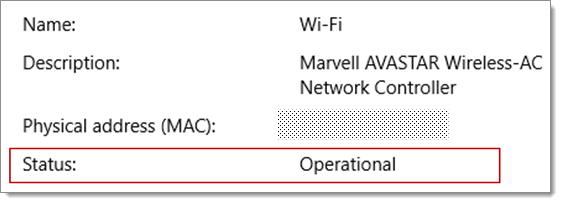
* Indirizzo IP interno del PC: guardi in ***Impostazioni - Rete e Internet - Stato - Visualizza proprietà di rete*** Trovi la configurazione di rete con stato "Operativo" e ottenga quindi l'indirizzo IPv4.

  <figure><img src="https://cdnweb.devolutions.net/docs/docs_en_kb_KB4617.png" alt=""><figcaption></figcaption></figure>
* Il suo indirizzo IP pubblico (l'IP del router). Ci sono molti modi per trovarlo: può cercare (in Bing o Google) "my IP" oppure visualizzare le proprietà della rete Wi-Fi (per Windows 10).
* Numero di porta da mappare. Nella maggior parte dei casi è 3389, ovvero la porta predefinita utilizzata dalle connessioni Desktop remoto.
* Accesso amministrativo al suo router.

  <div data-gb-custom-block data-tag="hint" data-style="danger" class="hint hint-danger"><p>Sta esponendo il suo PC a internet: si assicuri di aver impostato una password robusta per il suo PC.</p></div>

Dopo aver mappato la porta, potrà connettersi al suo PC host dall'esterno della rete locale connettendosi all'indirizzo IP pubblico del suo router (il secondo punto elenco qui sopra).

L'indirizzo IP del router può cambiare: il suo provider di servizi internet (ISP) può assegnarle un nuovo IP in qualsiasi momento. Per evitare questo problema, consideri l'uso del DNS dinamico: questo le consente di connettersi al PC utilizzando un nome di dominio facile da ricordare, invece dell'indirizzo IP. Il suo router aggiorna automaticamente il servizio DDNS con il nuovo indirizzo IP, qualora cambiasse.

Con la maggior parte dei router può definire quale IP di origine o quale rete di origine può utilizzare il port mapping. Quindi, se sa che si connetterà solo dal lavoro, può aggiungere l'indirizzo IP della rete aziendale: ciò le consente di evitare di aprire la porta all'intera rete internet pubblica. Se l'host che utilizza per connettersi usa un indirizzo IP dinamico, imposti la restrizione dell'origine in modo da consentire l'accesso dall'intero intervallo di quel particolare ISP.

Potrebbe anche considerare di configurare un indirizzo IP statico sul suo PC affinché l'indirizzo IP interno non cambi. Se lo fa, il port forwarding del router punterà sempre all'indirizzo IP corretto.

### Utilizzare una VPN

Se si connette alla sua rete locale utilizzando una rete privata virtuale (VPN), non deve esporre il suo PC alla rete internet pubblica. Invece, quando si connette alla VPN, il suo client RD si comporta come se facesse parte della stessa rete e potrà accedere al suo PC. Sono disponibili numerosi servizi VPN: può trovare e utilizzare quello che funziona meglio per lei.


---

# Agent Instructions
This documentation is published with GitBook. GitBook is the documentation platform designed so that both humans and AI agents can read, navigate, and reason over technical content effectively. Learn more at gitbook.com.

## Querying This Documentation
If you need additional information that is not directly available in this page, you can query the documentation dynamically by asking a question.

Perform an HTTP GET request on the current page URL with the `ask` query parameter, and the optional `goal` query parameter:

```
GET https://docs.devolutions.net/rdm/it/knowledge-base/how-to-articles/allow-access-to-your-pc-from-outside-your-pcs-network.md?ask=<question>&goal=<endgoal>
```

`ask` is the immediate question: it should be specific, self-contained, and written in natural language.
`goal` is optional and describes the broader end goal you are ultimately trying to accomplish on behalf of the user. GitBook uses it to tailor the answer towards what is most useful for that goal.

The response will contain a direct answer to the question and relevant excerpts and sources from the documentation.

Use this mechanism when the answer is not explicitly present in the current page, you need clarification or additional context, or you want to retrieve related documentation sections.