> For the complete documentation index, see [llms.txt](https://docs.devolutions.net/llms.txt). Markdown versions of documentation pages are available by appending `.md` to page URLs; this page is available as [Markdown](https://docs.devolutions.net/rdm/it/getting-started/workspaces/offline-mode/devolutions-server-offline-mode.md).

# Modalità offline di Devolutions Server

Segua i passaggi per scoprire come abilitare la [modalità offline](/rdm/it/getting-started/workspaces/offline-mode.md) per uno [spazio di lavoro Devolutions Server](/rdm/it/getting-started/workspaces/workspace-types/native-workspaces/devolutions-server.md).

{% hint style="info" %}
Alcune funzionalità di Remote Desktop Manager non sono disponibili offline. Anche con la modalità di accesso in lettura/scrittura, potrebbe non essere possibile eseguire tutte le azioni, come l'aggiunta di allegati o la gestione degli utenti, poiché queste funzionalità non sono memorizzate nella cache locale. D'altra parte, la [cassaforte utente](/rdm/it/user-interface/navigation-pane/user-vault.md) rimane disponibile in modalità offline.
{% endhint %}

{% tabs %}
{% tab title="Windows" %}

### Configurazione <a href="#configuration" id="configuration"></a>

1. Apra Remote Desktop Manager.
2. Vada alle ***proprietà*** dello spazio di lavoro.
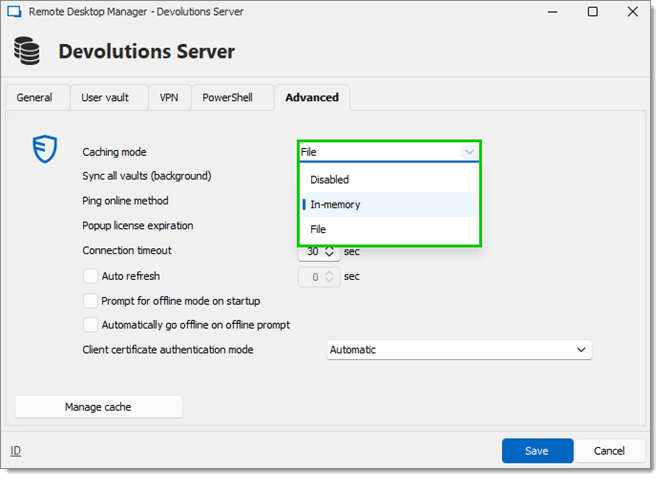
3. Clicchi su ***Modifica spazio di lavoro*** e vada alla scheda ***avanzate***.
4. Selezioni ***In memoria*** o ***File*** nel menu a discesa ***Modalità di caching***.
5. Clicchi su ***Salva*** per chiudere la finestra.

{% hint style="warning" %}
Questo passaggio non può essere modificato da remoto una volta esportate le impostazioni dello spazio di lavoro.
{% endhint %}

<figure><img src="https://cdnweb.devolutions.net/docs/DVLS6009_2024_3.png" alt=""><figcaption></figcaption></figure>

<table data-header-hidden><thead><tr><th width="128"></th><th></th></tr></thead><tbody><tr><td><strong>OPZIONE</strong></td><td><strong>DESCRIZIONE</strong></td></tr><tr><td><strong>Disattivato</strong></td><td>Impedisce l'utilizzo della cache offline.</td></tr><tr><td><strong>In memoria</strong></td><td>Utilizza la cache offline solo per le modifiche recenti, ma ne impedisce la scrittura sul disco</td></tr><tr><td><strong>File</strong></td><td>Utilizza la cache offline solo per le modifiche recenti. La cache verrà scritta sul disco.</td></tr></tbody></table>

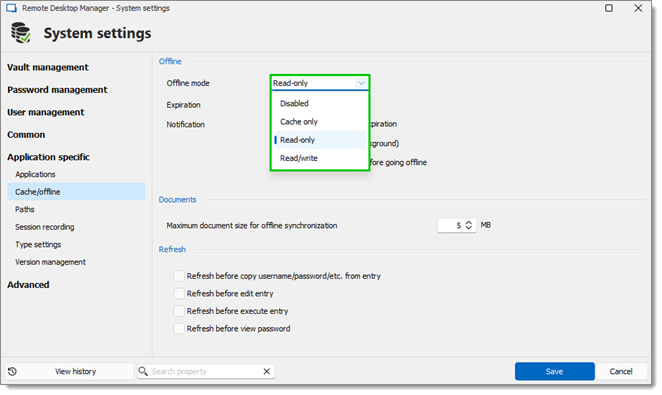
6. Nella barra multifunzione di Remote Desktop Manager, vada a ***Amministrazione*** – ***Impostazioni di sistema*** – ***Cache/offline*** e imposti ***Modalità offline*** su ***Solo cache***, ***Sola lettura*** o ***Lettura/scrittura***.
7. Clicchi su ***Salva*** per chiudere la finestra.

<figure><img src="https://cdnweb.devolutions.net/docs/DVLS6008_2024_3.png" alt=""><figcaption></figcaption></figure>

<table data-header-hidden><thead><tr><th width="140"></th><th></th></tr></thead><tbody><tr><td><strong>OPZIONE</strong></td><td><strong>DESCRIZIONE</strong></td></tr><tr><td><strong>Disattivato</strong></td><td>Impedisce l'utilizzo di una cache offline.</td></tr><tr><td><strong>Solo cache</strong></td><td>Consente di salvare una cache dello spazio di lavoro per migliorare le prestazioni di caricamento. Questa opzione non consente l'uso della modalità offline.</td></tr><tr><td><strong>Sola lettura</strong></td><td>Consente solo di visualizzare e utilizzare le voci. Il contenuto dello spazio di lavoro non può essere modificato.</td></tr><tr><td><a href="/pages/xQSF7sBEyN0M4HO0IAdl"><strong>Lettura/scrittura</strong></a></td><td>Consente di visualizzare, utilizzare e modificare le voci. I conflitti causati dalle modifiche offline vengono gestiti una volta tornati online.</td></tr></tbody></table>

#### Cassaforte offline <a href="#offline-vault" id="offline-vault"></a>

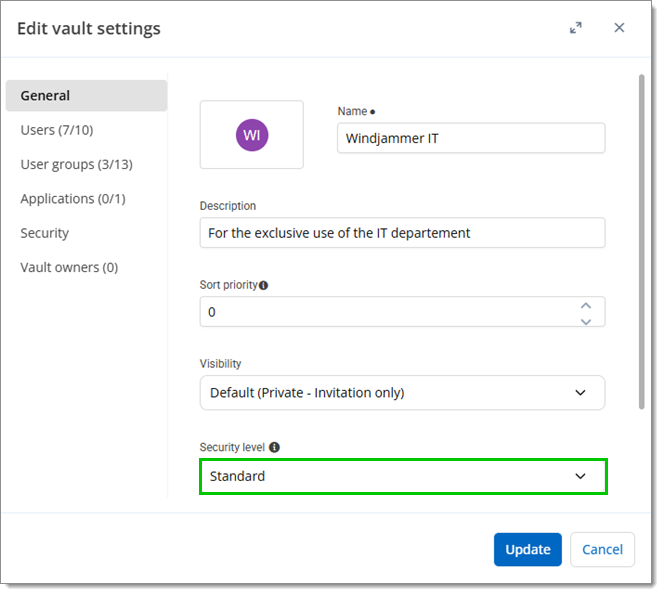
Per ogni cassaforte, vada a ***Amministrazione – Impostazioni cassaforte – Impostazioni di sicurezza*** e imposti ***Consenti offline*** su ***Sì***.

Questa impostazione non è disponibile in Remote Desktop Manager se il livello di sicurezza della cassaforte è impostato su [***Alta***](https://docs.devolutions.net/server/it/web-interface/administration/user-and-security-management/vaults/general).

<figure><img src="https://cdnweb.devolutions.net/docs/DVLS4262_2026_1.png" alt=""><figcaption></figcaption></figure>

#### Abilitare l'account utente offline <a href="#enable-offline-user-account" id="enable-offline-user-account"></a>

1. Vada alla barra multifunzione di Remote Desktop Manager.
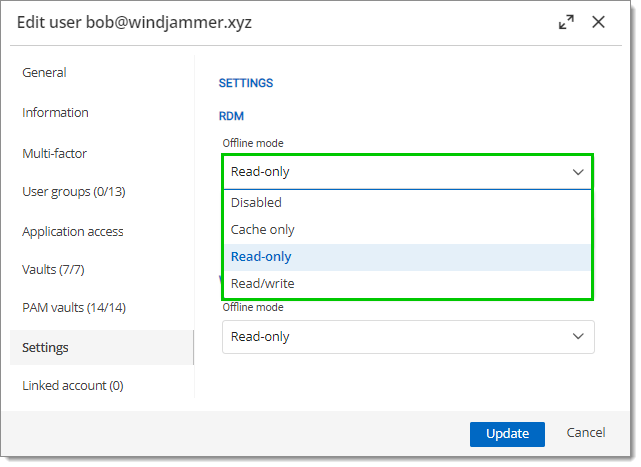
2. Selezioni ***Amministrazione*** – ***Utenti*** – ***Modifica*** – ***Impostazioni*** e imposti l'impostazione ***Modalità offline*** su ***Solo cache***, ***Sola lettura*** o ***Lettura/scrittura*** per consentire a un account utente di utilizzare la modalità offline.

{% hint style="info" %}
A un utente devono essere concessi i privilegi [***Lettura/scrittura*** a tutti i livelli](https://docs.devolutions.net/rdm/it/getting-started/workspaces/offline-mode/devolutions-server-offline-mode?tab=windows#grant-and-deny-offline) per consentire i privilegi di lettura/scrittura.
{% endhint %}

<figure><img src="https://cdnweb.devolutions.net/docs/DVLS6007_2024_3.png" alt=""><figcaption></figcaption></figure>

3. Clicchi su ***Aggiorna*** per chiudere la finestra.

#### Abilitare i gruppi di utenti offline <a href="#enable-offline-user-groups" id="enable-offline-user-groups"></a>

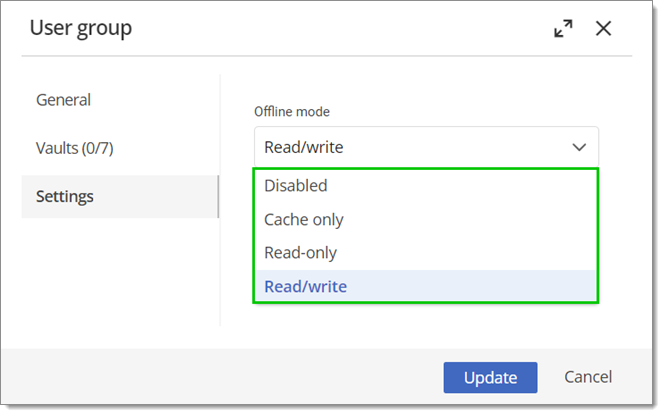
Le politiche dei gruppi di utenti (solo per le origini dati Devolutions Server) devono essere impostate su ***Solo cache***, ***Sola lettura*** o ***Lettura/scrittura***. Vada a ***Amministrazione*** – ***Gruppi di utenti*** – ***Modifica*** – ***Impostazioni.***

<figure><img src="https://cdnweb.devolutions.net/docs/RDMW4084_2024_2.png" alt=""><figcaption></figcaption></figure>

<table data-header-hidden><thead><tr><th width="135"></th><th></th></tr></thead><tbody><tr><td><strong>OPZIONE</strong></td><td><strong>DESCRIZIONE</strong></td></tr><tr><td><strong>Disattivato</strong></td><td>Impedisce l'utilizzo di una cache offline.</td></tr><tr><td><strong>Solo cache</strong></td><td>Consente di salvare una cache dello spazio di lavoro per migliorare le prestazioni di caricamento. Questa opzione non consente l'uso della modalità offline.</td></tr><tr><td><strong>Sola lettura</strong></td><td>Consente solo di visualizzare e utilizzare le voci. Il contenuto dello spazio di lavoro non può essere modificato.</td></tr><tr><td><a href="/pages/xQSF7sBEyN0M4HO0IAdl"><strong>Lettura/scrittura</strong></a></td><td>Consente di visualizzare, utilizzare e modificare le voci. I conflitti causati dalle modifiche offline vengono gestiti una volta tornati online.</td></tr></tbody></table>

#### Informazioni sullo spazio di lavoro <a href="#data-source-information" id="data-source-information"></a>

Per avere una panoramica della configurazione dello spazio di lavoro, apra le [informazioni sullo spazio di lavoro](/rdm/it/ribbon-menu-bar/file/my-workspace-information.md) andando a ***File - Informazioni sul mio spazio di lavoro*** in Remote Desktop Manager. Vengono visualizzate le dimensioni del file di cache offline insieme alle modalità effettive.

#### Passare offline <a href="#going-offline" id="going-offline"></a>

Una volta che le impostazioni dell'utente, dei gruppi di utenti (per gli spazi di lavoro Devolutions Server), della cassaforte e dello spazio di lavoro consentono la modalità offline, Remote Desktop Manager richiederà la modalità offline quando l'applicazione non è in grado di raggiungere lo spazio di lavoro. La modalità offline può anche essere attivata manualmente tramite ***File*** – ***Vai offline*** o cliccando sul pulsante ***Vai offline*** situato nel riquadro inferiore.

#### Concedere e negare l'offline <a href="#grant-and-deny-offline" id="grant-and-deny-offline"></a>

A un utente devono essere concessi i privilegi ***Lettura/scrittura*** a tutti i livelli per consentire i privilegi di lettura/scrittura. Ecco una tabella che riepiloga tutte le impostazioni/autorizzazioni insieme all'accesso effettivo che concedono:

<table data-header-hidden><thead><tr><th width="183"></th><th width="177"></th><th width="161"></th><th></th></tr></thead><tbody><tr><td><strong>AUTORIZZAZIONI UTENTE</strong></td><td><strong>IMPOSTAZIONI DI SISTEMA</strong></td><td><strong>IMPOSTAZIONI CASSAFORTE</strong></td><td><strong>ACCESSO EFFETTIVO</strong></td></tr><tr><td>Disattivato o Sola lettura o Lettura/scrittura</td><td>Disattivato o Sola lettura o Lettura/scrittura</td><td>Consenti offline disattivato</td><td>Disattivato</td></tr><tr><td>Disattivato o Sola lettura o Lettura/scrittura</td><td>Disattivato o Sola lettura o Lettura/scrittura</td><td>Consenti offline attivato</td><td>Disattivato</td></tr><tr><td>Disattivato o Sola lettura o Lettura/scrittura</td><td>Disattivato</td><td>Consenti offline attivato</td><td>Disattivato</td></tr><tr><td>Disattivato</td><td>Disattivato o Sola lettura o Lettura/scrittura</td><td>Consenti offline attivato</td><td>Disattivato</td></tr><tr><td>Sola lettura o Lettura/scrittura</td><td>Sola lettura o Lettura/scrittura</td><td>Consenti offline disattivato</td><td>Disattivato</td></tr><tr><td>Sola lettura o Lettura/scrittura</td><td>Sola lettura o Lettura/scrittura</td><td>Consenti offline attivato</td><td>Sola lettura</td></tr><tr><td>Sola lettura o Lettura/scrittura</td><td>Sola lettura</td><td>Consenti offline attivato</td><td>Sola lettura</td></tr><tr><td>Sola lettura</td><td>Sola lettura o Lettura/scrittura</td><td>Consenti offline attivato</td><td>Sola lettura</td></tr><tr><td>Lettura/scrittura</td><td>Lettura/scrittura</td><td>Consenti offline attivato</td><td>Lettura/scrittura</td></tr></tbody></table>
{% endtab %}

{% tab title="macOS" %}

### Configurazione <a href="#configuration-1" id="configuration-1"></a>

1. Apra Remote Desktop Manager macOS.
2. Vada alle ***proprietà*** dello spazio di lavoro.
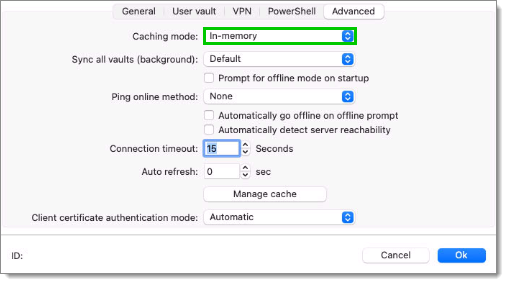
3. Clicchi su ***modifica origine dati*** e vada alla scheda ***avanzate***.
4. Selezioni ***In memoria*** o ***File*** nel menu a discesa ***Modalità di caching***.
5. Clicchi su ***Ok*** per chiudere la finestra.

{% hint style="warning" %}
Questo passaggio non può essere modificato da remoto una volta esportate le impostazioni dello spazio di lavoro.
{% endhint %}

<figure><img src="https://cdnweb.devolutions.net/docs/RDMM6011_2024_3.png" alt=""><figcaption></figcaption></figure>

<table data-header-hidden><thead><tr><th width="121"></th><th></th></tr></thead><tbody><tr><td><strong>OPZIONE</strong></td><td><strong>DESCRIZIONE</strong></td></tr><tr><td><strong>Disattivato</strong></td><td>Impedisce l'utilizzo della cache offline.</td></tr><tr><td><strong>In memoria</strong></td><td>Utilizza la cache offline solo per le modifiche recenti, ma ne impedisce la scrittura sul disco</td></tr><tr><td><strong>File</strong></td><td>Utilizza la cache offline solo per le modifiche recenti. La cache verrà scritta sul disco.</td></tr></tbody></table>

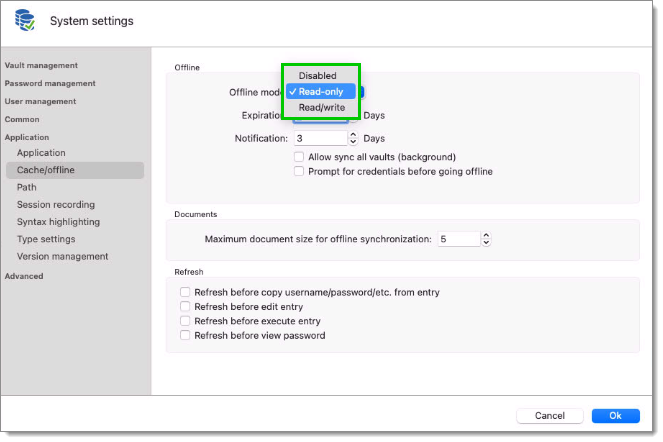
6. Nella barra multifunzione di Remote Desktop Manager macOS, vada a ***Amministrazione*** – ***Impostazioni di sistema*** – ***Cache/offline*** e imposti ***Modalità offline*** su ***Sola lettura*** o ***Lettura/scrittura***.
7. Clicchi su ***Ok*** per chiudere la finestra.

   <figure><img src="https://cdnweb.devolutions.net/docs/RDMM6009_2024_3.png" alt=""><figcaption></figcaption></figure>

   <table data-header-hidden><thead><tr><th width="133"></th><th></th></tr></thead><tbody><tr><td><strong>OPZIONE</strong></td><td><strong>DESCRIZIONE</strong></td></tr><tr><td><strong>Disattivato</strong></td><td>Impedisce l'utilizzo di una cache offline.</td></tr><tr><td><strong>Solo cache</strong></td><td>Consente di salvare una cache dello spazio di lavoro per migliorare le prestazioni di caricamento. Questa opzione non consente l'uso della modalità offline.</td></tr><tr><td><strong>Sola lettura</strong></td><td>Consente solo di visualizzare e utilizzare le voci. Il contenuto dello spazio di lavoro non può essere modificato.</td></tr><tr><td><a href="/pages/xQSF7sBEyN0M4HO0IAdl"><strong>Lettura/scrittura</strong></a></td><td>Consente di visualizzare, utilizzare e modificare le voci. I conflitti causati dalle modifiche offline vengono gestiti al ritorno online.</td></tr></tbody></table>

#### Cassaforte offline <a href="#offline-vault-1" id="offline-vault-1"></a>

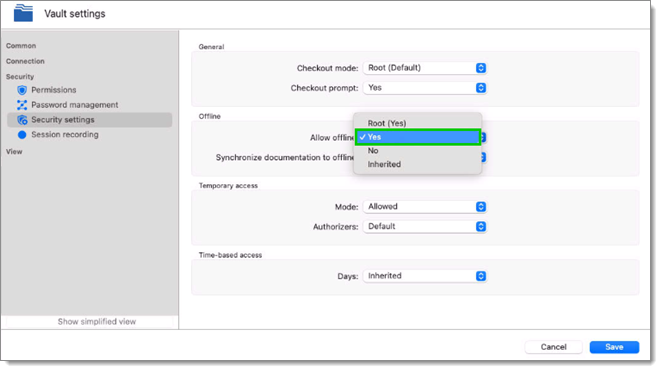
Per ogni cassaforte, vada in ***Amministrazione – Impostazioni cassaforte – Impostazioni di sicurezza*** e imposti ***Consenti offline*** su ***Sì***.<br>

<figure><img src="https://cdnweb.devolutions.net/docs/RDMM6008_2024_3.png" alt=""><figcaption></figcaption></figure>

Questa impostazione non è disponibile in Remote Desktop Manager se il livello di sicurezza della cassaforte è impostato su [***Alta***](https://docs.devolutions.net/server/it/web-interface/administration/user-and-security-management/vaults/general).

<figure><img src="https://cdnweb.devolutions.net/docs/DVLS4262_2026_1.png" alt=""><figcaption></figcaption></figure>

#### Abilitare l'account utente offline <a href="#enable-offline-user-account-1" id="enable-offline-user-account-1"></a>

1. Vada alla barra multifunzione di Remote Desktop Manager macOS.
2. Selezioni ***Amministrazione*** – ***Utenti*** – ***Modifica*** – ***Impostazioni*** e imposti l'impostazione ***Modalità offline*** su ***Solo cache***, ***Sola lettura*** o ***Lettura/scrittura*** per consentire a un account utente di utilizzare la modalità offline.

{% hint style="info" %}
A un utente devono essere concessi i privilegi [***Lettura/scrittura*** a tutti i livelli](https://docs.devolutions.net/rdm/it/getting-started/workspaces/offline-mode/devolutions-server-offline-mode?tab=macos#grant-and-deny-offline) per consentire i privilegi di lettura/scrittura.
{% endhint %}

<figure><img src="https://cdnweb.devolutions.net/docs/DVLS6007_2024_3.png" alt=""><figcaption></figcaption></figure>

3. Clicchi su ***Aggiorna*** per chiudere la finestra.

#### Abilitare i gruppi di utenti offline <a href="#enable-offline-user-groups-1" id="enable-offline-user-groups-1"></a>

Le politiche dei gruppi di utenti (solo per gli spazi di lavoro Devolutions Server) devono essere impostate su ***Solo cache***, ***Sola lettura*** o ***Lettura/scrittura***. Vada in ***Amministrazione*** – ***Gruppi di utenti*** – ***Modifica*** – ***Impostazioni.***

<figure><img src="https://cdnweb.devolutions.net/docs/RDMW4084_2024_2.png" alt=""><figcaption></figcaption></figure>

<table data-header-hidden><thead><tr><th width="122"></th><th></th></tr></thead><tbody><tr><td><strong>OPZIONE</strong></td><td><strong>DESCRIZIONE</strong></td></tr><tr><td><strong>Disabilitato</strong></td><td>Impedisce l'utilizzo di una cache offline.</td></tr><tr><td><strong>Solo cache</strong></td><td>Consente di salvare una cache dello spazio di lavoro per migliorare le prestazioni di caricamento. Questa opzione non consente l'uso della modalità offline.</td></tr><tr><td><strong>Sola lettura</strong></td><td>Consente solo di visualizzare e utilizzare le voci. Il contenuto dello spazio di lavoro non può essere modificato.</td></tr><tr><td><a href="/pages/xQSF7sBEyN0M4HO0IAdl"><strong>Lettura/scrittura</strong></a></td><td>Consente di visualizzare, utilizzare e modificare le voci. I conflitti causati dalle modifiche offline vengono gestiti al ritorno online.</td></tr></tbody></table>

#### Informazioni sullo spazio di lavoro <a href="#data-source-information-1" id="data-source-information-1"></a>

Per avere una panoramica della configurazione dello spazio di lavoro, apra le [informazioni sullo spazio di lavoro](/rdm/it/ribbon-menu-bar/file/my-workspace-information.md) andando in ***File - Informazioni sulla mia origine dati*** in Remote Desktop Manager macOS.

#### Passare offline <a href="#going-offline-1" id="going-offline-1"></a>

Una volta che le impostazioni dell'utente, dei gruppi di utenti (per gli spazi di lavoro Devolutions Server), della cassaforte e dello spazio di lavoro consentono la modalità offline, Remote Desktop Manager macOS richiederà la modalità offline quando l'applicazione non riesce a raggiungere lo spazio di lavoro. La modalità offline può anche essere attivata manualmente tramite ***File*** – ***Vai offline*** o cliccando sul pulsante ***Vai offline*** situato nel riquadro inferiore.

#### Concedere e negare l'accesso offline <a href="#grant-and-deny-offline-1" id="grant-and-deny-offline-1"></a>

A un utente devono essere concessi i privilegi ***Lettura/scrittura*** a tutti i livelli per consentire i privilegi di lettura/scrittura. Ecco una tabella che riepiloga tutte le impostazioni/autorizzazioni insieme all'accesso effettivo che concedono:

| **AUTORIZZAZIONI UTENTE**                       | **IMPOSTAZIONI DI SISTEMA**                     | **IMPOSTAZIONI DELLA CASSAFORTE** | **ACCESSO EFFETTIVO** |
| ----------------------------------------------- | ----------------------------------------------- | --------------------------------- | --------------------- |
| Disabilitato o Sola lettura o Lettura/scrittura | Disabilitato o Sola lettura o Lettura/scrittura | Consenti offline disabilitato     | Disabilitato          |
| Disabilitato o Sola lettura o Lettura/scrittura | Disabilitato o Sola lettura o Lettura/scrittura | Consenti offline abilitato        | Disabilitato          |
| Disabilitato o Sola lettura o Lettura/scrittura | Disabilitato                                    | Consenti offline abilitato        | Disabilitato          |
| Disabilitato                                    | Disabilitato o Sola lettura o Lettura/scrittura | Consenti offline abilitato        | Disabilitato          |
| Sola lettura o Lettura/scrittura                | Sola lettura o Lettura/scrittura                | Consenti offline disabilitato     | Disabilitato          |
| Sola lettura o Lettura/scrittura                | Sola lettura o Lettura/scrittura                | Consenti offline abilitato        | Sola lettura          |
| Sola lettura o Lettura/scrittura                | Sola lettura                                    | Consenti offline abilitato        | Sola lettura          |
| Sola lettura                                    | Sola lettura o Lettura/scrittura                | Consenti offline abilitato        | Sola lettura          |
| Lettura/scrittura                               | Lettura/scrittura                               | Consenti offline abilitato        | Lettura/scrittura     |
| {% endtab %}                                    |                                                 |                                   |                       |
| {% endtabs %}                                   |                                                 |                                   |                       |


---

# Agent Instructions
This documentation is published with GitBook. GitBook is the documentation platform designed so that both humans and AI agents can read, navigate, and reason over technical content effectively. Learn more at gitbook.com.

## Querying This Documentation
If you need additional information that is not directly available in this page, you can query the documentation dynamically by asking a question.

Perform an HTTP GET request on the current page URL with the `ask` query parameter, and the optional `goal` query parameter:

```
GET https://docs.devolutions.net/rdm/it/getting-started/workspaces/offline-mode/devolutions-server-offline-mode.md?ask=<question>&goal=<endgoal>
```

`ask` is the immediate question: it should be specific, self-contained, and written in natural language.
`goal` is optional and describes the broader end goal you are ultimately trying to accomplish on behalf of the user. GitBook uses it to tailor the answer towards what is most useful for that goal.

The response will contain a direct answer to the question and relevant excerpts and sources from the documentation.

Use this mechanism when the answer is not explicitly present in the current page, you need clarification or additional context, or you want to retrieve related documentation sections.