For the complete documentation index, see llms.txt. This page is also available as Markdown.

Aggiornamento

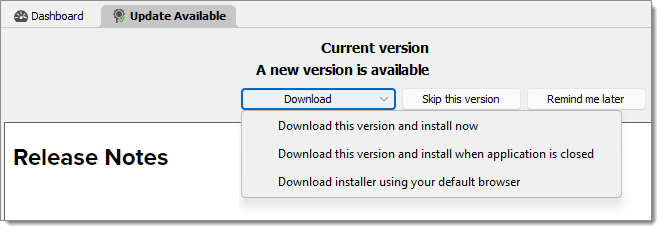
Quando è disponibile una nuova versione di Remote Desktop Manager, nell'applicazione appare una finestra di aggiornamento che richiede di eseguire l'aggiornamento. Vengono inoltre visualizzate le Note di rilascio (nuove funzionalità, miglioramenti, correzioni, modifiche sostanziali).

Scarichi l'ultima versione, la ignori oppure faccia in modo che Remote Desktop Manager la avvisi dell'aggiornamento in un secondo momento.

Scarichi l'ultima versione, la ignori oppure faccia in modo che Remote Desktop Manager la avvisi dell'aggiornamento in un secondo momento.

OPZIONE
DESCRIZIONE

Scarica questa versione e installa ora

Scarica immediatamente la nuova versione e la installa.

Scarica questa versione e installa alla chiusura dell'applicazione

Scarica la versione e attende la chiusura dell'applicazione prima di installarla.

Scarica il programma di installazione con il browser predefinito

Scarica il programma di installazione esternamente utilizzando il browser web predefinito.

Ignora questa versione

Non aggiorna l'applicazione con questa versione.

Ricordamelo più tardi

Le ricorda di eseguire l'aggiornamento alla successiva apertura dell'applicazione.

Clicchi quiper scoprire come utilizzare Microsoft Intune per aggiornare automaticamente Remote Desktop Manager.

OPZIONE
DESCRIZIONE

Installa aggiornamento

Scarica immediatamente la nuova versione e la installa.

Ignora questa versione

Non aggiorna l'applicazione con questa versione.

I passaggi seguenti si riferiscono a Ubuntu, ma possono variare a seconda della distribuzione.

  1. Avvii Remote Desktop Manager Linux.

  2. Se non le viene richiesto, vada nella sezione Aiuto della barra multifunzione, quindi clicchi su Verifica aggiornamenti.

  3. Clicchi su Scarica dal sito web.

  4. Per impostazione predefinita, dovrebbe selezionare il file Linux (.deb), quindi clicchi su Scarica.

  5. Clicchi su Attività in alto a sinistra.

  6. Clicchi su File e vada nella cartella Download.

  7. Clicchi con il tasto destro su uno spazio vuoto e selezioni Apri nel terminale.

  8. Inserisca sudo dpkg -i RemoteDesktopManager_NumeroVersioneQui_amd64.deb.

  9. Verrà richiesta una password: la inserisca nel terminale e prema Invio.

Ultimo aggiornamento

È stato utile?