> For the complete documentation index, see [llms.txt](https://docs.devolutions.net/llms.txt). Markdown versions of documentation pages are available by appending `.md` to page URLs; this page is available as [Markdown](https://docs.devolutions.net/rdm/it/getting-started/installation/client/portable-usb.md).
# USB portatile
Configuri un'installazione portatile su USB di Remote Desktop Manager con le cartelle di configurazione, dati e cache offline ricollocate per eseguire più versioni.
Remote Desktop Manager può essere utilizzato come applicazione portatile. La modalità portatile consente di eseguire più versioni di Remote Desktop Manager, utilizzando diversi seriali di licenza e configurazioni. Per utilizzare una singola applicazione Remote Desktop Manager portatile, segua [Versione portatile di Remote Desktop Manager](/rdm/it/knowledge-base/how-to-articles/portable-remote-desktop-manager-version.md).
Per impostazione predefinita, Remote Desktop Manager memorizza la cache offline nel profilo di Windows. Se utilizza uno spazio di lavoro avanzato e prevede di usare la modalità offline, vada su ***File*** – ***Impostazioni*** – ***Avanzate*** e abiliti ***Usa la directory dell'applicazione per la cache offline*** affinché la cache offline venga invece memorizzata nella cartella dell'applicazione.
{% hint style="danger" %}
Questa procedura non è consigliata per eseguire Remote Desktop Manager da una condivisione di rete utilizzata da più utenti. Ciò impedirebbe di identificare i singoli utenti e causerebbe conflitti con le preferenze utente.
{% endhint %}
I passaggi seguenti garantiscono la piena portabilità, una manutenzione semplificata e una maggiore personalizzazione.
1. [Scarichi il pacchetto ZIP di Remote Desktop Manager](https://devolutions.net/remote-desktop-manager/downloadenterprise/).
2. Crei una cartella ***RemoteDesktopManager*** sul dispositivo portatile.
3. In tale cartella, crei le seguenti cartelle:
1. Una cartella ***config***.
2. Una cartella ***data***.
3. Una cartella ***tools*** (facoltativa, solo se si intende utilizzare strumenti esterni come Filezilla).
4. Decomprima Remote Desktop Manager nella cartella.
5. Crei un file di testo denominato ***override.cfg*** nella cartella. Imposti il contenuto del file su ***.\config***.
6. Apra Remote Desktop Manager e visualizzi la finestra degli spazi di lavoro tramite ***File – Spazi di lavoro***.
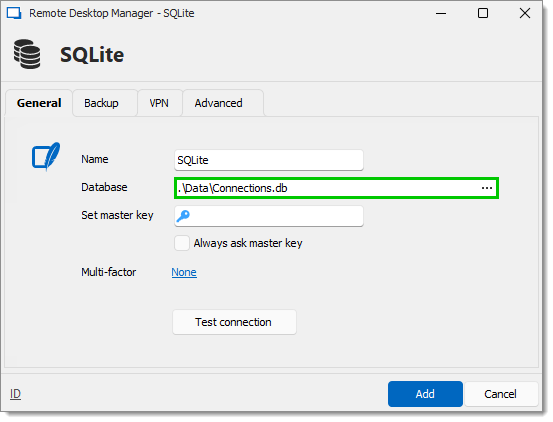
7. Crei un nuovo spazio di lavoro di un tipo che possa essere memorizzato sul dispositivo portatile (SQLite, XML, ecc.).
8. Configuri lo spazio di lavoro utilizzando un percorso relativo in modo che sia memorizzato sul dispositivo portatile: **.\Data\Connections.db**.
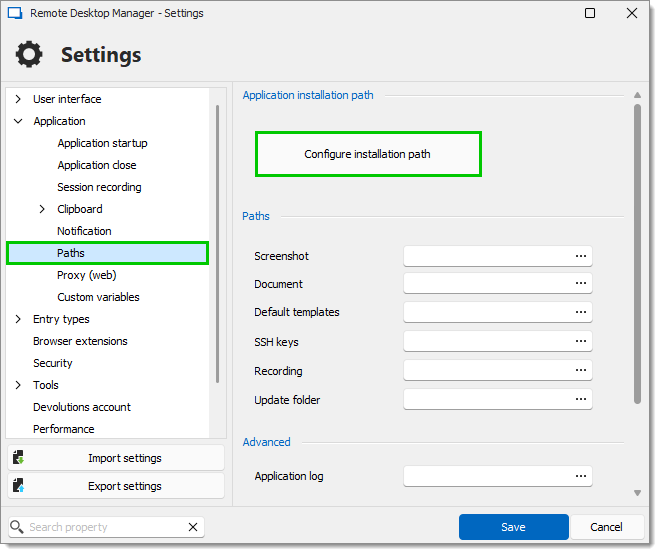
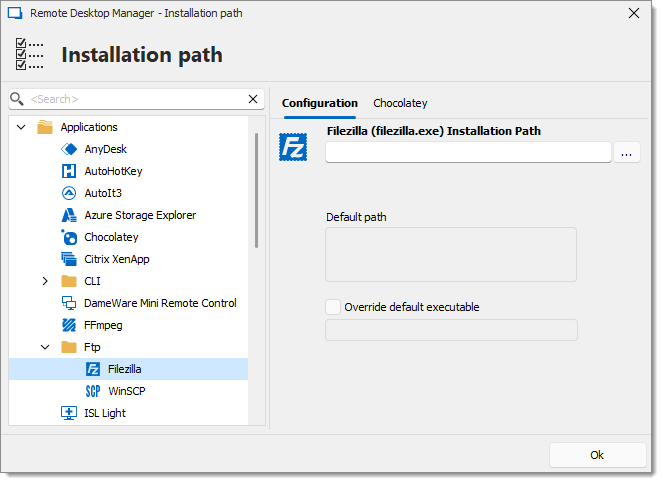
9. Configuri le applicazioni portatili (FileZilla, UltraVNC, ecc.) nello stesso modo (in modo relativo alla cartella). In ***File – Impostazioni – Applicazione – Percorsi***, clicchi su ***Configura percorso di installazione***.
10. Selezioni l'applicazione portatile preferita.
11. Elimini lo ***Spazio di lavoro locale*** preesistente creato automaticamente.
#### Vedi anche
* [Devolutions Academy – Installare Remote Desktop Manager portatile](https://academy.devolutions.net/student/page/2787896-install-remote-desktop-manager-portable?curriculum_activity_id=4263922\&path_id=2628397\&sid=9d9d3d49-aa61-43b2-920b-1a30a0bb61c1\&sid_i=2)
---
# Agent Instructions
This documentation is published with GitBook. GitBook is the documentation platform designed so that both humans and AI agents can read, navigate, and reason over technical content effectively. Learn more at gitbook.com.
## Querying This Documentation
If you need additional information that is not directly available in this page, you can query the documentation dynamically by asking a question.
Perform an HTTP GET request on the current page URL with the `ask` query parameter, and the optional `goal` query parameter:
```
GET https://docs.devolutions.net/rdm/it/getting-started/installation/client/portable-usb.md?ask=&goal=
```
`ask` is the immediate question: it should be specific, self-contained, and written in natural language.
`goal` is optional and describes the broader end goal you are ultimately trying to accomplish on behalf of the user. GitBook uses it to tailor the answer towards what is most useful for that goal.
The response will contain a direct answer to the question and relevant excerpts and sources from the documentation.
Use this mechanism when the answer is not explicitly present in the current page, you need clarification or additional context, or you want to retrieve related documentation sections.