> For the complete documentation index, see [llms.txt](https://docs.devolutions.net/llms.txt). Markdown versions of documentation pages are available by appending `.md` to page URLs; this page is available as [Markdown](https://docs.devolutions.net/rdm/fr/workspaces/offline-mode/devolutions-server-offline-mode.md).

# Mode hors ligne de Devolutions Server

Suivez les étapes pour apprendre à activer le [mode hors ligne](https://docs.devolutions.net/fr/rdm/data-sources/offline-mode/) pour un [espace de travail Devolutions Server](https://docs.devolutions.net/fr/rdm/data-sources/data-sources-types/advanced-data-sources/server/).

{% hint style="info" %}
Certaines fonctionnalités de Remote Desktop Manager ne sont pas disponibles en mode hors ligne. Même avec le mode d'accès lecture/écriture, il est possible que vous ne puissiez pas effectuer toutes les actions, comme ajouter des pièces jointes ou gérer des utilisateurs, car ces fonctionnalités ne sont pas mises en cache localement. En revanche, le [coffre utilisateur](https://docs.devolutions.net/fr/rdm/user-interface/navigation-pane/user-vault/) est toujours disponible en mode hors ligne.
{% endhint %}

{% tabs %}
{% tab title="Windows" %}

### Configuration <a href="#configuration" id="configuration"></a>

1. Ouvrez Remote Desktop Manager.
2. Accédez aux ***propriétés*** de l'espace de travail.
3. Cliquez sur ***Modifier l'espace de travail*** et accédez à l'onglet ***Avancé***.
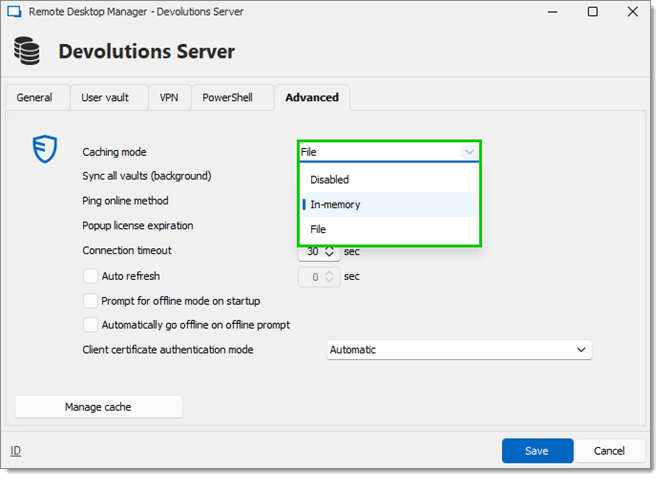
4. Sélectionnez ***In-memory*** ou ***File*** dans le menu déroulant ***Caching mode***.
5. Cliquez sur ***Enregistrer*** pour fermer la fenêtre.

{% hint style="warning" %}
Cette étape ne peut pas être modifiée à distance une fois que vous avez exporté les paramètres de votre espace de travail.
{% endhint %}

<figure><img src="https://cdnweb.devolutions.net/docs/DVLS6009_2024_3.png" alt=""><figcaption></figcaption></figure>

<table data-header-hidden><thead><tr><th width="128"></th><th></th></tr></thead><tbody><tr><td><strong>OPTION</strong></td><td><strong>DESCRIPTION</strong></td></tr><tr><td><strong>Disabled</strong></td><td>Empêche l'utilisation du cache hors ligne.</td></tr><tr><td><strong>In-Memory</strong></td><td>Utilise le cache hors ligne uniquement pour les modifications récentes, mais empêche l'écriture sur le disque.</td></tr><tr><td><strong>File</strong></td><td>Utilise le cache hors ligne uniquement pour les modifications récentes. Le cache sera écrit sur le disque.</td></tr></tbody></table>

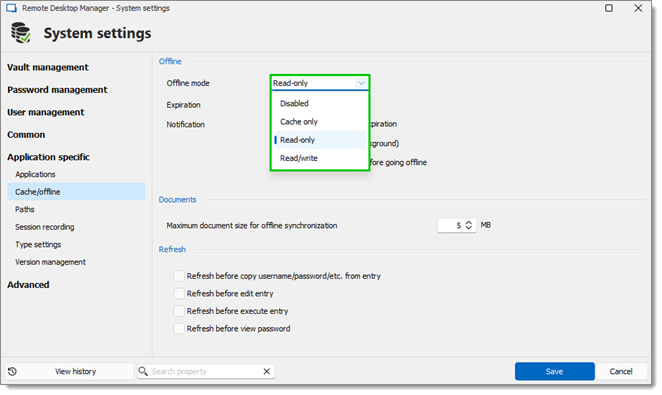
6. Dans le ruban de Remote Desktop Manager, accédez à ***Administration*** – ***Paramètres système*** – ***Cache/hors ligne***, et définissez ***Mode hors ligne*** sur ***Cache uniquement***, ***Lecture seule*** ou ***Lecture/écriture***.
7. Cliquez sur ***Enregistrer*** pour fermer la fenêtre.

<figure><img src="https://cdnweb.devolutions.net/docs/DVLS6008_2024_3.png" alt=""><figcaption></figcaption></figure>

<table data-header-hidden><thead><tr><th width="140"></th><th></th></tr></thead><tbody><tr><td><strong>OPTION</strong></td><td><strong>DESCRIPTION</strong></td></tr><tr><td><strong>Disabled</strong></td><td>Empêche l'utilisation d'un cache hors ligne.</td></tr><tr><td><strong>Cache only</strong></td><td>Permet de sauvegarder un cache de l'espace de travail pour améliorer les performances de chargement. Cette option désactive l'utilisation du mode hors ligne.</td></tr><tr><td><strong>Read-only</strong></td><td>Permet d'afficher et d'utiliser les entrées uniquement. Le contenu de l'espace de travail ne peut pas être modifié.</td></tr><tr><td><a href="https://docs.devolutions.net/fr/rdm/data-sources/offline-mode/offline-read-write/"><strong>Read/Write</strong></a></td><td>Permet d'afficher, d'utiliser et de modifier les entrées. Les conflits causés par des modifications hors ligne sont gérés lors du retour en ligne.</td></tr></tbody></table>

#### Coffre hors ligne <a href="#offline-vault" id="offline-vault"></a>

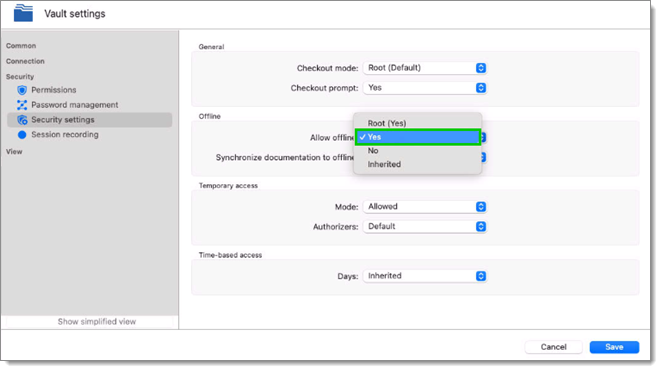
Pour chaque coffre, accédez à ***Administration – Paramètres du coffre – Paramètres de sécurité***, et définissez ***Autoriser le mode hors ligne*** sur ***Oui***.

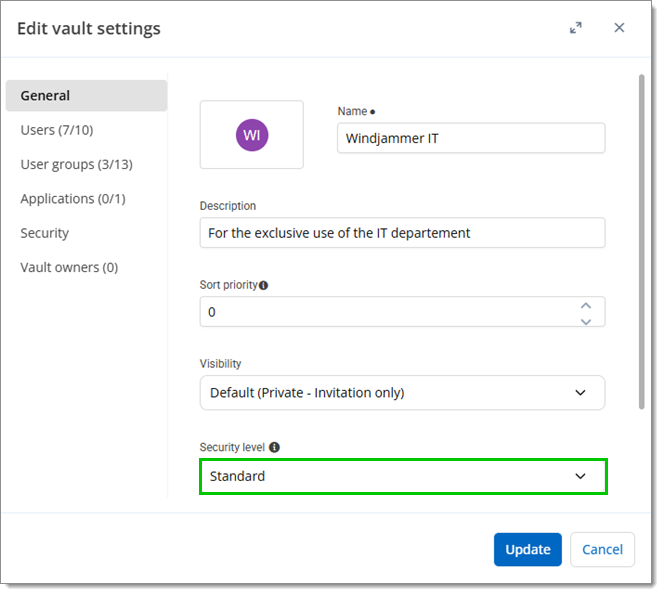
Ce paramètre n'est pas disponible dans Remote Desktop Manager si le niveau de sécurité du coffre est défini sur [***Élevé***](https://docs.devolutions.net/fr/server/web-interface/administration/security-management/vaults/general/).

<figure><img src="https://cdnweb.devolutions.net/docs/DVLS4262_2026_1.png" alt=""><figcaption></figcaption></figure>

#### Activer le compte utilisateur hors ligne <a href="#enable-offline-user-account" id="enable-offline-user-account"></a>

1. Accédez au ruban de Remote Desktop Manager.
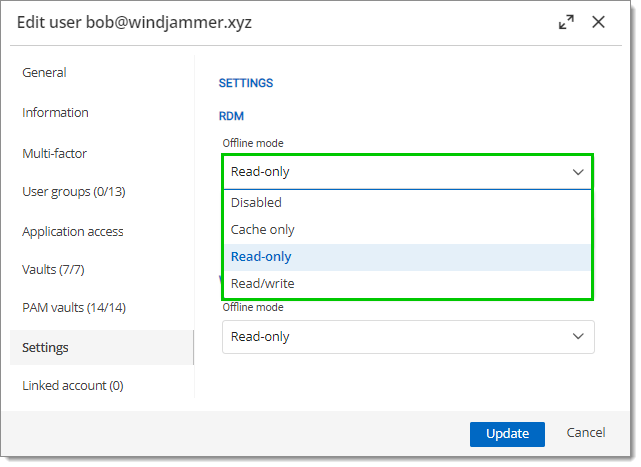
2. Sélectionnez ***Administration*** – ***Utilisateurs*** – ***Modifier*** – ***Paramètres***, et définissez le paramètre ***Mode hors ligne*** sur ***Cache uniquement***, ***Lecture seule*** ou ***Lecture/écriture*** pour permettre à un compte utilisateur d'utiliser le mode hors ligne.

{% hint style="info" %}
Un utilisateur doit se voir accorder [***Lecture/écriture*** à tous les niveaux](https://docs.devolutions.net/fr/rdm/data-sources/offline-mode/devolutions-server-offline-mode/?tab=windows#grant-and-deny-offline) pour bénéficier des privilèges de lecture/écriture.
{% endhint %}

<figure><img src="https://cdnweb.devolutions.net/docs/DVLS6007_2024_3.png" alt=""><figcaption></figcaption></figure>

3. Cliquez sur ***Mettre à jour*** pour fermer la fenêtre.

#### Activer les groupes d'utilisateurs hors ligne <a href="#enable-offline-user-groups" id="enable-offline-user-groups"></a>

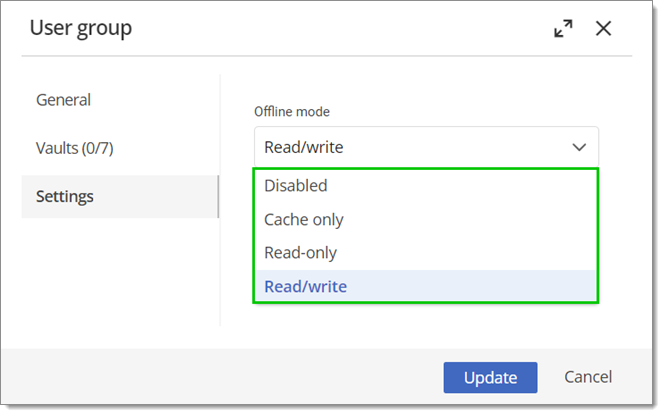
Les politiques de groupes d'utilisateurs (uniquement pour les sources de données Devolutions Server) doivent être définies sur ***Cache uniquement***, ***Lecture seule*** ou ***Lecture/écriture***. Accédez à ***Administration*** – ***Groupes d'utilisateurs*** – ***Modifier*** – ***Paramètres.***

<figure><img src="https://cdnweb.devolutions.net/docs/RDMW4084_2024_2.png" alt=""><figcaption></figcaption></figure>

<table data-header-hidden><thead><tr><th width="135"></th><th></th></tr></thead><tbody><tr><td><strong>OPTION</strong></td><td><strong>DESCRIPTION</strong></td></tr><tr><td><strong>Disabled</strong></td><td>Empêche l'utilisation d'un cache hors ligne.</td></tr><tr><td><strong>Cache only</strong></td><td>Permet de sauvegarder un cache de l'espace de travail pour améliorer les performances de chargement. Cette option désactive l'utilisation du mode hors ligne.</td></tr><tr><td><strong>Read-only</strong></td><td>Permet d'afficher et d'utiliser les entrées uniquement. Le contenu de l'espace de travail ne peut pas être modifié.</td></tr><tr><td><a href="https://docs.devolutions.net/fr/rdm/data-sources/offline-mode/offline-read-write/"><strong>Read/Write</strong></a></td><td>Permet d'afficher, d'utiliser et de modifier les entrées. Les conflits causés par des modifications hors ligne sont gérés lors du retour en ligne.</td></tr></tbody></table>

#### Informations sur l'espace de travail <a href="#data-source-information" id="data-source-information"></a>

Pour obtenir un aperçu de la configuration de l'espace de travail, ouvrez les [informations sur l'espace de travail](https://docs.devolutions.net/fr/rdm/commands/file/my-data-source-information/) en accédant à ***Fichier - Informations sur mon espace de travail*** dans Remote Desktop Manager. Cela affiche la taille du fichier de cache hors ligne ainsi que les modes effectifs.

#### Passer en mode hors ligne <a href="#going-offline" id="going-offline"></a>

Une fois que les paramètres de l'utilisateur, des groupes d'utilisateurs (pour les espaces de travail Devolutions Server), du coffre et de l'espace de travail autorisent le mode hors ligne, Remote Desktop Manager proposera le mode hors ligne lorsque l'application ne peut pas atteindre l'espace de travail. Le mode hors ligne peut également être activé manuellement via ***Fichier*** – ***Passer hors ligne*** ou en cliquant sur le bouton ***Passer hors ligne*** situé dans le volet inférieur.

#### Accorder et refuser le mode hors ligne <a href="#grant-and-deny-offline" id="grant-and-deny-offline"></a>

Un utilisateur doit se voir accorder ***Lecture/écriture*** à tous les niveaux pour bénéficier des privilèges de lecture/écriture. Voici un tableau récapitulatif de tous les paramètres/autorisations ainsi que l'accès effectif qu'ils accordent :

<table data-header-hidden><thead><tr><th width="183"></th><th width="177"></th><th width="161"></th><th></th></tr></thead><tbody><tr><td><strong>AUTORISATIONS UTILISATEUR</strong></td><td><strong>PARAMÈTRES SYSTÈME</strong></td><td><strong>PARAMÈTRES DU COFFRE</strong></td><td><strong>ACCÈS EFFECTIF</strong></td></tr><tr><td>Disabled or Read-only or Read/write</td><td>Disabled or Read-only or Read/write</td><td>Allow offline disabled</td><td>Disabled</td></tr><tr><td>Disabled or Read-only or Read/write</td><td>Disabled or Read-only or Read/write</td><td>Allow offline enabled</td><td>Disabled</td></tr><tr><td>Disabled or Read-only or Read/write</td><td>Disabled</td><td>Allow offline enabled</td><td>Disabled</td></tr><tr><td>Disabled</td><td>Disabled or Read-only or Read/write</td><td>Allow offline enabled</td><td>Disabled</td></tr><tr><td>Read-only or Read/write</td><td>Read-only or Read/write</td><td>Allow offline disabled</td><td>Disabled</td></tr><tr><td>Read-only or Read/write</td><td>Read-only or Read/write</td><td>Allow offline enabled</td><td>Read-only</td></tr><tr><td>Read-only or Read/write</td><td>Read-only</td><td>Allow offline enabled</td><td>Read-only</td></tr><tr><td>Read-only</td><td>Read-only or Read/write</td><td>Allow offline enabled</td><td>Read-only</td></tr><tr><td>Read/write</td><td>Read/write</td><td>Allow offline enabled</td><td>Read/write</td></tr></tbody></table>
{% endtab %}

{% tab title="macOS" %}

### Configuration <a href="#configuration-1" id="configuration-1"></a>

1. Ouvrez Remote Desktop Manager macOS.
2. Accédez aux ***propriétés*** de l'espace de travail.
3. Cliquez sur ***Modifier la source de données*** et accédez à l'onglet ***Avancé***.
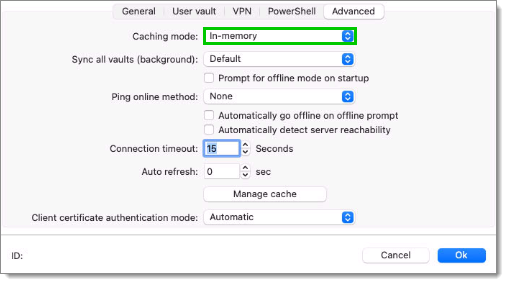
4. Sélectionnez ***In-memory*** ou ***File*** dans le menu déroulant ***Caching mode***.
5. Cliquez sur ***Ok*** pour fermer la fenêtre.

{% hint style="warning" %}
Cette étape ne peut pas être modifiée à distance une fois que vous avez exporté les paramètres de votre espace de travail.
{% endhint %}

<figure><img src="https://cdnweb.devolutions.net/docs/RDMM6011_2024_3.png" alt=""><figcaption></figcaption></figure>

<table data-header-hidden><thead><tr><th width="121"></th><th></th></tr></thead><tbody><tr><td><strong>OPTION</strong></td><td><strong>DESCRIPTION</strong></td></tr><tr><td><strong>Disabled</strong></td><td>Empêche l'utilisation du cache hors ligne.</td></tr><tr><td><strong>In-Memory</strong></td><td>Utilise le cache hors ligne uniquement pour les modifications récentes, mais empêche l'écriture sur le disque.</td></tr><tr><td><strong>File</strong></td><td>Utilise le cache hors ligne uniquement pour les modifications récentes. Le cache sera écrit sur le disque.</td></tr></tbody></table>

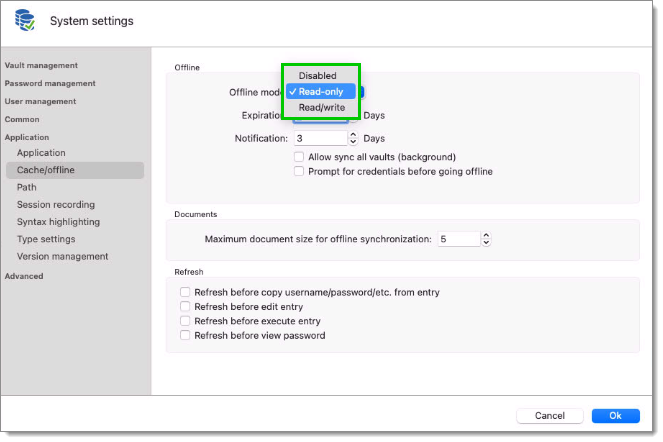
6. Dans le ruban de Remote Desktop Manager macOS, accédez à ***Administration*** – ***Paramètres système*** – ***Cache/hors ligne***, et définissez ***Mode hors ligne*** sur ***Lecture seule*** ou ***Lecture/écriture***.
7. Cliquez sur ***Ok*** pour fermer la fenêtre.

   <figure><img src="https://cdnweb.devolutions.net/docs/RDMM6009_2024_3.png" alt=""><figcaption></figcaption></figure>

   <table data-header-hidden><thead><tr><th width="133"></th><th></th></tr></thead><tbody><tr><td><strong>OPTION</strong></td><td><strong>DESCRIPTION</strong></td></tr><tr><td><strong>Disabled</strong></td><td>Empêche l'utilisation d'un cache hors ligne.</td></tr><tr><td><strong>Cache only</strong></td><td>Permet de sauvegarder un cache de l'espace de travail pour améliorer les performances de chargement. Cette option désactive l'utilisation du mode hors ligne.</td></tr><tr><td><strong>Read-only</strong></td><td>Permet d'afficher et d'utiliser les entrées uniquement. Le contenu de l'espace de travail ne peut pas être modifié.</td></tr><tr><td><a href="https://docs.devolutions.net/fr/rdm/data-sources/offline-mode/offline-read-write/"><strong>Read/Write</strong></a></td><td>Permet d'afficher, d'utiliser et de modifier les entrées. Les conflits causés par des modifications hors ligne sont gérés lors du retour en ligne.</td></tr></tbody></table>

#### Coffre hors ligne <a href="#offline-vault-1" id="offline-vault-1"></a>

Pour chaque coffre, accédez à ***Administration – Paramètres du coffre – Paramètres de sécurité***, et définissez ***Autoriser le mode hors ligne*** sur ***Oui***.<br>

<figure><img src="https://cdnweb.devolutions.net/docs/RDMM6008_2024_3.png" alt=""><figcaption></figcaption></figure>

Ce paramètre n'est pas disponible dans Remote Desktop Manager si le niveau de sécurité du coffre est défini sur [***Élevé***](https://docs.devolutions.net/fr/server/web-interface/administration/security-management/vaults/general/).

<figure><img src="https://cdnweb.devolutions.net/docs/DVLS4262_2026_1.png" alt=""><figcaption></figcaption></figure>

#### Activer le compte utilisateur hors ligne <a href="#enable-offline-user-account-1" id="enable-offline-user-account-1"></a>

1. Accédez au ruban de Remote Desktop Manager macOS.
2. Sélectionnez ***Administration*** – ***Utilisateurs*** – ***Modifier*** – ***Paramètres***, et définissez le paramètre ***Mode hors ligne*** sur ***Cache uniquement***, ***Lecture seule*** ou ***Lecture/écriture*** pour permettre à un compte utilisateur d'utiliser le mode hors ligne.

{% hint style="info" %}
Un utilisateur doit se voir accorder [***Lecture/écriture*** à tous les niveaux](https://docs.devolutions.net/fr/rdm/data-sources/offline-mode/devolutions-server-offline-mode/?tab=macos#grant-and-deny-offline) pour bénéficier des privilèges de lecture/écriture.
{% endhint %}

<figure><img src="https://cdnweb.devolutions.net/docs/DVLS6007_2024_3.png" alt=""><figcaption></figcaption></figure>

3. Cliquez sur ***Mettre à jour*** pour fermer la fenêtre.

#### Activer les groupes d'utilisateurs hors ligne <a href="#enable-offline-user-groups-1" id="enable-offline-user-groups-1"></a>

Les politiques de groupes d'utilisateurs (uniquement pour les espaces de travail Devolutions Server) doivent être définies sur ***Cache uniquement***, ***Lecture seule*** ou ***Lecture/écriture***. Accédez à ***Administration*** – ***Groupes d'utilisateurs*** – ***Modifier*** – ***Paramètres.***

<figure><img src="https://cdnweb.devolutions.net/docs/RDMW4084_2024_2.png" alt=""><figcaption></figcaption></figure>

<table data-header-hidden><thead><tr><th width="122"></th><th></th></tr></thead><tbody><tr><td><strong>OPTION</strong></td><td><strong>DESCRIPTION</strong></td></tr><tr><td><strong>Disabled</strong></td><td>Empêche l'utilisation d'un cache hors ligne.</td></tr><tr><td><strong>Cache only</strong></td><td>Permet de sauvegarder un cache de l'espace de travail pour améliorer les performances de chargement. Cette option désactive l'utilisation du mode hors ligne.</td></tr><tr><td><strong>Read-only</strong></td><td>Permet d'afficher et d'utiliser les entrées uniquement. Le contenu de l'espace de travail ne peut pas être modifié.</td></tr><tr><td><a href="https://docs.devolutions.net/fr/rdm/data-sources/offline-mode/offline-read-write/"><strong>Read/Write</strong></a></td><td>Permet d'afficher, d'utiliser et de modifier les entrées. Les conflits causés par des modifications hors ligne sont gérés lors du retour en ligne.</td></tr></tbody></table>

#### Informations sur l'espace de travail <a href="#data-source-information-1" id="data-source-information-1"></a>

Pour obtenir un aperçu de la configuration de l'espace de travail, ouvrez les [informations sur l'espace de travail](https://docs.devolutions.net/fr/rdm/commands/file/my-data-source-information/) en accédant à ***Fichier - Informations sur ma source de données*** dans Remote Desktop Manager macOS.

#### Passer en mode hors ligne <a href="#going-offline-1" id="going-offline-1"></a>

Une fois que les paramètres de l'utilisateur, des groupes d'utilisateurs (pour les espaces de travail Devolutions Server), du coffre et de l'espace de travail autorisent le mode hors ligne, Remote Desktop Manager macOS proposera le mode hors ligne lorsque l'application ne peut pas atteindre l'espace de travail. Le mode hors ligne peut également être activé manuellement via ***Fichier*** – ***Passer hors ligne*** ou en cliquant sur le bouton ***Passer hors ligne*** situé dans le volet inférieur.

#### Accorder et refuser le mode hors ligne <a href="#grant-and-deny-offline-1" id="grant-and-deny-offline-1"></a>

Un utilisateur doit se voir accorder ***Lecture/écriture*** à tous les niveaux pour bénéficier des privilèges de lecture/écriture. Voici un tableau récapitulatif de tous les paramètres/autorisations ainsi que l'accès effectif qu'ils accordent :

| **AUTORISATIONS UTILISATEUR**       | **PARAMÈTRES SYSTÈME**              | **PARAMÈTRES DU COFFRE** | **ACCÈS EFFECTIF** |
| ----------------------------------- | ----------------------------------- | ------------------------ | ------------------ |
| Disabled or Read-only or Read/write | Disabled or Read-only or Read/write | Allow offline disabled   | Disabled           |
| Disabled or Read-only or Read/write | Disabled or Read-only or Read/write | Allow offline enabled    | Disabled           |
| Disabled or Read-only or Read/write | Disabled                            | Allow offline enabled    | Disabled           |
| Disabled                            | Disabled or Read-only or Read/write | Allow offline enabled    | Disabled           |
| Read-only or Read/write             | Read-only or Read/write             | Allow offline disabled   | Disabled           |
| Read-only or Read/write             | Read-only or Read/write             | Allow offline enabled    | Read-only          |
| Read-only or Read/write             | Read-only                           | Allow offline enabled    | Read-only          |
| Read-only                           | Read-only or Read/write             | Allow offline enabled    | Read-only          |
| Read/write                          | Read/write                          | Allow offline enabled    | Read/write         |
| {% endtab %}                        |                                     |                          |                    |
| {% endtabs %}                       |                                     |                          |                    |


---

# Agent Instructions
This documentation is published with GitBook. GitBook is the documentation platform designed so that both humans and AI agents can read, navigate, and reason over technical content effectively. Learn more at gitbook.com.

## Querying This Documentation
If you need additional information that is not directly available in this page, you can query the documentation dynamically by asking a question.

Perform an HTTP GET request on the current page URL with the `ask` query parameter:

```
GET https://docs.devolutions.net/rdm/fr/workspaces/offline-mode/devolutions-server-offline-mode.md?ask=<question>
```

The question should be specific, self-contained, and written in natural language.
The response will contain a direct answer to the question and relevant excerpts and sources from the documentation.

Use this mechanism when the answer is not explicitly present in the current page, you need clarification or additional context, or you want to retrieve related documentation sections.