> For the complete documentation index, see [llms.txt](https://docs.devolutions.net/llms.txt). Markdown versions of documentation pages are available by appending `.md` to page URLs; this page is available as [Markdown](https://docs.devolutions.net/rdm/fr/workspaces/multifactor-authentication/duo.md).
# Duo
Remote Desktop Manager vous permet de configurer une authentification ***Duo*** pour fournir une couche de sécurité supplémentaire lors de l'ouverture d'un espace de travail.
{% hint style="info" %}
Avant de commencer la configuration, assurez-vous d'avoir créé un compte Duo et d'avoir installé l'application Duo sur votre appareil compatible.
{% endhint %}
{% tabs %}
{% tab title="Windows" %}
1. Connectez-vous au ***Duo Admin Panel***.
2. Dans ***Applications***, cliquez sur ***Protect an Application***.
3. Protégez l'application ***Partner Auth API***.
4. Si ce n'est pas déjà fait, suivez ces [étapes de configuration de l'authentification multifacteur](https://docs.devolutions.net/fr/rdm/workspaces/multi-factor-authentication/).
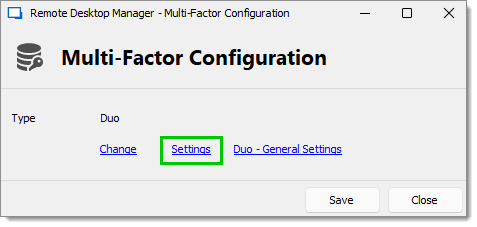
5. Après avoir sélectionné le type MFA ***Duo***, cliquez sur ***Duo – General Settings***.
6. Toutes les informations nécessaires pour remplir les champs ***Duo settings*** dans Remote Desktop Manager seront générées par le compte Duo.
7. Copiez et collez toutes les informations dans les champs correspondants de la fenêtre ***Duo Settings***.
8. Cliquez sur ***Check*** pour valider les informations, puis cliquez sur ***OK*** lorsque vous avez terminé.
9. S'il y a plus d'un appareil connecté au compte Duo, cliquez sur ***Paramètres***. Sinon, passez à l'étape 10.
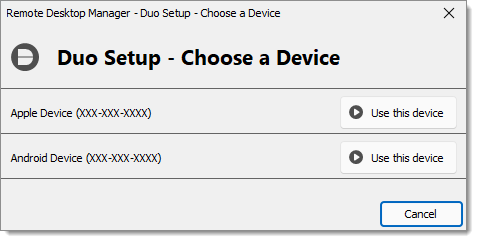
10. Sélectionnez l'appareil à utiliser pour l'authentification multifacteur en cliquant sur ***Use this device***.
11. Sélectionnez la méthode par laquelle recevoir le code Duo :
* ***Duo push*** : Le code est « poussé » vers votre application Duo.
* ***Send SMS*** : Le code est envoyé par SMS sur le numéro de téléphone enregistré.
* ***Phone*** : Le code est envoyé par appel téléphonique ; une voix générée par ordinateur vous dictera le code.
12. Cliquez sur ***Enregistrer*** pour vous authentifier.
Une fois toutes les étapes effectuées, l'authentification Duo vous sera demandée chaque fois que vous vous connecterez à votre espace de travail sécurisé.
{% endtab %}
{% tab title="macOS" %}
1. Connectez-vous au ***Duo Admin Panel***.
2. Dans ***Applications***, cliquez sur ***Protect an Application***.
3. Protégez l'application ***Partner Auth API***.
4. Si ce n'est pas déjà fait, suivez ces [étapes de configuration de l'authentification multifacteur](https://docs.devolutions.net/fr/rdm/workspaces/multi-factor-authentication/).
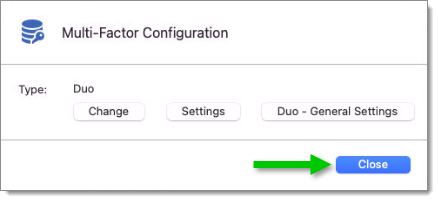
5. Après avoir sélectionné le type MFA ***Duo***, cliquez sur ***Appliquer***.
6. Toutes les informations nécessaires pour remplir les champs ***Duo settings*** dans Remote Desktop Manager seront générées par le compte Duo.
7. Copiez et collez toutes les informations dans les champs correspondants de la fenêtre ***Duo Settings***.
8. Cliquez sur ***Check*** pour valider les informations, puis cliquez sur ***OK*** lorsque vous avez terminé.
9. S'il y a plus d'un appareil connecté au compte Duo, cliquez sur ***Paramètres***. Sinon, passez à l'étape 10.
10. Sélectionnez l'appareil à utiliser pour l'authentification multifacteur en cliquant sur ***Use this device***.
11. Sélectionnez la méthode par laquelle recevoir le code Duo :
* ***Duo push*** : Le code est « poussé » vers votre application Duo.
* ***Send SMS*** : Le code est envoyé par SMS sur le numéro de téléphone enregistré.
* ***Phone*** : Le code est envoyé par appel téléphonique ; une voix générée par ordinateur vous dictera le code.
12. Cliquez sur ***Enregistrer*** pour vous authentifier.
Une fois toutes les étapes effectuées, l'authentification Duo vous sera demandée chaque fois que vous vous connecterez à votre espace de travail sécurisé.
{% endtab %}
{% endtabs %}
#### Voir aussi
* [Configure Multi-factor-authentification in Remote Desktop Manager](https://academy.devolutions.net/student/page/2745736-configure-multi-factor-authentification-in-remote-desktop-manager?curriculum_activity_id=4146028\&path_id=2628397\&sid=6b463cb0-a447-42c1-89fa-4ac51e5a7eaa\&sid_i=0)
---
# Agent Instructions
This documentation is published with GitBook. GitBook is the documentation platform designed so that both humans and AI agents can read, navigate, and reason over technical content effectively. Learn more at gitbook.com.
## Querying This Documentation
If you need additional information that is not directly available in this page, you can query the documentation dynamically by asking a question.
Perform an HTTP GET request on the current page URL with the `ask` query parameter:
```
GET https://docs.devolutions.net/rdm/fr/workspaces/multifactor-authentication/duo.md?ask=
```
The question should be specific, self-contained, and written in natural language.
The response will contain a direct answer to the question and relevant excerpts and sources from the documentation.
Use this mechanism when the answer is not explicitly present in the current page, you need clarification or additional context, or you want to retrieve related documentation sections.