> For the complete documentation index, see [llms.txt](https://docs.devolutions.net/llms.txt). Markdown versions of documentation pages are available by appending `.md` to page URLs; this page is available as [Markdown](https://docs.devolutions.net/rdm/fr/ribbon-menu-bar/file/templates/password-policies.md).

# Politiques de mots de passe

Les politiques de mot de passe définissent des exigences relatives au format du mot de passe : utilisation des caractères, motifs, lisibilité. Elles sont disponibles dans le générateur de mot de passe. Les politiques de mot de passe peuvent être facultatives ou obligatoires.

#### Créer une politique de mot de passe

1. Accédez au ruban de Remote Desktop Manager Windows et repérez ***Administration.***
2. Cliquez sur ***Password policies***.

   <div data-gb-custom-block data-tag="hint" data-style="info" class="hint hint-info"><p>La fenêtre <em><strong>Password policies</strong></em> offre une vue d'ensemble des modèles actuels, ainsi que des commandes pour ajouter, modifier et supprimer.</p></div>
3. Pour ajouter un nouveau modèle, cliquez sur ***Ajouter*** (signe plus).
4. Saisissez un nom pour le modèle.
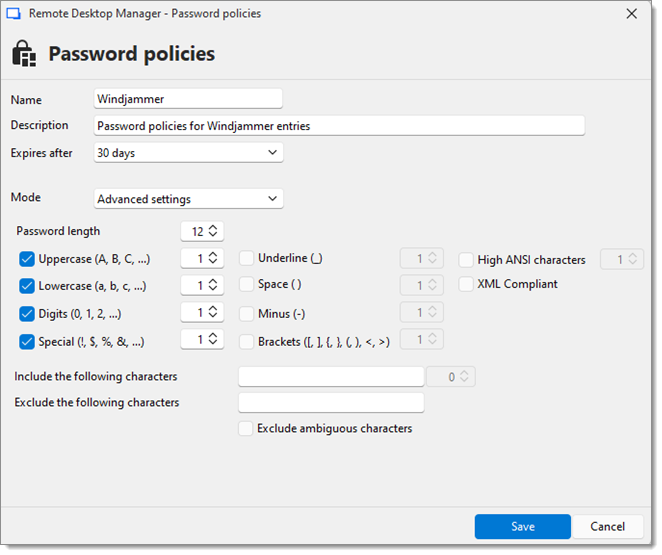
5. Choisissez un ***Mode*** et configurez les paramètres.

<table><thead><tr><th width="232.4000244140625">OPTION</th><th>DESCRIPTION</th></tr></thead><tbody><tr><td><strong>Default</strong></td><td>Paramètres généraux relatifs à la longueur et aux quantités minimales de caractères et de symboles.</td></tr><tr><td><strong>Advanced settings</strong></td><td>Paramètres de caractères granulaires (p. ex., caractères spéciaux et symboles, inclusions, exclusions).</td></tr><tr><td><strong>Readable password</strong></td><td>Paramètres pour les syllabes, les chiffres et les symboles.</td></tr><tr><td><strong>Use a pattern</strong></td><td>Définissez un motif pour les mots de passe à l'aide de la <a href="https://docs.devolutions.net/fr/rdm/commands/tools/password/">clé</a>.</td></tr><tr><td><strong>Pronounceable password</strong></td><td>Paramètres pour la longueur, la casse, les chiffres et les caractères.</td></tr><tr><td><strong>Passphrase</strong></td><td>Paramètres pour la longueur, les séparateurs de mots, la majuscule en première lettre, l'ajout d'un chiffre et les dictionnaires. Importez des dictionnaires de phrase secrète en accédant à <em><strong>Administration</strong></em> – <em><strong>Password policies</strong></em> – <em><strong>Manage passphrase dictionaries</strong></em></td></tr></tbody></table>

6. Choisissez les paramètres spécifiques.

<figure><img src="https://cdnweb.devolutions.net/docs/RDMW6001_2025_3.png" alt=""><figcaption></figcaption></figure>

7. Le mot de passe est maintenant disponible dans le ***Password generator*** (menu ***Tools***).

#### Utiliser une politique de mot de passe avec le générateur de mot de passe

1. Dans l'onglet ***Tools***, cliquez sur ***Password generator*** ou ouvrez le générateur de mot de passe depuis une entrée.
2. Pour choisir une politique de mot de passe, sélectionnez le titre dans la liste. ***Default*** est équivalent à aucun modèle jusqu'à ce qu'il soit configuré par un administrateur. Lorsque vous sélectionnez un modèle, les options sont indisponibles car elles ont été enregistrées dans le modèle.
3. Cliquez sur ***Generate*** pour afficher les mots de passe possibles.

   ![](https://cdnweb.devolutions.net/docs/RDMW6018_2024_2.png)

#### Définir une politique de mot de passe par défaut

Le modèle par défaut dans le ***Password generator*** est défini sur ***No template*** jusqu'à ce qu'un administrateur configure le modèle.

1. Accédez au ruban de Remote Desktop Manager et repérez ***Administration***,
2. Ouvrez ***System settings.***
3. Cliquez sur ***Password policies***.
4. Choisissez le modèle. Le modèle choisi sera désormais le modèle ***Default*** dans le générateur de mot de passe.
5. Si vous souhaitez imposer un modèle, cochez ***Force default template***. Aucun autre choix ne sera disponible dans le générateur de mot de passe.

   ![](https://cdnweb.devolutions.net/docs/RDMW6000_2025_3.png)

#### Voir aussi

* [Devolutions Academy - Creating and enforcing password policies](https://academy.devolutions.net/student/path/1925039/activity/2667183)
* [Inheritance](https://docs.devolutions.net/fr/rdm/concepts/intermediate-concepts/inheritance/)


---

# Agent Instructions
This documentation is published with GitBook. GitBook is the documentation platform designed so that both humans and AI agents can read, navigate, and reason over technical content effectively. Learn more at gitbook.com.

## Querying This Documentation
If you need additional information that is not directly available in this page, you can query the documentation dynamically by asking a question.

Perform an HTTP GET request on the current page URL with the `ask` query parameter:

```
GET https://docs.devolutions.net/rdm/fr/ribbon-menu-bar/file/templates/password-policies.md?ask=<question>
```

The question should be specific, self-contained, and written in natural language.
The response will contain a direct answer to the question and relevant excerpts and sources from the documentation.

Use this mechanism when the answer is not explicitly present in the current page, you need clarification or additional context, or you want to retrieve related documentation sections.
