> For the complete documentation index, see [llms.txt](https://docs.devolutions.net/llms.txt). Markdown versions of documentation pages are available by appending `.md` to page URLs; this page is available as [Markdown](https://docs.devolutions.net/rdm/fr/ribbon-menu-bar/file/templates/creating-templates.md).
# Créer des modèles
Il existe plusieurs façons de créer des modèles pour les entrées. Vous pouvez créer un nouveau modèle, enregistrer une entrée en tant que modèle, importer des entrées comme modèles et dupliquer un modèle existant. Il est également possible de créer des groupes de modèles.
{% tabs %}
{% tab title="Windows" %}
### Créer un nouveau modèle
1. Accédez à ***Fichier – Modèles*** et sélectionnez ***Modèles d'entrée***.
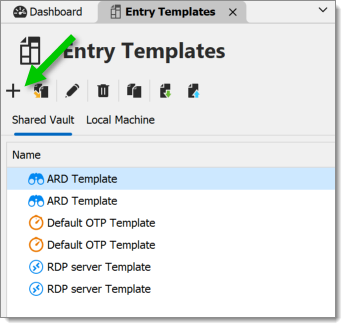
2. Dans la fenêtre ***Modèles d'entrée***, cliquez sur le bouton ***Ajouter un modèle***.
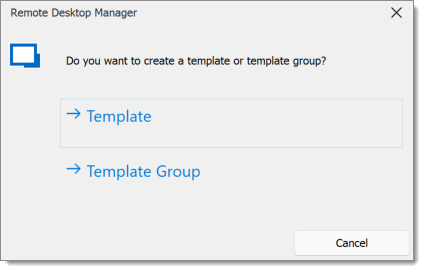
3. Choisissez entre ***Modèle*** ou ***Groupe de modèles***.
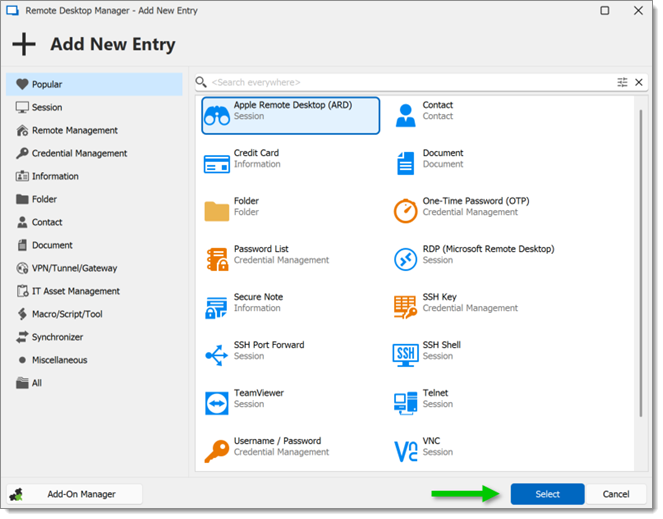
4. Sélectionnez une entrée pour laquelle créer le modèle, puis cliquez sur ***Sélectionner***.
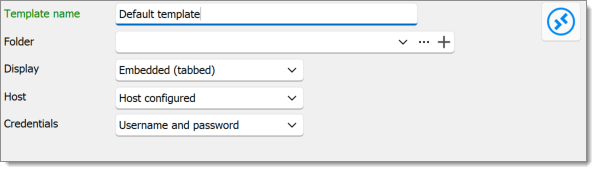
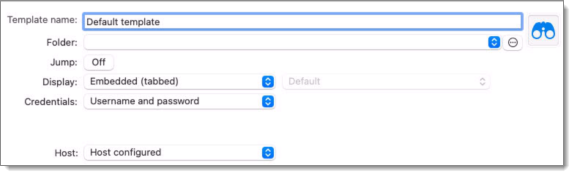
5. Entrez un nom pour le modèle et configurez les propriétés selon vos besoins.
### Enregistrer une entrée en tant que modèle
Il est possible d'enregistrer des entrées en tant que modèles afin d'utiliser leurs propriétés dans d'autres entrées. De plus, cette opération peut être effectuée sur des dossiers afin d'inclure tous leurs éléments enfants dans le modèle.
Dans le ***volet de navigation***, faites un clic droit sur une entrée et sélectionnez ***Ajouter – Enregistrer comme modèle***.
### Importer un modèle
Il est possible d'importer des entrées précédemment exportées en tant que modèles.
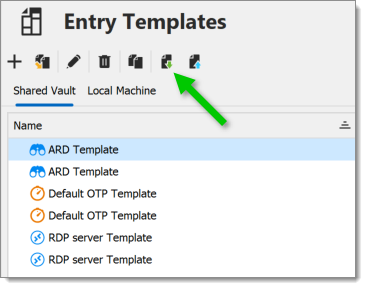
1. Accédez à ***Fichier – Modèles*** et sélectionnez ***Modèles***.
2. Dans la fenêtre ***Modèles***, cliquez sur le bouton ***Importer un modèle***.
3. Sélectionnez le fichier RDM à importer pour créer un modèle pour chaque entrée du fichier.
### Dupliquer un modèle
Il est possible de dupliquer un modèle afin de modifier une copie des propriétés.
1. Accédez à ***Fichier – Modèles*** et sélectionnez ***Modèles***.
2. Dans la fenêtre ***Modèles***, cliquez sur le bouton ***Dupliquer le modèle***.
3. Modifiez le nom du modèle pour distinguer la copie de l'original, puis modifiez les propriétés selon vos besoins.
### Groupes de modèles
Il est possible d'enregistrer un ensemble d'entrées sélectionnées ou un dossier et tous ses éléments enfants dans un modèle unique.
Faites un clic droit sur une sélection d'entrées ou sur un dossier, sélectionnez ***Ajouter***, puis ***Enregistrer comme modèle***.
### Modèles de documents stockés dans la base de données
Créez des modèles pour les documents stockés dans la base de données en suivant les [étapes ci-dessus](https://docs.devolutions.net/fr/rdm/commands/file/templates/creating-templates/#create-a-new-template).
{% endtab %}
{% tab title="macOS" %}
### Créer un nouveau modèle
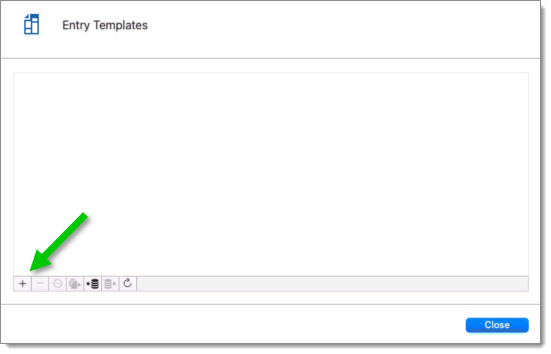
1. Accédez à ***Fichier*** – ***Modèles*** – ***Modèles***.
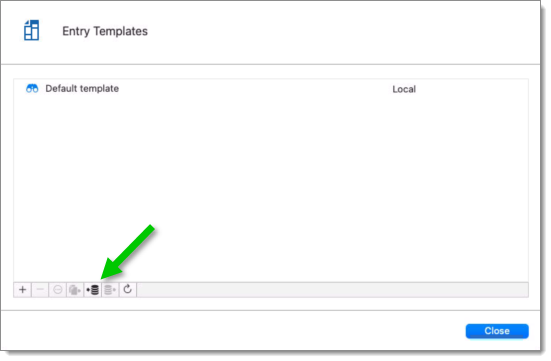
2. Dans la fenêtre ***Modèles d'entrée***, cliquez sur l'icône ***Ajouter un modèle***.
3. Choisissez entre les modèles ***Partagés*** ou ***Locaux***.
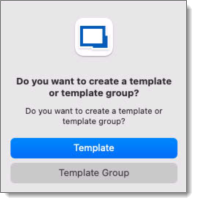
4. Choisissez entre ***Modèle*** ou ***Groupe de modèles***.
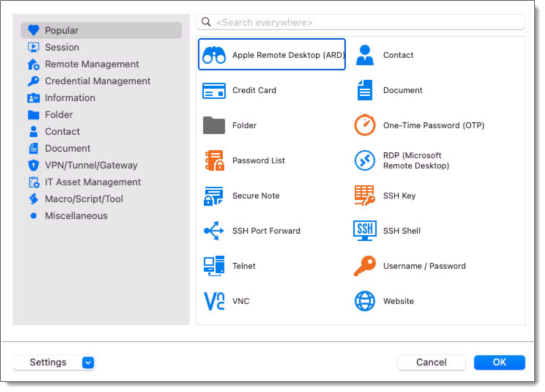
5. Sélectionnez une entrée pour laquelle créer le modèle, puis cliquez sur ***OK***.
6. Entrez un nom pour le modèle et configurez les propriétés selon vos besoins.
### Enregistrer une entrée en tant que modèle
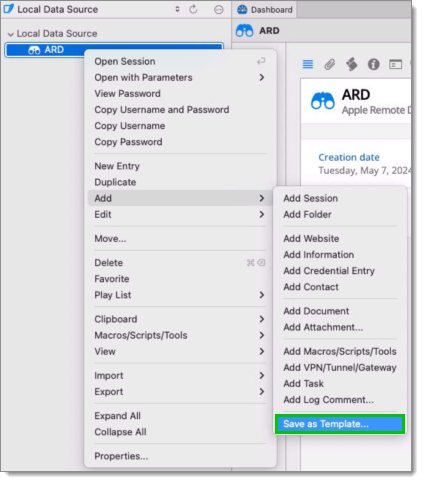
Il est possible d'enregistrer des entrées en tant que modèles afin d'utiliser leurs propriétés dans d'autres entrées. De plus, cette opération peut être effectuée sur des dossiers afin d'inclure tous leurs éléments enfants dans le modèle.
### Importer un modèle
Il est possible d'importer des entrées précédemment exportées en tant que modèles.
1. Accédez à ***Fichier*** – ***Modèles*** et sélectionnez ***Modèles***.
2. Dans la fenêtre ***Modèles***, cliquez sur le bouton ***Importer un modèle***.
3. Sélectionnez le fichier RDM à importer pour créer un modèle pour chaque entrée du fichier.
### Dupliquer un modèle
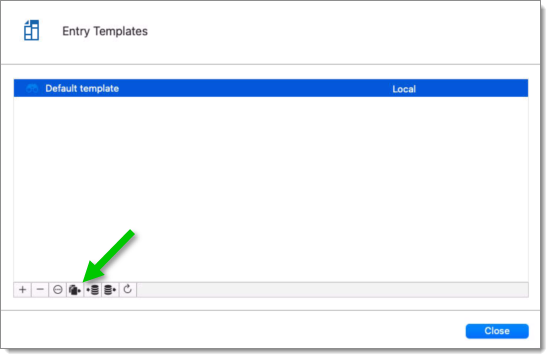
Il est possible de dupliquer un modèle afin de modifier une copie des propriétés.
1. Accédez à ***Fichier*** – ***Modèles*** et sélectionnez ***Modèles***. Dans la fenêtre ***Modèles***, cliquez sur le bouton ***Dupliquer le modèle***.
2. Modifiez le nom du modèle pour distinguer la copie de l'original, puis modifiez les propriétés selon vos besoins.
### Modèles de documents stockés dans la base de données
Créez des modèles pour les documents stockés dans la base de données en suivant les [étapes ci-dessus](https://docs.devolutions.net/fr/rdm/commands/file/templates/creating-templates/#create-a-new-template).
{% endtab %}
{% endtabs %}
#### Voir aussi
* [Devolutions Academy - Create and manage entry templates](https://academy.devolutions.net/student/path/1925039/activity/2667190)
* [Devolutions Academy – Manage template groups in Remote Desktop Manager](https://academy.devolutions.net/student/page/2591777-managing-template-group-in-remote-desktop-manager?sid=eafdf417-3c0e-4cf3-9add-30ad83c24c2c\&sid_i=0)
---
# Agent Instructions
This documentation is published with GitBook. GitBook is the documentation platform designed so that both humans and AI agents can read, navigate, and reason over technical content effectively. Learn more at gitbook.com.
## Querying This Documentation
If you need additional information that is not directly available in this page, you can query the documentation dynamically by asking a question.
Perform an HTTP GET request on the current page URL with the `ask` query parameter, and the optional `goal` query parameter:
```
GET https://docs.devolutions.net/rdm/fr/ribbon-menu-bar/file/templates/creating-templates.md?ask=&goal=
```
`ask` is the immediate question: it should be specific, self-contained, and written in natural language.
`goal` is optional and describes the broader end goal you are ultimately trying to accomplish on behalf of the user. GitBook uses it to tailor the answer towards what is most useful for that goal.
The response will contain a direct answer to the question and relevant excerpts and sources from the documentation.
Use this mechanism when the answer is not explicitly present in the current page, you need clarification or additional context, or you want to retrieve related documentation sections.