> For the complete documentation index, see [llms.txt](https://docs.devolutions.net/llms.txt). Markdown versions of documentation pages are available by appending `.md` to page URLs; this page is available as [Markdown](https://docs.devolutions.net/rdm/fr/installation/client/portable-usb.md).
# USB portable
Remote Desktop Manager peut être utilisé comme application portable. Le mode portable permet d'exécuter plusieurs versions de Remote Desktop Manager, en utilisant divers numéros de série de licence et configurations. Pour utiliser une seule application Remote Desktop Manager portable, suivez [Portable Remote Desktop Manager version](https://docs.devolutions.net/fr/rdm/kb/how-to-articles/portable-rdm-installation/).
Remote Desktop Manager stocke le cache hors ligne dans le profil Windows par défaut. Lorsque vous utilisez un espace de travail avancé et que vous prévoyez d'utiliser le mode hors ligne, accédez à ***Fichier*** – ***Paramètres*** – ***Avancé*** et activez ***Utiliser le répertoire de l'application pour le cache hors ligne*** afin que le cache hors ligne soit stocké dans le dossier de l'application.
{% hint style="danger" %}
Cette procédure n'est pas recommandée pour exécuter Remote Desktop Manager à partir d'un partage réseau partagé par plusieurs utilisateurs. Cela empêcherait l'identification des utilisateurs individuels et entraînerait des conflits avec les préférences des utilisateurs.
{% endhint %}
Les étapes suivantes garantissent une portabilité complète, une maintenance simplifiée et une personnalisation améliorée.
1. [Téléchargez le package ZIP de Remote Desktop Manager](https://devolutions.net/remote-desktop-manager/downloadenterprise/).
2. Créez un dossier ***RemoteDesktopManager*** sur le périphérique portable.
3. Dans ce dossier, créez les dossiers suivants :
1. Un dossier ***config***.
2. Un dossier ***data***.
3. Un dossier ***tools*** (facultatif, uniquement si vous prévoyez d'utiliser des outils externes comme Filezilla).
4. Décompressez Remote Desktop Manager dans le dossier.
5. Créez un fichier texte nommé ***override.cfg*** dans le dossier. Définissez le contenu du fichier sur ***.\config***.
6. Ouvrez Remote Desktop Manager et affichez la fenêtre des espaces de travail via ***Fichier – Espaces de travail***.
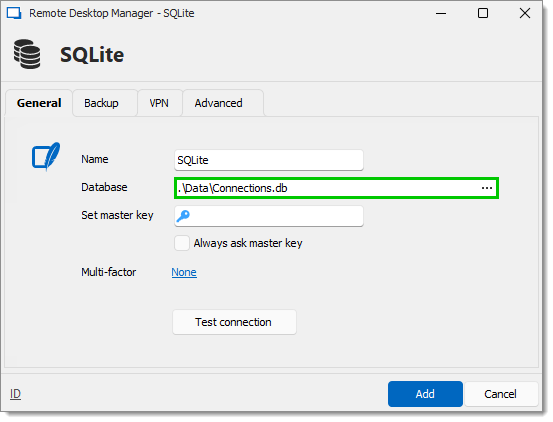
7. Créez un nouvel espace de travail d'un type pouvant être stocké sur le périphérique portable (SQLite, XML, etc.).
8. Configurez l'espace de travail en utilisant un chemin relatif afin qu'il soit stocké sur le périphérique portable : **.\Data\Connections.db**.
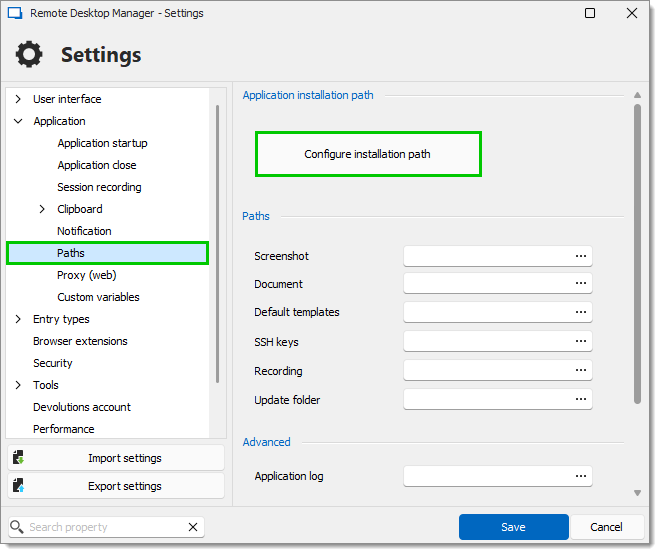
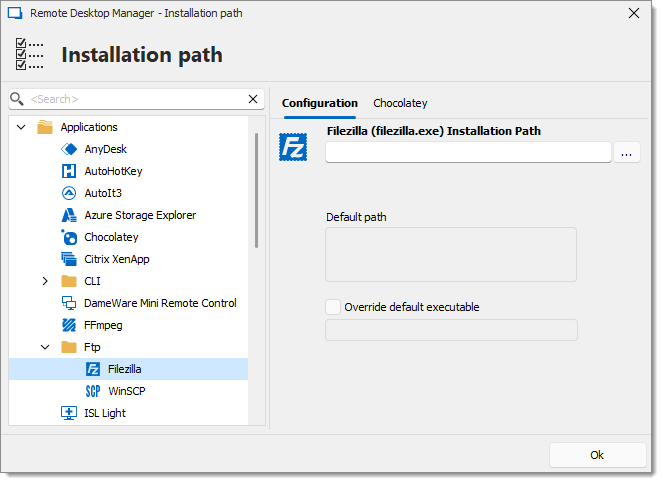
9. Configurez les applications portables (FileZilla, UltraVNC, etc.) de la même manière (relative au dossier). Sous ***Fichier – Paramètres – Application – Chemins***, cliquez sur ***Configurer le chemin d'installation***.
10. Sélectionnez une application portable préférée.
11. Supprimez l'***Espace de travail local*** préexistant qui a été créé automatiquement.
#### Voir aussi
* [Devolutions Academy – Install Remote Desktop Manager portable](https://academy.devolutions.net/student/page/2787896-install-remote-desktop-manager-portable?curriculum_activity_id=4263922\&path_id=2628397\&sid=9d9d3d49-aa61-43b2-920b-1a30a0bb61c1\&sid_i=2)
---
# Agent Instructions
This documentation is published with GitBook. GitBook is the documentation platform designed so that both humans and AI agents can read, navigate, and reason over technical content effectively. Learn more at gitbook.com.
## Querying This Documentation
If you need additional information that is not directly available in this page, you can query the documentation dynamically by asking a question.
Perform an HTTP GET request on the current page URL with the `ask` query parameter:
```
GET https://docs.devolutions.net/rdm/fr/installation/client/portable-usb.md?ask=
```
The question should be specific, self-contained, and written in natural language.
The response will contain a direct answer to the question and relevant excerpts and sources from the documentation.
Use this mechanism when the answer is not explicitly present in the current page, you need clarification or additional context, or you want to retrieve related documentation sections.