> For the complete documentation index, see [llms.txt](https://docs.devolutions.net/llms.txt). Markdown versions of documentation pages are available by appending `.md` to page URLs; this page is available as [Markdown](https://docs.devolutions.net/rdm/fr/installation/client/custom-installer-service/custom-installer-manager.md).
# Gestionnaire d'installation personnalisé
{% hint style="info" %}
Remote Desktop Manager pour macOS ne prend pas en charge l'installateur personnalisé. L'alternative consiste à [exporter un fichier `Default.cfg`](https://docs.devolutions.net/fr/rdm/installation/client/custom-installer-service/installer-file-generator/?tab=macos) et à l'appliquer aux nouvelles installations.
{% endhint %}
1. Dans Remote Desktop Manager, accédez à ***Outils*** – ***Tous les outils***, puis exécutez l'outil ***Gestionnaire d'installateur personnalisé***.
2. Ensuite, sélectionnez ***Générer un installateur personnalisé***.
3. Choisissez si vous souhaitez ***Télécharger le MSI depuis le web*** ou ***Utiliser un MSI prétéléchargé***.
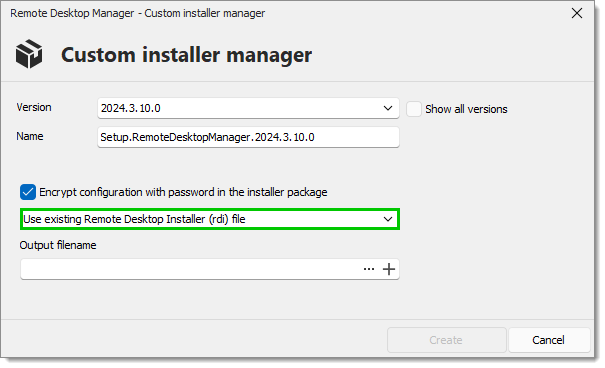
4. Définissez une ***Version*** et un ***Nom*** pour la configuration.
5. Si vous le souhaitez, choisissez de chiffrer la configuration avec un mot de passe dans le package d'installation.
6. [Créez une configuration uniquement pour ce package](https://docs.devolutions.net/fr/rdm/installation/client/custom-installer-service/custom-installer-manager/#create-a-configuration) ou [utilisez un fichier Remote Desktop Installer (RDI) existant](https://docs.devolutions.net/fr/rdm/installation/client/custom-installer-service/custom-installer-manager/#use-an-existing-file).
#### Créer une configuration
1. Sélectionnez ***Créer une configuration uniquement pour ce package***, puis cliquez sur ***Créer***.
2. Consultez les [options de génération de fichier RDI](https://docs.devolutions.net/fr/rdm/installation/client/custom-installer-service/option-selection/) pour plus d'informations sur les différentes options disponibles. Lorsque vous avez terminé, cliquez sur ***Exporter***.
3. Lorsque vous y êtes invité, enregistrez le fichier du package d'installation localement.
#### Utiliser un fichier existant
1. Sélectionnez ***Utiliser un fichier Remote Desktop Installer (rdi) existant***.
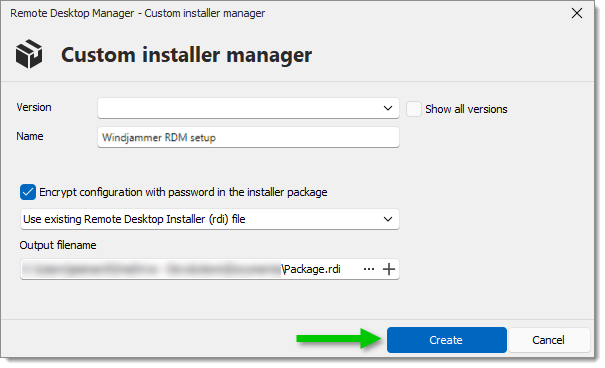
2. Dans le champ ***Nom du fichier de sortie***, vous pouvez :
* Rechercher un fichier RDI local existant ; ou
* En créer un en exportant la configuration depuis un espace de travail. Consultez notre guide [Options de génération de fichier RDI](https://docs.devolutions.net/fr/rdm/installation/client/custom-installer-service/option-selection/) pour plus d'informations sur les différentes options disponibles. Lorsque vous avez terminé, cliquez sur ***Exporter***.
3. Cliquez sur ***Créer***.
4. Lorsque vous y êtes invité, enregistrez le fichier du package d'installation localement.
### Déploiement avec des solutions de gestion des postes de travail
Le ***Gestionnaire d'installateur personnalisé*** peut être utilisé avec des solutions de gestion des postes de travail telles que Microsoft Intune, Microsoft Configuration Manager (SCCM) ou d'autres plateformes de déploiement.
En générant un installateur personnalisé qui inclut la configuration Remote Desktop Manager requise, les administrateurs peuvent le distribuer via leur solution de gestion des postes de travail vers plusieurs appareils. Cela permet aux organisations de déployer Remote Desktop Manager à grande échelle tout en s'assurant que les utilisateurs reçoivent une configuration prédéfinie lors de l'installation.
{% hint style="info" %}
Consultez [Déployer Remote Desktop Manager à l'aide d'Intune](https://docs.devolutions.net/fr/rdm/kb/knowledge-base/deploy-remote-desktop-manager-settings-intune/) pour plus de détails.
{% endhint %}
### Générateur d'installateur personnalisé Devolutions Launcher
[Devolutions Launcher](https://devolutions.net/download-center/#launcher) offre la possibilité de créer des installateurs personnalisés. Pour ce faire, accédez à ***Fichier*** – ***Compte Devolutions*** – ***Générer un installateur personnalisé***. Les étapes sont ensuite les mêmes que pour Remote Desktop Manager (à partir de l'[étape 3](https://docs.devolutions.net/fr/rdm/installation/client/custom-installer-service/custom-installer-manager/#step#3) du présent article).
**Voir aussi**
* [Devolutions Academy - Comment utiliser l'installateur personnalisé](https://academy.devolutions.net/student/page/2397676-how-to-use-the-custom-installer?sid=2202ce15-ae72-4051-b6d9-0a203c58d229\&sid_i=0)
---
# Agent Instructions
This documentation is published with GitBook. GitBook is the documentation platform designed so that both humans and AI agents can read, navigate, and reason over technical content effectively. Learn more at gitbook.com.
## Querying This Documentation
If you need additional information that is not directly available in this page, you can query the documentation dynamically by asking a question.
Perform an HTTP GET request on the current page URL with the `ask` query parameter:
```
GET https://docs.devolutions.net/rdm/fr/installation/client/custom-installer-service/custom-installer-manager.md?ask=
```
The question should be specific, self-contained, and written in natural language.
The response will contain a direct answer to the question and relevant excerpts and sources from the documentation.
Use this mechanism when the answer is not explicitly present in the current page, you need clarification or additional context, or you want to retrieve related documentation sections.