> For the complete documentation index, see [llms.txt](https://docs.devolutions.net/llms.txt). Markdown versions of documentation pages are available by appending `.md` to page URLs; this page is available as [Markdown](https://docs.devolutions.net/rdm/fr/getting-started/checklist-for-native-team-workspaces/set-up-a-team-folder-for-default-settings.md).
# Configurer un dossier d'équipe pour les paramètres par défaut
{% tabs %}
{% tab title="Windows" %}
Un dossier d'équipe doit être créé sur un lecteur serveur pour stocker les modèles de paramètres par défaut, permettant ainsi de les partager avec l'équipe.
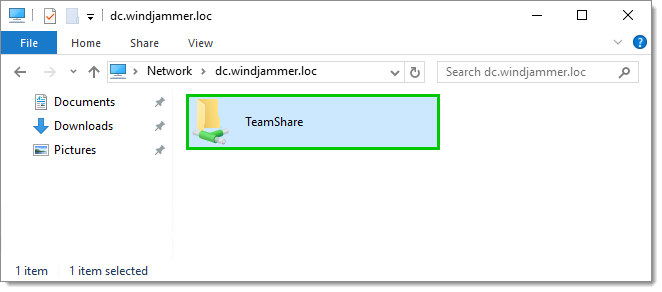
1. Accédez au lecteur serveur (par exemple \\\servercommon) et créez un nouveau dossier d'équipe pour contenir tous les modèles de paramètres par défaut de l'équipe.
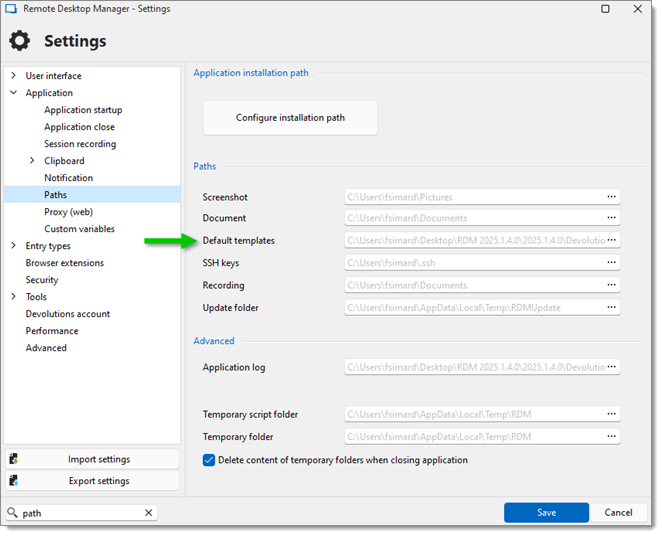
2. Dans Remote Desktop Manager, accédez à ***Fichier – Paramètres – Chemins***.
3. Dans ***Modèles par défaut***, entrez le chemin vers le dossier nouvellement créé sur le lecteur serveur. Tous les modèles par défaut seront alors automatiquement stockés dans ce dossier.
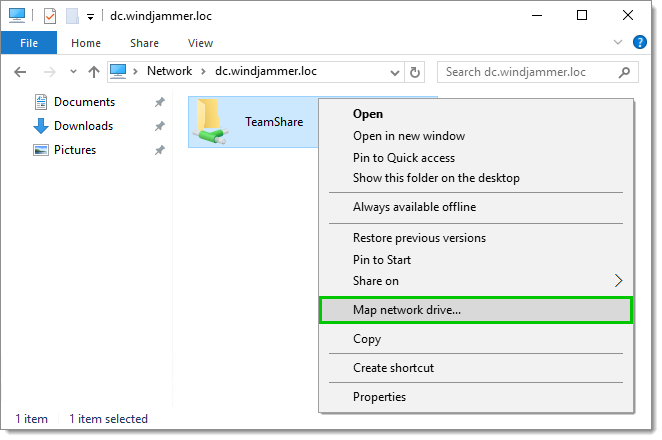
4. S'il y a des travailleurs à distance, assurez-vous qu'ils peuvent accéder au serveur partagé en mode hors ligne. Mappez le lecteur réseau, puis suivez [ces instructions](https://www.thewindowsclub.com/windows-10-sync-center) pour l'accès en mode hors ligne sur Windows 10/11.
{% endtab %}
{% tab title="macOS" %}
Un dossier d'équipe doit être créé sur un lecteur serveur pour stocker les modèles de paramètres par défaut, permettant ainsi de les partager avec l'équipe.
1. Accédez au lecteur serveur (par exemple \\\servercommon) et créez un nouveau dossier d'équipe pour contenir tous les modèles de paramètres par défaut de l'équipe.
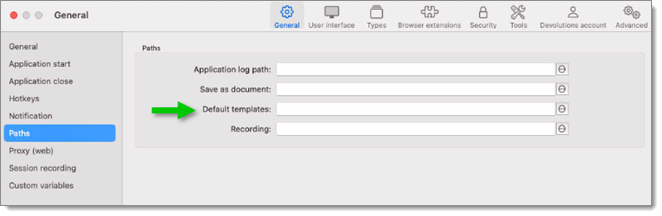
2. Dans Remote Desktop Manager macOS, accédez à ***Fichier – Paramètres – Général - Chemins***.
3. Dans ***Modèles par défaut***, entrez le chemin vers le dossier nouvellement créé sur le lecteur serveur. Tous les modèles par défaut seront alors automatiquement stockés dans ce dossier.
4. S'il y a des travailleurs à distance, assurez-vous qu'ils peuvent accéder au serveur partagé en mode hors ligne. Mappez le lecteur réseau, puis utilisez un équivalent du Centre de synchronisation de Windows pour l'accès en mode hors ligne.
{% endtab %}
{% endtabs %}
---
# Agent Instructions
This documentation is published with GitBook. GitBook is the documentation platform designed so that both humans and AI agents can read, navigate, and reason over technical content effectively. Learn more at gitbook.com.
## Querying This Documentation
If you need additional information that is not directly available in this page, you can query the documentation dynamically by asking a question.
Perform an HTTP GET request on the current page URL with the `ask` query parameter:
```
GET https://docs.devolutions.net/rdm/fr/getting-started/checklist-for-native-team-workspaces/set-up-a-team-folder-for-default-settings.md?ask=
```
The question should be specific, self-contained, and written in natural language.
The response will contain a direct answer to the question and relevant excerpts and sources from the documentation.
Use this mechanism when the answer is not explicitly present in the current page, you need clarification or additional context, or you want to retrieve related documentation sections.