> For the complete documentation index, see [llms.txt](https://docs.devolutions.net/llms.txt). Markdown versions of documentation pages are available by appending `.md` to page URLs; this page is available as [Markdown](https://docs.devolutions.net/rdm/es/user-interface/content-area/vault-access-in-remote-desktop-manager/request-vault-access-in-remote-desktop-manager.md).
# Solicitar acceso a una bóveda en Remote Desktop Manager
Descubra cómo solicitar acceso a una bóveda pública en Remote Desktop Manager enviando una solicitud directamente a un administrador o al propietario de la bóveda.
Puede solicitar acceso a una bóveda pública en Remote Desktop Manager. Siga los pasos siguientes para completar una solicitud.
{% tabs %}
{% tab title="Windows" %}
1. Si tiene varios espacios de trabajo en Remote Desktop Manager, seleccione un [espacio de trabajo avanzado](/rdm/es/getting-started/workspaces/workspace-types/native-workspaces.md) que contenga la bóveda a la que desea acceder en el ***panel de navegación***.
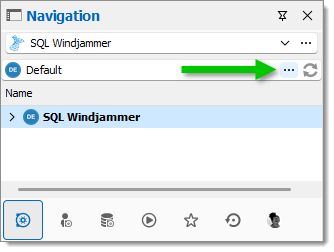
2. En el menú desplegable del selector de bóvedas, haga clic en el botón de puntos suspensivos para abrir una ventana de selección de bóveda.
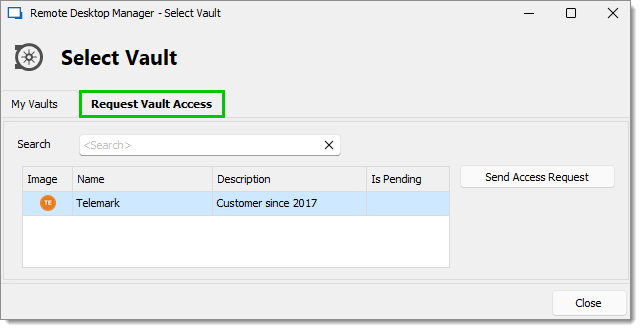
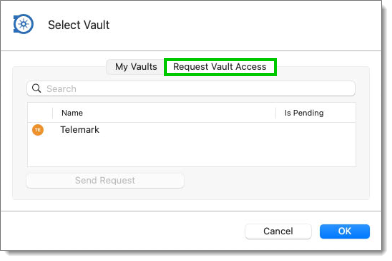
3. Vaya a la pestaña ***Solicitar acceso a la bóveda***.
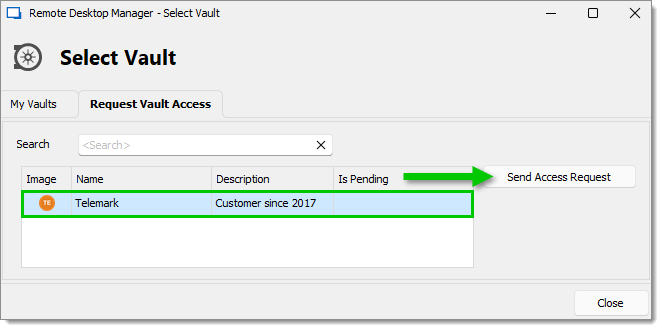
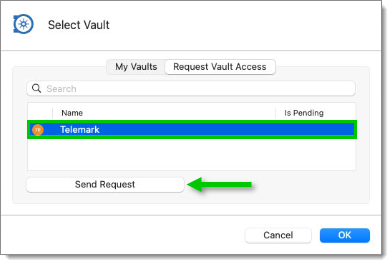
4. Seleccione la bóveda a la que desea acceder y, a continuación, haga clic en ***Enviar solicitud de acceso***.
{% hint style="info" %}
Si utiliza un espacio de trabajo de Devolutions Cloud, seleccione en la lista un administrador / propietario de la bóveda a quien enviar la solicitud. Para otros tipos de espacios de trabajo, la solicitud se envía a todos los administradores y propietarios de bóvedas.
{% endhint %}
5. Escriba un mensaje breve al aprobador explicando por qué desea acceder a esta bóveda. Es opcional, pero lo recomendamos, ya que le permite tomar una decisión más informada.
6. Cuando haya terminado, haga clic en ***Enviar solicitud***.
7. Aparecerá un mensaje que indica que la solicitud se ha enviado al aprobador. Haga clic en ***OK*** para que desaparezca.
Ahora debe esperar a que el aprobador responda a su solicitud. Si aprueba su solicitud, la bóveda aparecerá en el menú desplegable del selector de bóvedas junto con las demás bóvedas a las que ya tiene acceso.
{% endtab %}
{% tab title="macOS" %}
1. Si tiene varios espacios de trabajo en Remote Desktop Manager, seleccione un [espacio de trabajo avanzado](/rdm/es/getting-started/workspaces/workspace-types/native-workspaces.md) que contenga la bóveda a la que desea acceder en el ***panel de navegación***.
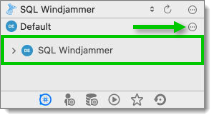
2. En el menú desplegable del selector de bóvedas, haga clic en el botón de puntos suspensivos para abrir una ventana de selección de bóveda.
3. Vaya a la pestaña ***Solicitar acceso a la bóveda***.
4. Seleccione la bóveda a la que desea acceder y, a continuación, haga clic en ***Enviar solicitud***.
{% hint style="info" %}
Si utiliza un espacio de trabajo de Devolutions Cloud, seleccione en la lista un administrador / propietario de la bóveda a quien enviar la solicitud. Para otros tipos de espacios de trabajo, la solicitud se envía a todos los administradores y propietarios de bóvedas.
{% endhint %}
5. Escriba un mensaje breve al aprobador explicando por qué desea acceder a esta bóveda. Es opcional, pero lo recomendamos, ya que le permite tomar una decisión más informada.
6. Cuando haya terminado, haga clic en ***Enviar solicitud***.
7. Aparecerá un mensaje que indica que la solicitud se ha enviado al aprobador. Haga clic en ***OK*** para que desaparezca.
Ahora debe esperar a que el aprobador responda a su solicitud. Si aprueba su solicitud, la bóveda aparecerá en el menú desplegable del selector de bóvedas junto con las demás bóvedas a las que ya tiene acceso.
{% endtab %}
{% endtabs %}
---
# Agent Instructions
This documentation is published with GitBook. GitBook is the documentation platform designed so that both humans and AI agents can read, navigate, and reason over technical content effectively. Learn more at gitbook.com.
## Querying This Documentation
If you need additional information that is not directly available in this page, you can query the documentation dynamically by asking a question.
Perform an HTTP GET request on the current page URL with the `ask` query parameter, and the optional `goal` query parameter:
```
GET https://docs.devolutions.net/rdm/es/user-interface/content-area/vault-access-in-remote-desktop-manager/request-vault-access-in-remote-desktop-manager.md?ask=&goal=
```
`ask` is the immediate question: it should be specific, self-contained, and written in natural language.
`goal` is optional and describes the broader end goal you are ultimately trying to accomplish on behalf of the user. GitBook uses it to tailor the answer towards what is most useful for that goal.
The response will contain a direct answer to the question and relevant excerpts and sources from the documentation.
Use this mechanism when the answer is not explicitly present in the current page, you need clarification or additional context, or you want to retrieve related documentation sections.