> For the complete documentation index, see [llms.txt](https://docs.devolutions.net/llms.txt). Markdown versions of documentation pages are available by appending `.md` to page URLs; this page is available as [Markdown](https://docs.devolutions.net/rdm/es/ribbon-menu-bar/tools/extensions-manager.md).
# Gestor de extensiones
Instale y active módulos opcionales con el Gestor de extensiones de Remote Desktop Manager, que abarca complementos de navegador, KeePass, sesión y VPN o gateway.
{% tabs %}
{% tab title="Windows" %}
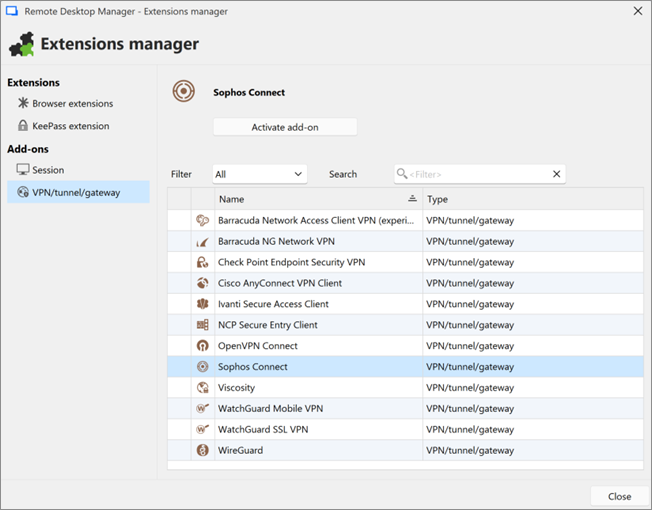
En Remote Desktop Manager, el ***Gestor de extensiones*** es una herramienta modular que permite a los usuarios instalar y activar componentes opcionales sin sobrecargar la instalación predeterminada. Centraliza la gestión de los módulos de extensión de navegador y de KeePass, así como los complementos para tipos de sesión, VPN, túneles y gateways. Al habilitar únicamente los componentes que necesita, el ***Gestor de extensiones*** mantiene la aplicación ligera y, al mismo tiempo, admite una amplia variedad de integraciones y protocolos.
\
Cuando se activa una extensión, sus tipos de entrada o funciones asociadas quedan disponibles en todo Remote Desktop Manager. Por ejemplo, un complemento de VPN recién habilitado aparecerá en el cuadro de diálogo ***Añadir nueva entrada***, y una extensión de navegador instalada puede emparejarse con Remote Desktop Manager para autocompletar las credenciales directamente desde la bóveda.
Estos son los pasos para instalar una extensión:
1. En la cinta de Remote Desktop Manager, vaya a ***Herramientas*** – ***Gestor de extensiones***.
2. Seleccione la pestaña correspondiente: ***Extensión del navegador***, ***Extensión de KeePass***, ***Sesión*** o ***VPN/Túnel/Gateway.*** Localice en la lista la extensión que desea instalar.
3. Haga clic en ***Instalar*** o ***Activar complemento***, según la pestaña.
4. Cuando se le solicite, reinicie Remote Desktop Manager para cargar el nuevo módulo.
Una vez que RDM se haya reiniciado, la extensión estará lista para usarse en sus entradas y flujos de trabajo.
{% endtab %}
{% tab title="macOS" %}
En Remote Desktop Manager, el ***Gestor de extensiones*** es una herramienta modular que permite a los usuarios instalar y activar componentes opcionales sin sobrecargar la instalación predeterminada. Centraliza la gestión de los módulos de extensión de navegador y de KeePass, así como los complementos para tipos de sesión, VPN, túneles y gateways. Al habilitar únicamente los componentes que necesita, el ***Gestor de extensiones*** mantiene la aplicación ligera y, al mismo tiempo, admite una amplia variedad de integraciones y protocolos.
\
Cuando se activa una extensión, sus tipos de entrada o funciones asociadas quedan disponibles en todo Remote Desktop Manager. Por ejemplo, un complemento de VPN recién habilitado aparecerá en el cuadro de diálogo ***Añadir nueva entrada***, y una extensión de navegador instalada puede emparejarse con Remote Desktop Manager para autocompletar las credenciales directamente desde la bóveda.
Estos son los pasos para instalar una extensión:
1. En la cinta de Remote Desktop Manager, vaya a ***Herramientas*** – ***Gestor de extensiones***.
2. Seleccione la pestaña correspondiente: ***Extensión del navegador***, ***Extensión de KeePass***, ***Sesión*** o ***VPN/Túnel/Gateway.*** Localice en la lista la extensión que desea instalar.
3. Haga clic en ***Instalar*** o ***Activar complemento***, según la pestaña.
4. Cuando se le solicite, reinicie Remote Desktop Manager para cargar el nuevo módulo.
Una vez que RDM se haya reiniciado, la extensión estará lista para usarse en sus entradas y flujos de trabajo.
{% endtab %}
{% endtabs %}
---
# Agent Instructions
This documentation is published with GitBook. GitBook is the documentation platform designed so that both humans and AI agents can read, navigate, and reason over technical content effectively. Learn more at gitbook.com.
## Querying This Documentation
If you need additional information that is not directly available in this page, you can query the documentation dynamically by asking a question.
Perform an HTTP GET request on the current page URL with the `ask` query parameter, and the optional `goal` query parameter:
```
GET https://docs.devolutions.net/rdm/es/ribbon-menu-bar/tools/extensions-manager.md?ask=&goal=
```
`ask` is the immediate question: it should be specific, self-contained, and written in natural language.
`goal` is optional and describes the broader end goal you are ultimately trying to accomplish on behalf of the user. GitBook uses it to tailor the answer towards what is most useful for that goal.
The response will contain a direct answer to the question and relevant excerpts and sources from the documentation.
Use this mechanism when the answer is not explicitly present in the current page, you need clarification or additional context, or you want to retrieve related documentation sections.