> For the complete documentation index, see [llms.txt](https://docs.devolutions.net/llms.txt). Markdown versions of documentation pages are available by appending `.md` to page URLs; this page is available as [Markdown](https://docs.devolutions.net/rdm/es/ribbon-menu-bar/file/settings/advanced.md).
# Avanzado
Configure los ajustes avanzados de Remote Desktop Manager que abarcan depuración, autenticación, diagnósticos, privacidad y comportamiento de la interfaz de usuario.
Utilice ***Archivo – Configuración – Avanzado*** para controlar el comportamiento de la aplicación con respecto a los ajustes de nivel inferior.
### Configuración
{% tabs %}
{% tab title="Windows" %}
Utilice ***Archivo*** – ***Configuración*** – ***Avanzado*** para controlar el comportamiento de la aplicación con respecto a los ajustes de nivel inferior.
### Configuración
| OPCIÓN | DESCRIPCIÓN |
| ----------------------- | ------------------------------------------------------------------------------------------------------------------------------------------------------------------------------------------------------------------------------------------------------------------------------------------------------------------------------------------------------------------------------------------------------------------------------------------------------------------------------------------------------------------------------------------------------------------------------------------------- |
| **Nivel de depuración** | Establezca el nivel de información de depuración que capturará Remote Desktop Manager. Esto solo debe modificarse a petición de un técnico del soporte al cliente de Devolutions, ya que podría ralentizar su sistema. |
| **Registros** |
Los registros se pueden guardar en un fichero o en un fichero de base de datos. Seleccione entre:
Ambos: los registros se guardarán en un fichero de texto y en un fichero de base de datos.
Base de datos: los registros se guardarán en un fichero llamado RemoteDesktopManager.log.db. El fichero se encuentra en la carpeta de instalación de la aplicación.
Fichero: los registros se guardarán en un fichero llamado RemoteDesktopManager.log. El fichero se encuentra en la carpeta de instalación de la aplicación.
|
#### Aplicación
| Opción | Descripción |
| --------------------------------------------------------------- | ------------------------------------------------------------------------------------------------------------------------------------------------------------------------------------------------------------------------------------------------------------------------------------------------------------------------------------------ |
| **Añadir carpeta en la jerarquía durante la adición por lotes** | Al añadir carpetas por lotes, según la opción elegida, todas las carpetas se crearán en el mismo nivel o serán hijas de la carpeta anterior. |
| **Permitir varias instancias** | Permite que se ejecute más de una instancia de Remote Desktop Manager simultáneamente. Es útil para un entorno de preproducción y producción que ejecute[ versiones diferentes del producto](/rdm/es/knowledge-base/how-to-articles/portable-remote-desktop-manager-version.md). |
| **Permitir espacio de trabajo no actualizado** | Permite que Remote Desktop Manager funcione en un espacio de trabajo más antiguo que no se ha actualizado. |
| **Comprobar el foco del contenido al activar RDP** | Si una sesión RDP solicita el foco, llevará Remote Desktop Manager al primer plano y lo enfocará. |
| **Enfocar el contenido al activar la aplicación** | Establece el foco en la última sesión integrada cuando se activa la aplicación. |
| **Usar Devolutions Updater** | Modifique esta opción únicamente a petición de nuestro equipo de soporte al cliente. |
| **Usar compresión ZipCrypto (no recomendado)** | Active esta opción para permitir la compresión ZipCrypto en Remote Desktop Manager. No recomendamos activar esta opción. Aquí tiene un blog escrito por nuestro equipo de seguridad sobre el tema: [Why you should never use the native .Zip Crypto in Windows](https://blog.devolutions.net/2020/08/why-you-should-never-use-zipcrypto/). |
#### Autenticación
| Opción | Descripción |
| ---------------------------------------------------------------------------- | ----------------------------------------------------------------------------------------------------------------------------------------------------------------------------------------------------------------------------------------------------------------------------------------------------------------------------------------------------------------------------------------------------------------------------------------------------------------------------------------------------------------------------------------------------------------------------------------------------------------------------------------------------------------------------- |
| **Conectarse a Devolutions Account mediante Authorization Code Flow** | Cuando está activado, Remote Desktop Manager utilizará el flujo de código de autorización de OAuth 2.0 para la autenticación. |
| **Desactivar IME para los campos de contraseña** | Desactiva IME para los campos de contraseña. |
| **Desactivar el uso compartido del contexto OAuth** | Impide que el módulo de PowerShell obtenga el contexto OAuth del espacio de trabajo actual. |
| **Bloqueo de seguridad integrada: validar solo con el contexto del dominio** | El bloqueo de seguridad integrada valida de forma predeterminada con el equipo local y el contexto del dominio. Tiene la opción de validar únicamente con el dominio. Si se activa, Remote Desktop Manager realizará el ***LogonUser*** utilizando el dominio del nombre de usuario. La opción afectada es [Usar las credenciales del equipo como contraseña de la aplicación](/rdm/es/ribbon-menu-bar/file/settings/security.md#application-security-local) en ***Seguridad de la aplicación (local)***. De forma predeterminada, sin esta opción activada, Remote Desktop Manager utilizará ***Environment.MachineName***, que es el nombre ***NetBIOS*** del equipo local. |
| **Usar el navegador integrado para el inicio de sesión** | Permite iniciar sesión en Devolutions Server y Devolutions Cloud a través de un navegador integrado. De forma predeterminada, los espacios de trabajo comprueban esta configuración y utilizan el modo de autenticación ***Integrado***. Esto también se puede cambiar para espacios de trabajo concretos yendo a ***Archivo*** – ***Espacios de trabajo*** y estableciendo un ***Modo de navegador de autenticación*** distinto en la pestaña ***Avanzado*** del espacio de trabajo deseado. |
| **Usar la vista web integrada de MSAL** | Utiliza una vista web integrada para el inicio de sesión de Microsoft (MSAL). |
#### Confirmación
| Opción | Descripción |
| -------------------------------------------------------------------------- | ------------------------------------------------------------------------------------------ |
| **Desactivar la solicitud de confirmación al cancelar en las propiedades** | Actívelo para suprimir la solicitud de confirmación al cancelar la edición de una entrada. |
| **Desactivar la solicitud de confirmación al explorar un host** | Desactiva la solicitud de confirmación al explorar un host. |
| **Desactivar la solicitud de confirmación al cerrar la navegación** | Suprime la solicitud de confirmación al cerrar la navegación. |
#### Diagnóstico
| Opción | Descripción |
| ---------------------------------------------------------------------- | --------------------------------------------------------------------------------------------------------------------------------------------------------------------------------------------------------------------------------------------------------------------- |
| **Desactivar la carga multihilo** | Esta configuración permite a Remote Desktop Manager utilizar varios hilos para cargar los datos. Desactivar esta opción reducirá el rendimiento. |
| **Desactivar el fichero sin conexión multihilo** | Esta configuración permite a Remote Desktop Manager utilizar varios hilos en el fichero sin conexión. Desactivar esta opción reducirá el rendimiento. |
| **Desactivar la gestión resiliente de la conexión a la base de datos** | La gestión resiliente de la conexión a la base de datos es un mecanismo que hemos implementado para reintentar ciertas conexiones a la base de datos en Remote Desktop Manager y evitar determinados errores. Cuando está activada, puede producirse cierta lentitud. |
| **Desactivar el seguimiento de pila** | Desactiva los detalles del seguimiento de pila cuando se produce un error en Remote Desktop Manager. Es una función de seguridad. |
| **Desactivar las cachés temporizadas** | Desactiva el almacenamiento temporal de datos. |
#### Rutas
| Opción | Descripción |
| --------------------------------------------------------------------------- | ----------------------------------------------------------------------------------------------------------------- |
| **Guardar siempre las capturas de pantalla en la ruta predeterminada** | Todas las capturas de pantalla realizadas se guardan automáticamente en un directorio predeterminado predefinido. |
| **Usar el directorio de la aplicación para la lista de reproducción local** | Utiliza la carpeta de instalación para guardar la lista de reproducción local que se ha creado. |
| **Usar el directorio de la aplicación para la caché sin conexión** | Utiliza la carpeta de instalación para guardar el fichero de caché sin conexión. |
#### Privacidad
| Opción | Descripción |
| -------------------------------------------------- | ------------------------------------------------------------------------------------------------------------------------------------------------------ |
| **Desactivar el asistente de IA** | Desactiva la función de asistente de IA. |
| **Desactivar la venta adicional en la aplicación** | Desactiva la venta adicional en la aplicación. |
| **Desactivar la telemetría** | Desactiva el análisis de datos o estadísticas. La telemetría es el equivalente de Google Analytics. Tenga en cuenta que las estadísticas son anónimas. |
| **Activar las notificaciones del chat de soporte** | Activa las notificaciones del chat de soporte. |
| **Sin conexión a Internet** | Impide que la aplicación acceda a Internet. |
#### Interfaz de usuario
| Opción | Descripción |
| ------------------------------------------------------------------------------------------- | ------------------------------------------------------------------------------------------------------------------------------------------------------------------------------------------------------------------------------------------------------------------------------------------ |
| **Desactivar la restauración del diseño** | Desactiva el diseño de pestañas configurado manualmente y restaura la configuración del diseño al reiniciar Remote Desktop Manager. |
| **Integrar la interfaz web del espacio de trabajo (experimental)** | Esta opción se utiliza para realizar ciertas acciones, como la edición de usuarios, directamente dentro de Remote Desktop Manager abriendo la interfaz web en modo integrado, en lugar de abrirla externamente. Tenga en cuenta que esta opción solo es compatible con Devolutions Server. |
| **Ocultar la última lista de reproducción abierta en la gestión de listas de reproducción** | Oculta la última lista de reproducción abierta al iniciar en el cuadro de diálogo de listas de reproducción. |
| **Mantener la ventana Ver contraseña en primer plano** | Fuerza que la ventana ***Ver contraseña*** se muestre por encima de todas las ventanas de Remote Desktop Manager. |
| **Usar la ordenación de entradas antigua** | Utiliza la ordenación de entradas antigua de versiones anteriores de Remote Desktop Manager. |
| **Usar el formato de nombre de usuario en el panel de la lista de contraseñas** | Muestra los nombres de usuario en el panel de la lista de contraseñas con el formato de nombre de usuario configurado. |
#### Otras opciones
| Opción | Descripción |
| ------------------------------------------------------------------------------------ | ------------------------------------------------------------------------------------------------------------------------------------------------------------------------------------------------------------------------------------------------------ |
| **Modo de envío de tickets** | Elija el modo de envío de tickets: Predeterminado / Enviar ticket al soporte / Ticket del foro |
| **Forzar "localhost" al usar el puerto dinámico de VPN** | Fuerza el uso de "localhost" al utilizar el puerto dinámico de VPN. |
| **Número de últimos comentarios** | Si una entrada está configurada para solicitar un comentario al abrirse o cerrarse, se mostrará una lista de los últimos comentarios para ayudar al usuario. Establezca el número de últimos comentarios que se guardarán y se mostrarán en esa lista. |
| **Confirmar la apertura de varias sesiones si el número de aperturas es superior a** | Seleccione un número objetivo a partir del cual la apertura masiva de sesiones exigirá confirmación. |
#### Información
Una pestaña **Información** independiente muestra detalles de solo lectura sobre la configuración actual:
| OPCIÓN | DESCRIPCIÓN |
| -------------------------------------------------------------- | ---------------------------------------------------------------------------------------------------- |
| **Fecha de creación** | La fecha en que se creó la configuración actual. |
| **Origen de la opción** | El origen de la configuración cargada (por ejemplo, el fichero local o la base de datos). |
| **Ruta de la opción** | La ruta al fichero o carpeta de configuración. Haga clic en ella para abrir la ubicación. |
| **Restablecer la configuración a los valores predeterminados** | Restablece la configuración de la aplicación a sus valores predeterminados y reinicia la aplicación. |
| {% endtab %} | |
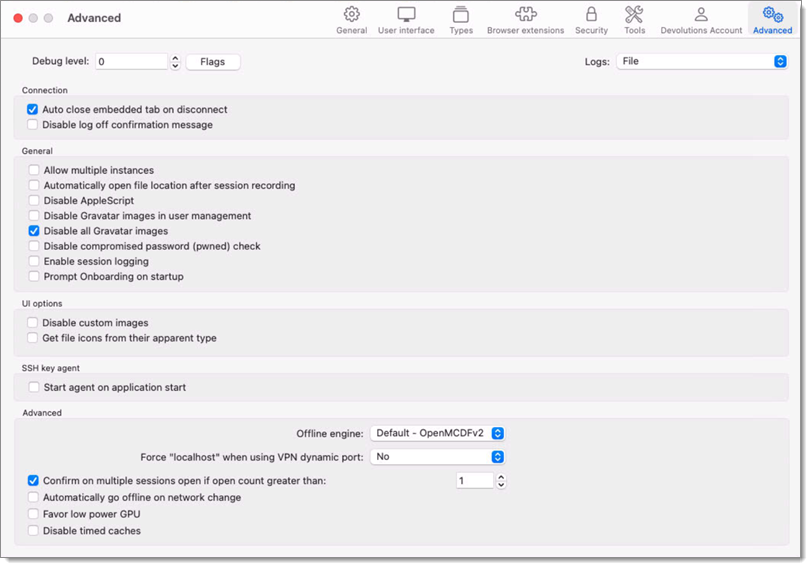
{% tab title="macOS" %}
OPCIÓN
DESCRIPCIÓN
Nivel de depuración
Establezca el nivel de información de depuración que capturará Remote Desktop Manager macOS. Esto solo debería modificarse a petición de un técnico de soporte al cliente de Devolutions, ya que podría ralentizar su sistema.
Registros
Los registros pueden guardarse en un fichero o en un fichero de base de datos. Seleccione entre:
Ambos: los registros se guardarán en un fichero de texto y en un fichero de base de datos.
Base de datos: los registros se guardarán en un fichero llamado RemoteDesktopManager.log.db. El fichero se encuentra en la carpeta de instalación de la aplicación.
Fichero: los registros se guardarán en un fichero llamado RemoteDesktopManager.log. El fichero se encuentra en la carpeta de instalación de la aplicación.
#### Conexión
| OPCIÓN | DESCRIPCIÓN |
| -------------------------------------------------------------- | --------------------------------------------------------------------------------------------------------------------------------------------------------------------- |
| **Cerrar automáticamente la pestaña integrada al desconectar** | Cuando se desconecta una sesión, la pestaña integrada se cerrará automáticamente. |
| **Desactivar el mensaje de confirmación de cierre de sesión** | Al pulsar el botón de cierre de sesión en una sesión RDP integrada, Remote Desktop Manager desconectará la sesión sin el mensaje de confirmación de cierre de sesión. |
#### General
| OPCIÓN | DESCRIPCIÓN |
| -------------------------------------------------------------------------------- | ----------------------------------------------------------------------------------------------------------------------------------- |
| **Permitir varias instancias** | Permitir que se ejecute más de una instancia de Remote Desktop Manager macOS simultáneamente. No recomendado. |
| **Abrir automáticamente la ubicación del fichero después de la grabación** | Después de la grabación de sesiones, abre la carpeta de destino. |
| **Conectarse a Devolutions Account mediante el flujo de código de autorización** | Cuando está activado, Remote Desktop Manager macOS utilizará el flujo de código de autorización de OAuth 2.0 para la autenticación. |
| **Desactivar el asistente de IA** | Desactiva la función de asistente de IA. |
| **Desactivar AppleScript** | AppleScript está activado de forma predeterminada; desactívelo aquí si lo desea. |
| **Desactivar las imágenes de Gravatar en la gestión de usuarios** | Desactive las imágenes de Gravatar en ***Administración – Usuarios*** para mejorar el rendimiento. |
| **Desactivar todas las imágenes de Gravatar** | Desactive todas las imágenes de Gravatar para mejorar el rendimiento. |
| **Desactivar la comprobación de contraseñas comprometidas (pwned)** | Desactive la comprobación pwned si no está forzada en ***Administración – Configuración del sistema – Validación de contraseñas***. |
| **Desactivar el uso compartido del contexto de OAuth** | Impide que el módulo de PowerShell obtenga el contexto de OAuth del espacio de trabajo actual. |
| **Activar el registro de sesiones** | Registre y realice un seguimiento de las actividades e interacciones con Remote Desktop Manager macOS. |
| **Solicitar la incorporación al iniciar** | Actívelo para que se le muestre la incorporación al iniciar. |
#### Opciones de la interfaz
| OPCIÓN | DESCRIPCIÓN |
| -------------------------------------------------------------- | ------------------------------------------------------------------------------------------------------------------------------------------------------------------------------------------------------------------------------------------------ |
| **Desactivar imágenes personalizadas** | Desactive la carga de cualquier imagen personalizada en la vista de árbol. Demasiadas imágenes personalizadas podrían aumentar drásticamente el tamaño del origen de datos y, al mismo tiempo, incrementar el tiempo de carga. |
| **Obtener los iconos de fichero a partir de su tipo aparente** | El icono del fichero se “deducirá“ de la extensión del fichero en lugar de pedir al sistema operativo que resuelva la imagen del fichero directamente. Solo funciona con las entradas de sesión ***FTP***, ***SFTP***, ***SCP*** y ***WebDAV***. |
| **Usar el navegador integrado para el inicio de sesión** | Permite iniciar sesión en Devolutions Server y Devolutions Cloud a través de un navegador integrado. |
#### Agente de claves SSH
| OPCIÓN | DESCRIPCIÓN |
| ---------------------------------------------- | ------------------------------------------------------------- |
| **Iniciar el agente al iniciar la aplicación** | El agente se inicia cuando abre Remote Desktop Manager macOS. |
#### Avanzado
| OPCIÓN | DESCRIPCIÓN |
| ------------------------------------------------------------------------------ | ----------------------------------------------------------------------------------------------------------------------------------------------- |
| **Motor sin conexión** | Determine qué motor de almacenamiento local utiliza Remote Desktop Manager macOS para guardar y gestionar datos cuando se trabaja sin conexión. |
| **Forzar “localhost“ al usar el puerto dinámico de VPN** | Fuerza el uso de “localhost“ al usar el puerto dinámico de VPN. |
| **Confirmar al abrir varias sesiones si el número de aperturas es superior a** | Seleccione un número objetivo a partir del cual la apertura masiva de sesiones requerirá confirmación. |
| **Pasar automáticamente al modo sin conexión al cambiar de red** | Al cambiar de red, Remote Desktop Manager macOS pasa al modo sin conexión. |
| **Favorecer la GPU de bajo consumo** | Favorece el uso de la GPU que requiere menos energía, si hay varias GPU disponibles. |
| **Desactivar las cachés temporizadas** | Desactiva el almacenamiento temporal de datos. |
También hay disponible un botón **Restablecer la configuración a los valores predeterminados** en la parte inferior de la ventana de configuración Avanzado. Restablece la configuración de la aplicación a sus valores predeterminados y reinicia la aplicación.
{% endtab %}
{% endtabs %}
---
# Agent Instructions
This documentation is published with GitBook. GitBook is the documentation platform designed so that both humans and AI agents can read, navigate, and reason over technical content effectively. Learn more at gitbook.com.
## Querying This Documentation
If you need additional information that is not directly available in this page, you can query the documentation dynamically by asking a question.
Perform an HTTP GET request on the current page URL with the `ask` query parameter, and the optional `goal` query parameter:
```
GET https://docs.devolutions.net/rdm/es/ribbon-menu-bar/file/settings/advanced.md?ask=&goal=
```
`ask` is the immediate question: it should be specific, self-contained, and written in natural language.
`goal` is optional and describes the broader end goal you are ultimately trying to accomplish on behalf of the user. GitBook uses it to tailor the answer towards what is most useful for that goal.
The response will contain a direct answer to the question and relevant excerpts and sources from the documentation.
Use this mechanism when the answer is not explicitly present in the current page, you need clarification or additional context, or you want to retrieve related documentation sections.