> For the complete documentation index, see [llms.txt](https://docs.devolutions.net/llms.txt). Markdown versions of documentation pages are available by appending `.md` to page URLs; this page is available as [Markdown](https://docs.devolutions.net/rdm/es/ribbon-menu-bar/file/import/import-generic-csv-wizard/csv-import-strategies-and-file-format.md).

# Estrategias de importación CSV y formato de fichero

Al importar archivos CSV en Remote Desktop Manager, hay que tomar algunas decisiones sobre las estrategias que se van a utilizar y el formato del contenido.

### Plantillas

La decisión más importante es si se debe aplicar una plantilla como parte del proceso y cómo hacerlo.

Ambos métodos de importación desde CSV le permiten elegir una plantilla para las entradas recién creadas. Si elige una plantilla como parte del proceso, se aplicará a todas las entradas creadas a partir de ese lote. En ocasiones, puede ser una buena estrategia dividir las entradas en distintos archivos CSV, agrupándolas por los tipos de entrada que desea crear. Así se garantiza que se importen correctamente en Remote Desktop Manager y se reduce el número de acciones necesarias después de la importación.

Si desea una configuración más específica, puede definir la plantilla que se va a utilizar en la columna ***Template*** del archivo CSV. Sin embargo, dado que puede definir el tipo de entrada para cada entrada de forma individual en el archivo CSV (***ConnectionType***), esto puede no ser necesario.

#### Instrucción de formato de encabezado

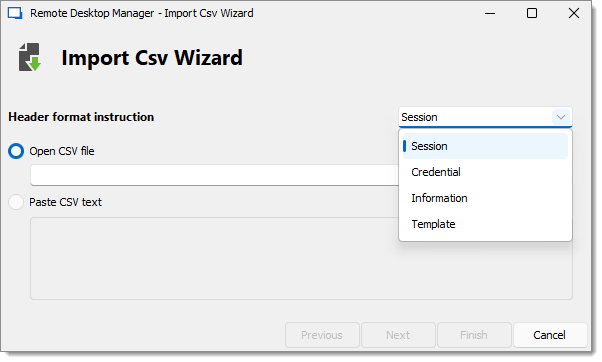
En ***Archivo – Importar***, le recomendamos que utilice primero la opción ***Asistente de importación de CSV genérico***. Si es necesario, puede modificar la ***Instrucción de formato de encabezado***.

<figure><img src="https://cdnweb.devolutions.net/docs/docs_en_rdm_windows_RDMWin2226.png" alt=""><figcaption></figcaption></figure>

* Sesión: el contenido del archivo CSV se importa como entradas de tipo ***Sesión*** en Remote Desktop Manager. A menos que se indique un ConnectionType en su CSV o se utilice una plantilla, sus entradas se importarán como entradas RDP de forma predeterminada.
* Credencial: el contenido del archivo CSV se importa como entradas de tipo ***Credencial*** en Remote Desktop Manager, como ***Nombre de usuario/Contraseña***, ***Lista de contraseñas*** y ***1Password***.
* Información: el contenido del archivo CSV se importa como entradas de tipo ***Información*** en Remote Desktop Manager, como ***Tarjeta de crédito***, ***Cuenta bancaria*** y ***Códigos de alarma***.
* Plantilla: el contenido del archivo CSV se importa como ***Plantillas*** en Remote Desktop Manager.

### Contenido del archivo

{% hint style="warning" %}
Algunas comprobaciones de la configuración de las entradas no se realizan durante la importación, sino cuando se abren los cuadros de diálogo de propiedades de la(s) sesión(es) después de la importación. Por lo tanto, el proceso de importación puede dar lugar a entradas no válidas que pueden provocar errores. Valide cuidadosamente las entradas correspondientes.
{% endhint %}

En el archivo CSV, los campos ***Host*** y ***Name*** son obligatorios. Si no se especifica ninguna plantilla, se utilizará el tipo RDP como tipo alternativo. Los campos deben separarse con comas.

No podemos proporcionar la lista de todos los campos admitidos para todos los tipos de entrada porque Remote Desktop Manager utiliza una arquitectura abierta y, por tanto, no conoce todos los campos de tipo de entrada que proporciona nuestro sistema de complementos. Un buen método para averiguar la estructura de los campos es crear una entrada del tipo deseado, hacer clic con el botón derecho en ella y seleccionar ***Portapapeles – Copiar***, y luego pegar el contenido en su editor favorito. Verá la estructura y los nombres de los campos.

{% hint style="info" %}

* Los valores predeterminados de los campos no se serializan, lo que significa que simplemente se omiten de la estructura serializada.
* Implementar la compatibilidad con todos los campos tiene un coste. El proceso de importación consume tiempo debido a todo el acceso dinámico a los campos que se produce. Una importación inicial masiva de entradas debería dividirse en lotes de tamaño manejable. Realice pruebas y ajuste el número de entradas para conseguir un rendimiento aceptable.
  {% endhint %}

Todas nuestras entradas comparten un conjunto básico de campos; el resto está vinculado a la tecnología específica con la que se interactúa (RDP, SSH, etc.). Algunos campos se agrupan en estructuras, como la pestaña Información. Esos campos solo son accesibles si se indica el nombre de la estructura como prefijo, por ejemplo, "MetaInformation\OS" o "MetaInformation\PurchaseDate".

{% hint style="info" %}
El archivo CSV puede contener nuestras variables: se resolverán al guardar. Por ejemplo, podría utilizar la variable $HOST$ en campos como ***Description*** , ***URL***, ***Putty\CustomSessionName***, etc. Se sustituirá por el valor correspondiente.
{% endhint %}

A continuación se muestra una lista no exhaustiva de algunos campos relevantes.

<table><thead><tr><th width="263.60003662109375">CAMPO</th><th>DESCRIPCIÓN</th></tr></thead><tbody><tr><td>Host</td><td>Nombre de host del dispositivo. Este campo es <strong>obligatorio</strong>.</td></tr><tr><td>Name</td><td>Nombre de la entrada. Este campo es <strong>obligatorio</strong>.</td></tr><tr><td>ConnectionType</td><td>Token que representa el tipo de conexión. Es preferible utilizar el método <em><strong>Portapapeles – Copiar</strong></em> para obtener los valores admitidos. Si no se especifica ningún tipo de conexión, se utilizará RDP de forma predeterminada.</td></tr><tr><td>Group</td><td>Carpeta de destino. Tenga en cuenta que si el propio proceso de importación define una carpeta de destino, la carpeta indicada aquí se crearía debajo de la del proceso.</td></tr><tr><td>Description</td><td>Descripción de la entrada.</td></tr><tr><td>Open (Embedded)</td><td>Valor booleano (true o false) que indica que la sesión debe abrirse incrustada. El valor predeterminado es false, lo que significa que se utilizará el cliente nativo según la tecnología (MSTSC.EXE, por ejemplo).</td></tr><tr><td>Username</td><td>Nombre de usuario utilizado para abrir una sesión en el dispositivo.</td></tr><tr><td>Domain</td><td>Dominio utilizado para abrir una sesión en el dispositivo.</td></tr><tr><td>Password</td><td>Contraseña utilizada para abrir una sesión en el dispositivo. Tenga en cuenta que este campo se cifra y se almacena en otro campo al importarse.</td></tr><tr><td>MetaInformation\SerialNumber</td><td>Número de serie del dispositivo.</td></tr><tr><td>MetaInformation\ServiceTag</td><td>Etiqueta de servicio del dispositivo.</td></tr><tr><td>MetaInformation\PurchaseDate</td><td>Fecha de compra en formato ISO8601 (es decir, yyyy-mm-dd).</td></tr></tbody></table>

### Ejemplo

A continuación se muestra un ejemplo de plantilla de archivo CSV para importar hosts SSH como entradas SSH Shell en Remote Desktop Manager:

| ConnectionType | Name      | Group          | Host            | Port | CredentialUserName | CredentialDomain | CredentialPassword |
| -------------- | --------- | -------------- | --------------- | ---- | ------------------ | ---------------- | ------------------ |
| SSHShell       | SSH Shell | YourFolderName | 123.123.123.123 | 123  | YourUsername       | YourDomain       | YourPassword       |

#### Véase también

* [Devolutions Academy - Importación y exportación de datos](https://academy.devolutions.net/student/path/1925039/activity/3139557)
* [Devolutions Academy - Cómo utilizar el asistente de CSV](https://academy.devolutions.net/student/page/2397263-how-to-use-the-csv-wizard)


---

# Agent Instructions
This documentation is published with GitBook. GitBook is the documentation platform designed so that both humans and AI agents can read, navigate, and reason over technical content effectively. Learn more at gitbook.com.

## Querying This Documentation
If you need additional information that is not directly available in this page, you can query the documentation dynamically by asking a question.

Perform an HTTP GET request on the current page URL with the `ask` query parameter, and the optional `goal` query parameter:

```
GET https://docs.devolutions.net/rdm/es/ribbon-menu-bar/file/import/import-generic-csv-wizard/csv-import-strategies-and-file-format.md?ask=<question>&goal=<endgoal>
```

`ask` is the immediate question: it should be specific, self-contained, and written in natural language.
`goal` is optional and describes the broader end goal you are ultimately trying to accomplish on behalf of the user. GitBook uses it to tailor the answer towards what is most useful for that goal.

The response will contain a direct answer to the question and relevant excerpts and sources from the documentation.

Use this mechanism when the answer is not explicitly present in the current page, you need clarification or additional context, or you want to retrieve related documentation sections.