> For the complete documentation index, see [llms.txt](https://docs.devolutions.net/llms.txt). Markdown versions of documentation pages are available by appending `.md` to page URLs; this page is available as [Markdown](https://docs.devolutions.net/rdm/es/ribbon-menu-bar/edit/shortcut-entries.md).
# Entradas de acceso directo
Cree entradas de acceso directo en Remote Desktop Manager para vincular una entrada a varios grupos sin duplicar sus propiedades.
En Remote Desktop Manager, hay muchos escenarios en los que tiene sentido que una entrada aparezca más de una vez en el ***panel de navegación***. Por ejemplo, podría querer:
* Asignar diferentes accesos a la carpeta;
* Crear una carpeta de favoritos con todo centralizado;
* Reutilizar un documento para diferentes escenarios.
La creación de accesos directos se simplifica al guardar la entrada una sola vez en la base de datos y vincularla a más de un grupo. Así, cuando la aplicación carga los datos, crea automáticamente un enlace a la entrada original.
{% tabs %}
{% tab title="Windows" %}
### Opción 1 - Mediante el panel de navegación o la cinta de opciones
Una forma de crear un acceso directo es hacer clic derecho sobre la entrada elegida y luego utilizar el menú
Otra forma de crear un acceso directo es utilizando el ***menú Editar - Crear acceso directo***.
{% hint style="info" %}
No hay diferencias visuales entre el acceso directo y la entrada original. Por lo tanto, deberá eliminar todas las entradas para quitarlas por completo.
{% endhint %}
### Opción 2 - Mediante las propiedades de la sesión
Una segunda forma de crear un acceso directo es a través de las propiedades de la sesión. Dado que el acceso directo se basa en una lista de grupos, simplemente añada una sesión en varios grupos estableciendo dos o más destinos y separándolos con un punto y coma “;”. También puede utilizar el botón de exploración (…) y seleccionar más de un grupo manteniendo pulsada la tecla Ctrl mientras hace clic en el nodo del árbol.
{% endtab %}
{% tab title="macOS" %}
### Opción 1 - Mediante el panel de navegación o la cinta de opciones
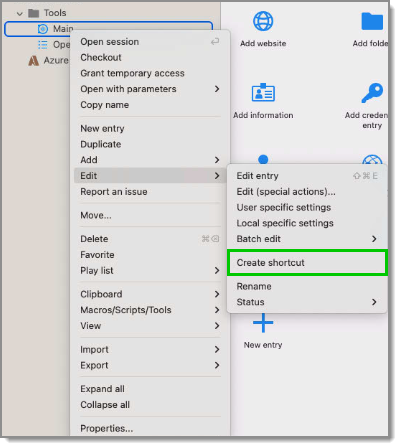
Una forma de crear un acceso directo es hacer clic derecho sobre la entrada elegida y luego utilizar el menú ***Editar – Crear acceso directo***.
Otra forma de crear un acceso directo es utilizando el ***menú Editar – Crear acceso directo***.
{% hint style="info" %}
No hay diferencias visuales entre el acceso directo y la entrada original. Por lo tanto, deberá eliminar todas las entradas para quitarlas por completo.
{% endhint %}
### Opción 2 - Mediante las propiedades de la sesión
Una segunda forma de crear un acceso directo es a través de las propiedades de la sesión. Dado que el acceso directo se basa en una lista de grupos, simplemente añada una sesión en varios grupos estableciendo dos o más destinos y separándolos con un punto y coma “;”. También puede utilizar el botón de exploración (…) y seleccionar más de un grupo manteniendo pulsada la tecla Ctrl mientras hace clic en el nodo del árbol.
{% endtab %}
{% endtabs %}
#### Véase también
* [Devolutions Academy – Creación y gestión de diferentes entradas](https://academy.devolutions.net/student/page/3266637-creating-and-managing-different-entries?sid=bf17de9a-101a-4cd4-ad53-defdd0bc6093\&sid_i=0)
---
# Agent Instructions
This documentation is published with GitBook. GitBook is the documentation platform designed so that both humans and AI agents can read, navigate, and reason over technical content effectively. Learn more at gitbook.com.
## Querying This Documentation
If you need additional information that is not directly available in this page, you can query the documentation dynamically by asking a question.
Perform an HTTP GET request on the current page URL with the `ask` query parameter, and the optional `goal` query parameter:
```
GET https://docs.devolutions.net/rdm/es/ribbon-menu-bar/edit/shortcut-entries.md?ask=&goal=
```
`ask` is the immediate question: it should be specific, self-contained, and written in natural language.
`goal` is optional and describes the broader end goal you are ultimately trying to accomplish on behalf of the user. GitBook uses it to tailor the answer towards what is most useful for that goal.
The response will contain a direct answer to the question and relevant excerpts and sources from the documentation.
Use this mechanism when the answer is not explicitly present in the current page, you need clarification or additional context, or you want to retrieve related documentation sections.